
什麼是 FastBull 圖表?
FastBull 圖表是一個免費的專業金融圖表平台,為全球金融市場提供強大的市場分析工具,涵蓋外匯、黃金、大宗商品、指數、股票、加密貨幣和期貨。
與傳統交易平台不同,FastBull 不要求您開立經紀商帳戶。即使不登入,您也能立即使用圖表,查看即時市場資料、進行技術分析並學習交易。
FastBull 支援 Web、Windows PC、iOS 和 Android,並提供跨平台同步功能,讓您隨時隨地監察市場及分析價格走勢。無論您是剛踏入交易市場的新手,還是經驗豐富的專業交易者,FastBull 圖表都能提供完成整套交易分析流程所需的工具——從市場監察、技術分析,到使用K線回放(Bar Replay)檢討交易。
為什麼選擇 FastBull 圖表?
FastBull 致力於為全球交易者提供免費的一站式圖表與市場分析平台。與傳統圖表及交易平台相比,FastBull 具備以下幾項主要優勢:
免費使用核心功能,包括專業圖表、技術指標、繪圖工具、K線回放(Bar Replay)、經濟日曆(Economic Calendar)等。
與傳統交易軟體不同,您無須開立經紀商帳戶,即可查看即時市場資料或進行技術分析。
您的自選清單、版面配置和分析內容可在 Web、Windows PC、iOS 和 Android 之間同步。
在單一平台上分析外匯、黃金、大宗商品、指數、股票、加密貨幣和期貨。
提供數百種技術指標、訂單流分析、足跡圖(Footprint Chart)、成交量分布(Volume Profile)、錨定 VWAP(Anchored VWAP)、艾略特波浪、斐波那契與江恩工具等。
最多可同時顯示和分析 100 張圖表,方便您在同一工作區監察多個市場及時間週期。
容易使用:簡潔直觀的介面可協助新手迅速上手,同時提供專業交易者所需的進階功能。
開始使用前
若您是第一次使用 FastBull 圖表,建議依照以下順序探索核心功能:
- 搜尋交易商品
- 切換圖表類型與時間週期
- 加入常用技術指標
- 使用繪圖工具分析市場
- 儲存圖表版面或設定價格提醒
完成這五個步驟後,您便能有信心地進行基本圖表分析。接下來的章節將按照 FastBull 圖表的實際介面配置,逐步介紹各項功能,協助您迅速掌握平台的完整功能。
FastBull 圖表介面概覽
FastBull 圖表介面可分為六個主要區域:
讓您使用市場報價(Market Quotes)、新聞(News)、經濟日曆(Economic Calendar)和社群功能,無須離開圖表即可分析市場。
用於搜尋交易品種、切換時間週期、新增技術指標及管理價格提醒。
提供技術分析所需的繪圖與標註工具。
包括多圖表版面配置選項和圖表顯示控制項。
管理自選清單、已連接的交易帳戶及交易相關功能。
查看所選交易品種的即時報價和主要市場資料。
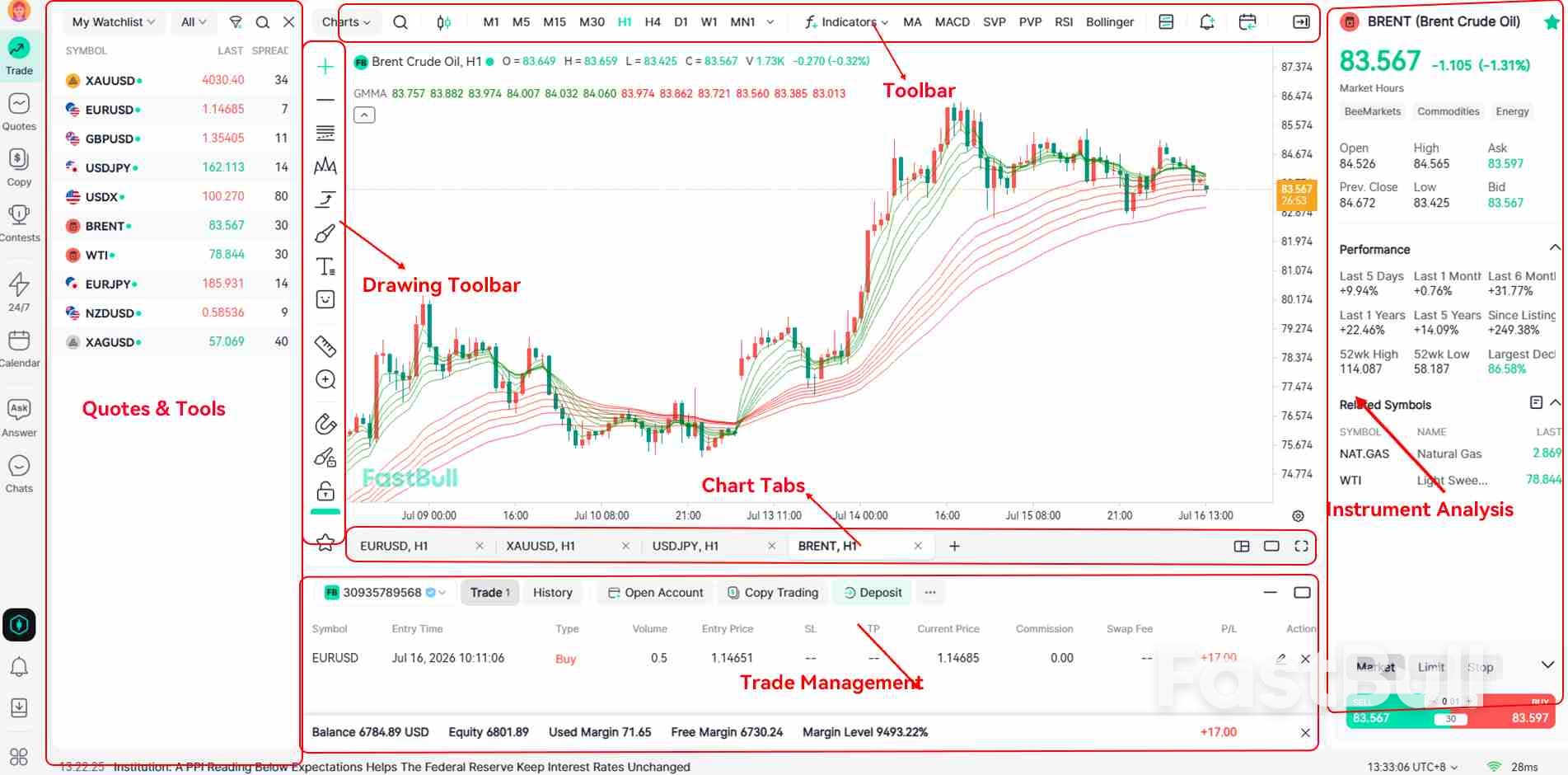
| 區域 | 核心功能 | 常見使用情境 |
|---|---|---|
| 頂部工具列(Top Toolbar) | 搜尋交易品種、切換圖表類型、變更時間週期、新增技術指標、儲存圖表範本、設定價格提醒、K線回放(Bar Replay)、模擬交易(Paper Trading) | 我應該分析哪個市場?應該使用哪個時間週期和技術指標? |
| 左側繪圖工具列(Drawing Toolbar) | 趨勢線、水平線、通道、斐波那契工具、江恩工具、艾略特波浪、風險報酬比、文字註解、圖表同步、常用工具 | 如何在圖表上將我的交易分析視覺化? |
| 圖表分頁(Chart Tabs) | 圖表分頁(Chart Tabs)、多圖表版面配置(Multi-Chart Layouts)、全螢幕(Full Screen)、最近關閉的圖表(Recently Closed Charts)、前往日期、K線倒數、時區(Time Zone)、自動縮放(Auto Scale)、建立模擬交易帳戶 | 如何同時監察多個交易品種或時間週期,或還原先前開啟的圖表? |
| 報價與工具 | 市場報價(Market Quotes)、新聞(News)、經濟日曆(Economic Calendar)、問答(Q&A)、聊天(Chat)、交易競賽(Trading Contests)、跟單交易(Copy Trading)入口 | 分析圖表時,如何即時掌握市場新聞和事件? |
頂部工具列(Top Toolbar):交易品種、圖表類型、時間週期、技術指標與提醒、K線回放及模擬交易
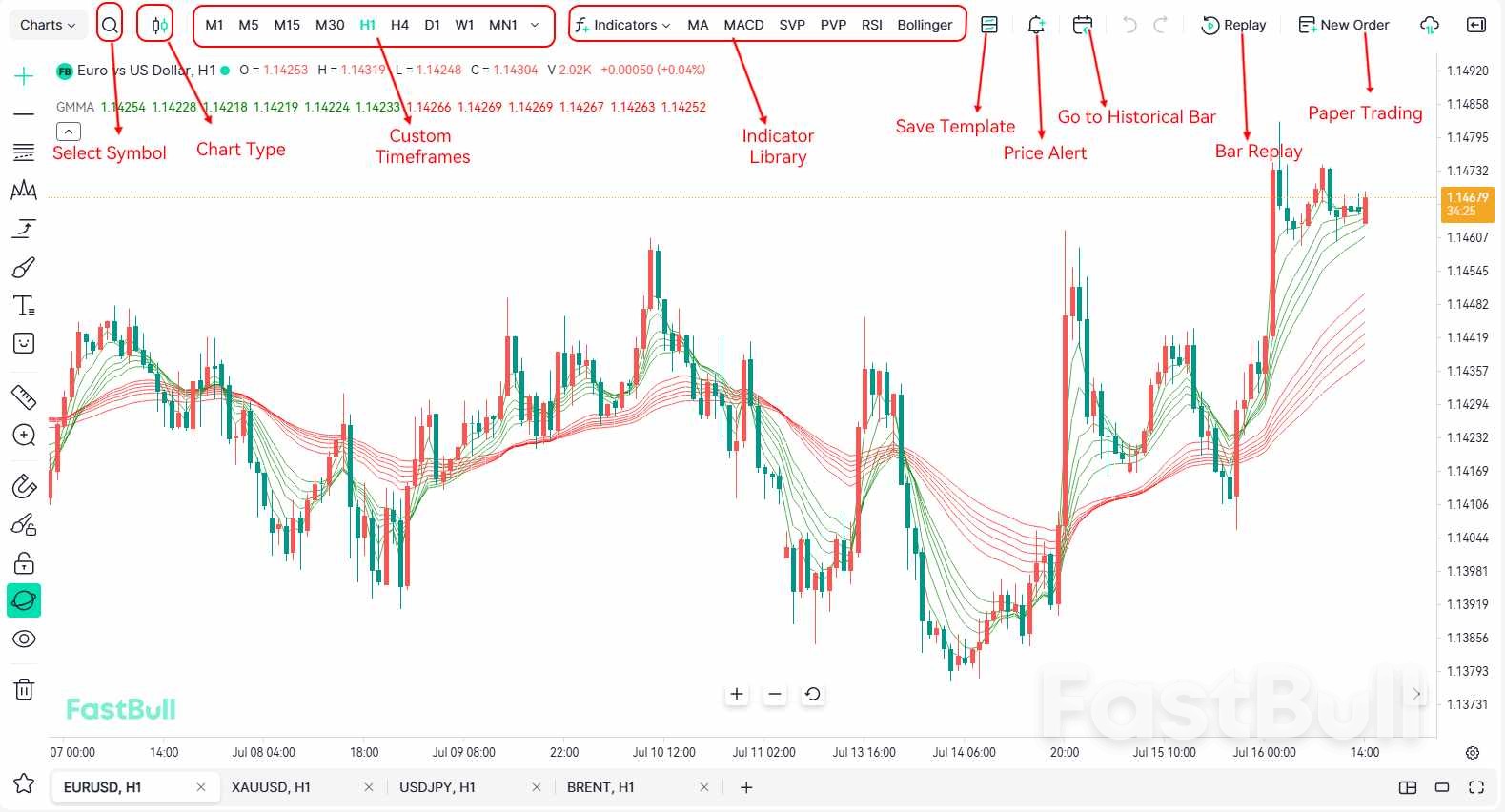
4.1 搜尋交易品種
搜尋交易品種是使用 FastBull 圖表的第一步。按一下圖表左上角的 🔎 交易品種搜尋(Instrument Search)方塊,然後輸入代號、名稱、代碼或關鍵字,即可快速找到您想分析的品種。
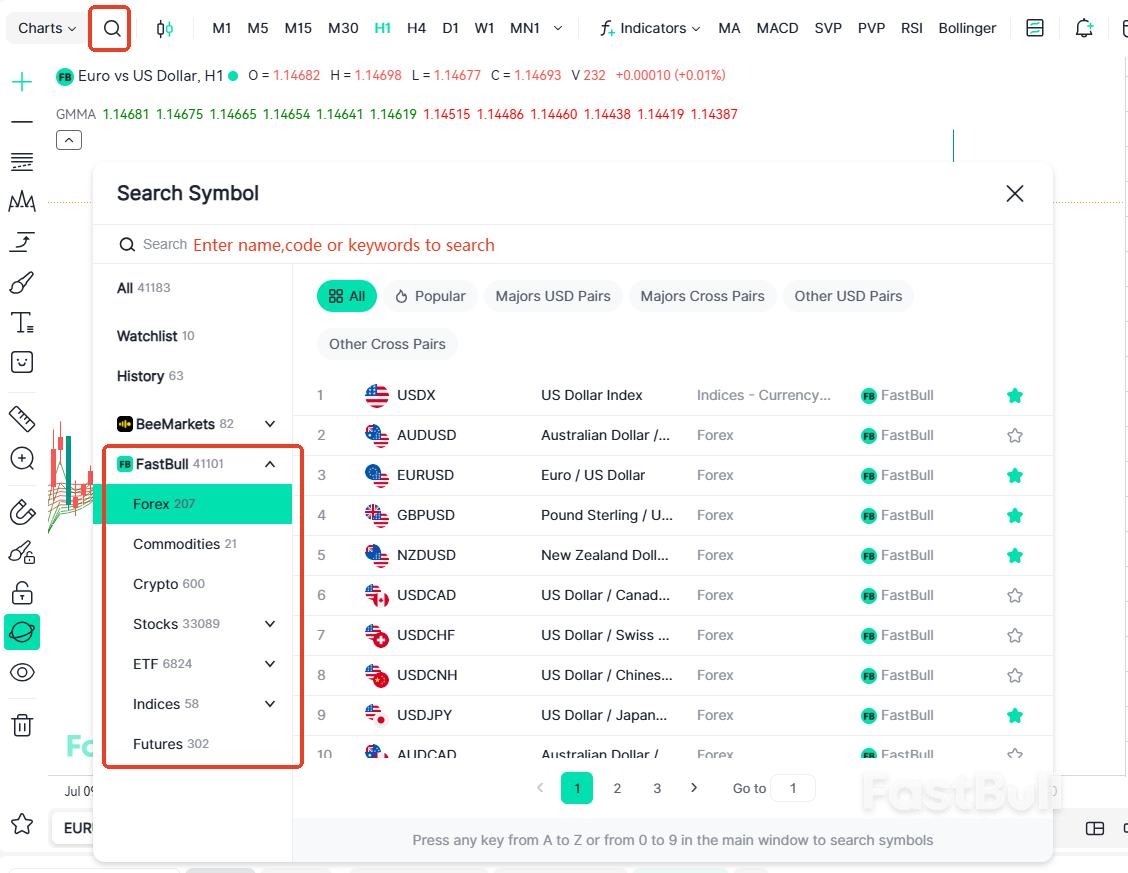
- 常用搜尋方法
- 效率提示 (Productivity Tip:)
- 多市場交易者 (For Multi-Market Traders:)
4.2 切換圖表類型
圖表類型決定價格資料的顯示和分析方式。對大多數新手而言,K線圖(Candlestick Chart)是最佳選擇,因為它會顯示每根K線的開盤價、最高價、最低價和收盤價(OHLC),非常適合用來學習價格行為和市場結構。
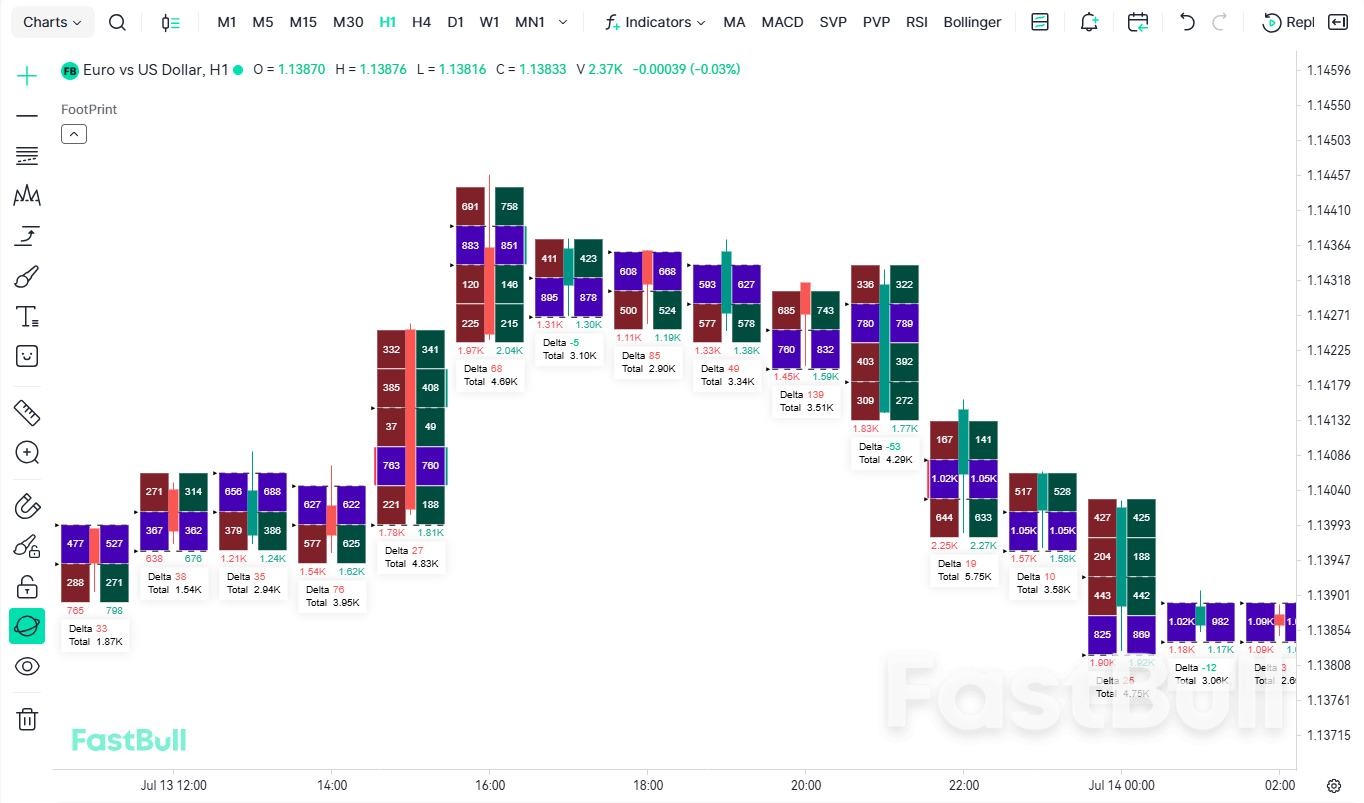
除了K線圖(Candlestick Chart),FastBull 還支援另外四種圖表類型——棒形圖(Bar Chart)、折線圖(Line Chart)、面積圖(Area Chart)和足跡圖(Footprint Chart),讓您可選擇最符合自身交易風格的視覺呈現方式。
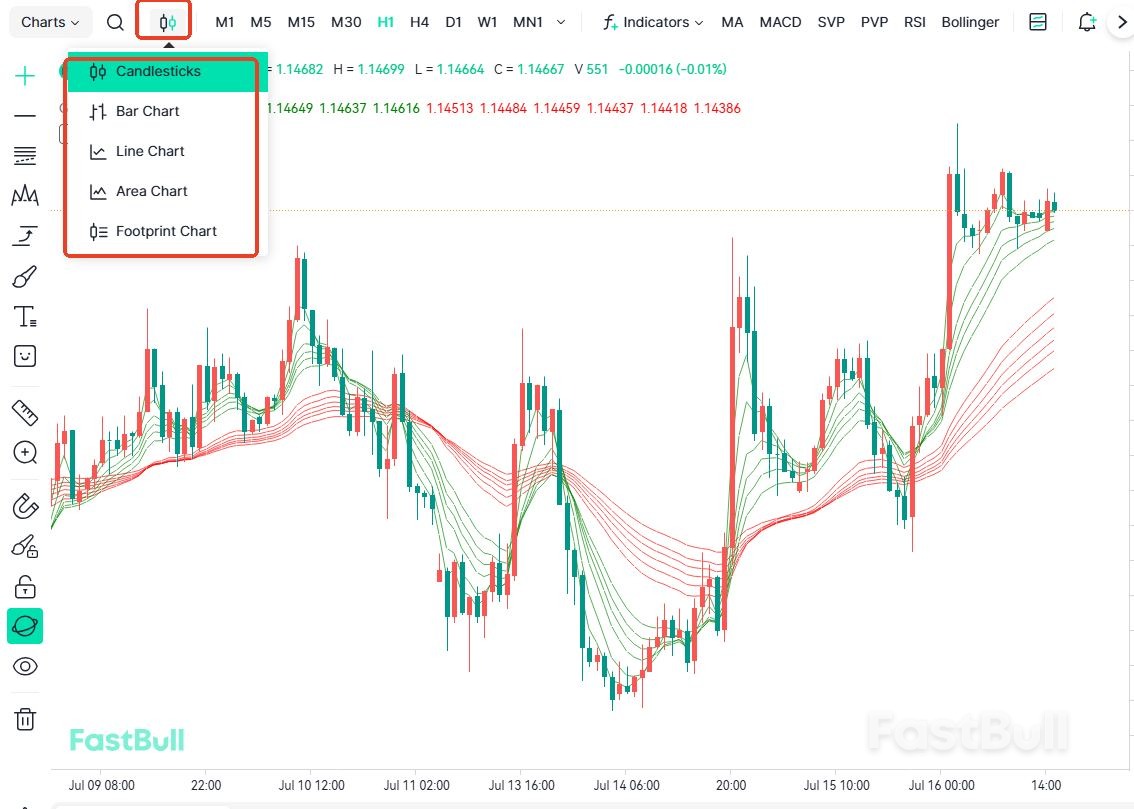
| 圖表類型 | 最適合 | 主要用途 |
|---|---|---|
| K線圖(Candlestick Chart) | 大多數新手和技術分析師 | 分析趨勢、反轉、支撐與阻力,以及K線型態。 |
| 折線圖(Line Chart) | 希望快速掌握市場方向的交易者 | 過濾部分價格雜訊,專注於整體趨勢。 |
| 棒形圖(Bar Chart) | 傳統技術分析師 | 分析 OHLC(開盤、最高、最低、收盤)價格結構。 |
| 面積圖(Area Chart) | 市場概覽和簡報情境 | 提供更簡潔的視覺畫面,協助快速瞭解市場趨勢。 |
| 足跡圖(Footprint Chart) | 訂單流交易者和進階交易者 | 分析買入/賣出成交量、Delta、失衡和流動性變化,呈現傳統K線圖無法顯示的市場資訊。 |
4.3 切換及自訂時間週期
選擇合適的時間週期對交易策略至關重要。短線交易者通常關注分鐘圖,而波段交易者和長期投資者則常分析 4 小時、日線、週線或月線週期。
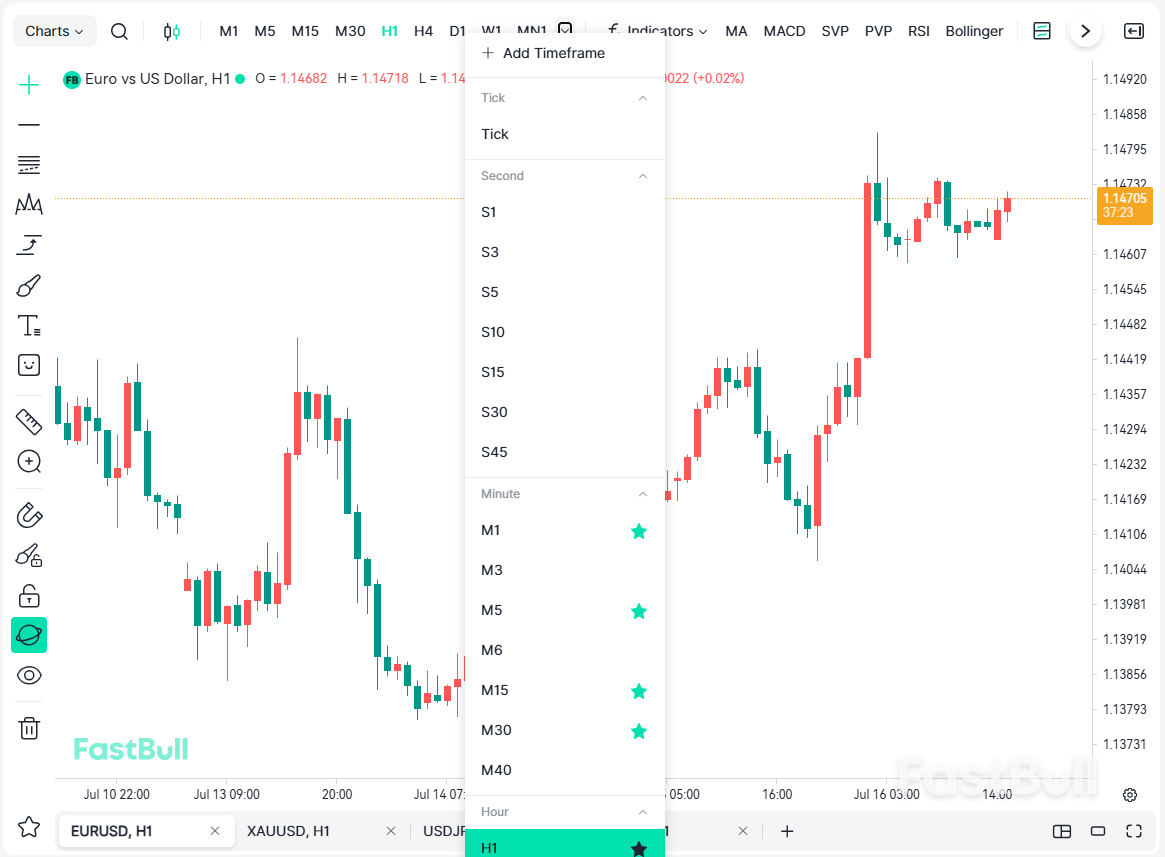
FastBull 同時支援預設和自訂時間週期,讓您能按照自己的需求靈活分析市場。您也可以按一下 ⭐ 常用圖示,將最常使用的時間週期固定在頂部工具列(Top Toolbar),方便快速存取。
與許多圖表平台不同,所有 FastBull 使用者均可免費使用自訂時間週期,無須訂閱或加入會員。
不同交易風格的建議時間週期
| 交易風格 | 建議時間週期 | 最佳做法 |
|---|---|---|
| 超短線交易 | Tick, 1M, 3M, 5M | 使用止損單、K線倒數和價格提醒(Price Alerts),有助避免過度交易。 |
| 日內交易 | 15M, 30M, 1H | 先使用 1H 圖表判斷整體趨勢,再切換至 15M 圖表尋找交易進場機會。 |
| 波段交易 | 4H, Daily | 著重分析趨勢結構、回調區域及關鍵支撐與阻力位。 |
| 中長線交易 | Weekly, Monthly | 利用較高時間週期判斷主要趨勢和重要價格區域。 |
提示——多時間週期分析:常見做法是先在較高時間週期判斷趨勢,再於較低時間週期尋找進場機會。例如,先使用 Daily 或 4H 圖表確認整體市場趨勢,再切換至 15M 或 1H 圖表尋找更精確的交易進場機會。
4.4 新增技術指標並儲存範本
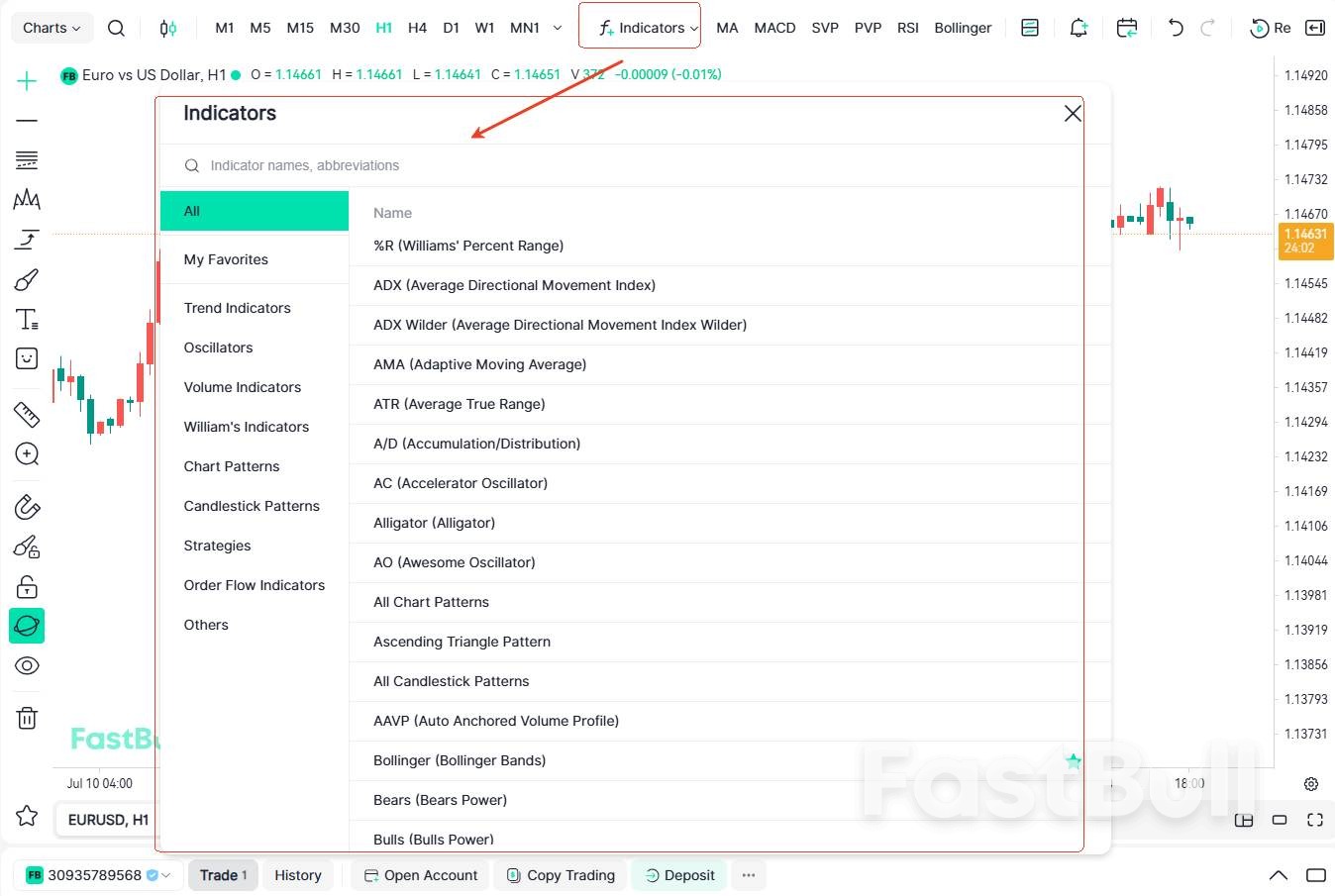
技術指標可協助交易者分析市場趨勢、動能、波動率、成交量及其他重要市場狀況。按一下頂部工具列(Top Toolbar)上的技術指標(Indicators),即可搜尋並新增移動平均線(MA)、MACD、RSI、布林通道和 VWAP 等常用指標。FastBull 亦提供數百種專業指標,涵蓋趨勢、震盪、成交量和訂單流分析等類別。
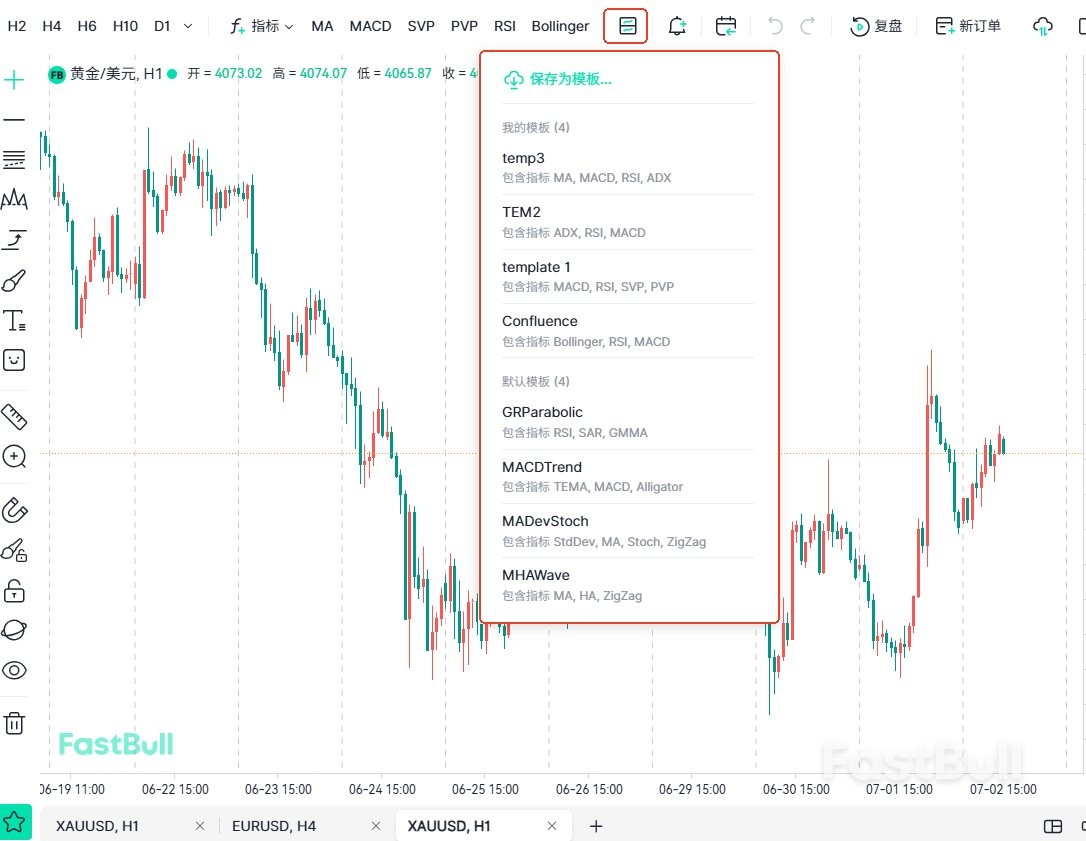
完成偏好的指標設定後,您可將其儲存為圖表範本,下次開啟圖表時只需按一下即可還原,無須逐一重新新增指標。FastBull 不限制可儲存的範本數量,未來更新亦將支援自訂指標。
4.5 設定價格提醒
價格提醒(Price Alerts)非常適合無法持續監察市場的交易者。您可以在關鍵支撐位、阻力位或突破點設定提醒。提醒觸發後,只需返回圖表,再決定是否採取行動。
常見使用情境包括:
- 監控潛在突破機會
- 在設定掛單前追蹤價格水準。
- 在關鍵價位接收長期部位提醒
- 在夜間或非工作時間監控市場走勢。
4.6 前往歷史資料
按一下頂部工具列(Top Toolbar)上的跳轉至(Jump to),再選擇指定日期,即可立即跳轉至對應的歷史市場資料,無須手動捲動圖表。
此功能適合用於回顧重大市場事件、分析歷史價格行為、研究經典市場形態或重播過往交易。
時間軸(Time Axis)亦提供相同的跳轉至(Jump to)功能,讓您可按照最符合工作流程的方式,快速前往歷史上的任何時間點。
4.7 K線回放(Bar Replay)
K線回放(Bar Replay)可逐根K線重播歷史市場資料,並隱藏後續價格走勢,讓您在更貼近真實市場的環境中進行分析和交易練習。
按一下頂部工具列(Top Toolbar)上的K線回放(Bar Replay),選擇開始日期和播放速度,然後開始回放。FastBull 支援逐根播放、連續播放、暫停、快轉和調整播放速度,讓您完整控制回顧流程。
K線回放(Bar Replay)常用於策略回測、歷史市場分析和交易練習。與許多圖表平台不同,FastBull 完全免費提供K線回放功能,無須付費訂閱或加入會員。
如需詳細操作說明,請參閱K線回放使用指南。
4.8 模擬交易(Paper Trading)
FastBull 內建模擬交易(Paper Trading)功能,讓您可在即時市場環境中練習交易,而不必承擔真實資金風險。按一下頂部工具列(Top Toolbar)上的新訂單(New Order)以開啟交易面板,您可在其中買入、賣出,以及設定止盈單和止損單。首次使用模擬交易前,您需要先建立模擬交易帳戶。本指南稍後的底部工具列(Bottom Toolbar)章節將介紹設定流程。
4.9 品種分析(Instrument Analysis)
按一下頂部工具列(Top Toolbar)上的品種分析(Instrument Analysis),即可查看所選交易品種的即時報價和主要市場資料,包括最新價格、百分比變化、當日最高價和當日最低價。您也可以查看相關品種的表現,更方便分析不同資產之間的相關性和市場關係。此面板亦提供模擬交易(Paper Trading)的快速入口,讓您在查看品種的重要市場資訊後,立即提交模擬買入或賣出訂單。
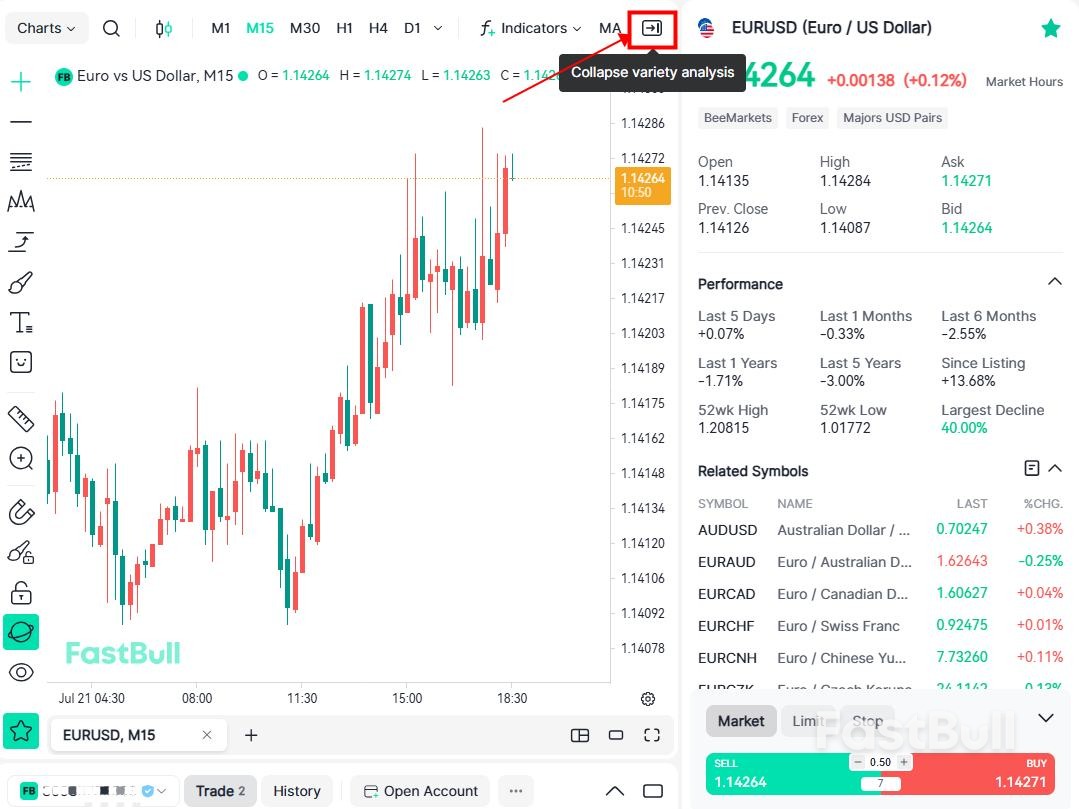
至此,您已瞭解頂部工具列(Top Toolbar)的核心功能。接下來,我們將介紹繪圖工具列(Drawing Toolbar),說明如何使用趨勢線、斐波那契工具、圖表型態及其他繪圖工具,進行更進階的技術分析。
5. 繪圖工具:趨勢線、斐波那契、艾略特波浪、風險報酬、註解等
繪圖工具列(Drawing Toolbar)是 FastBull 圖表中進行技術分析與圖表標註的核心區域。當中提供完整的工具組合,包括趨勢線、斐波那契工具、江恩工具、圖表型態工具、艾略特波浪分析、測量工具和文字註解,能滿足從基本圖表分析到進階專業交易流程的各種需求。
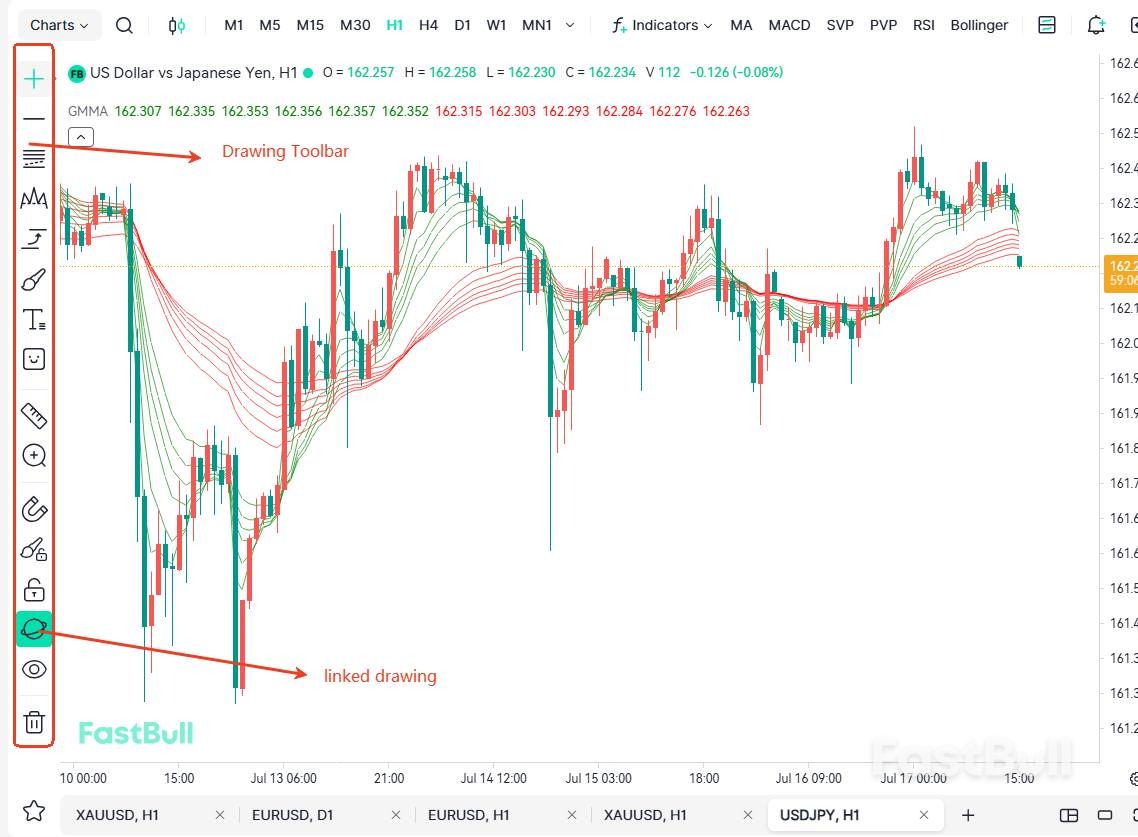
5.1 游標工具
開啟 FastBull 圖表時,預設游標模式為十字游標(Crosshair),會顯示目前K線對應的時間、價格和游標位置,方便您精確查看市場資料。
除了十字游標(Crosshair),FastBull 亦提供點狀游標(Dot)、箭頭(Arrow)和橡皮擦(Eraser)等其他游標模式,您可按交易風格和分析需要進行切換。
5.2 繪圖工具
繪圖工具是技術分析中最常使用的功能之一。它們可協助您識別趨勢、支撐與阻力位、通道和市場結構,讓價格行為更容易解讀。FastBull 將繪圖工具分為三個主要類別:
- 線條工具
- 通道工具
- Pitchfork 工具
提示:如要複製繪圖,只需按住 Ctrl 鍵並拖曳所選物件,即可快速建立副本,無須重新繪製。
5.3 斐波那契與江恩工具
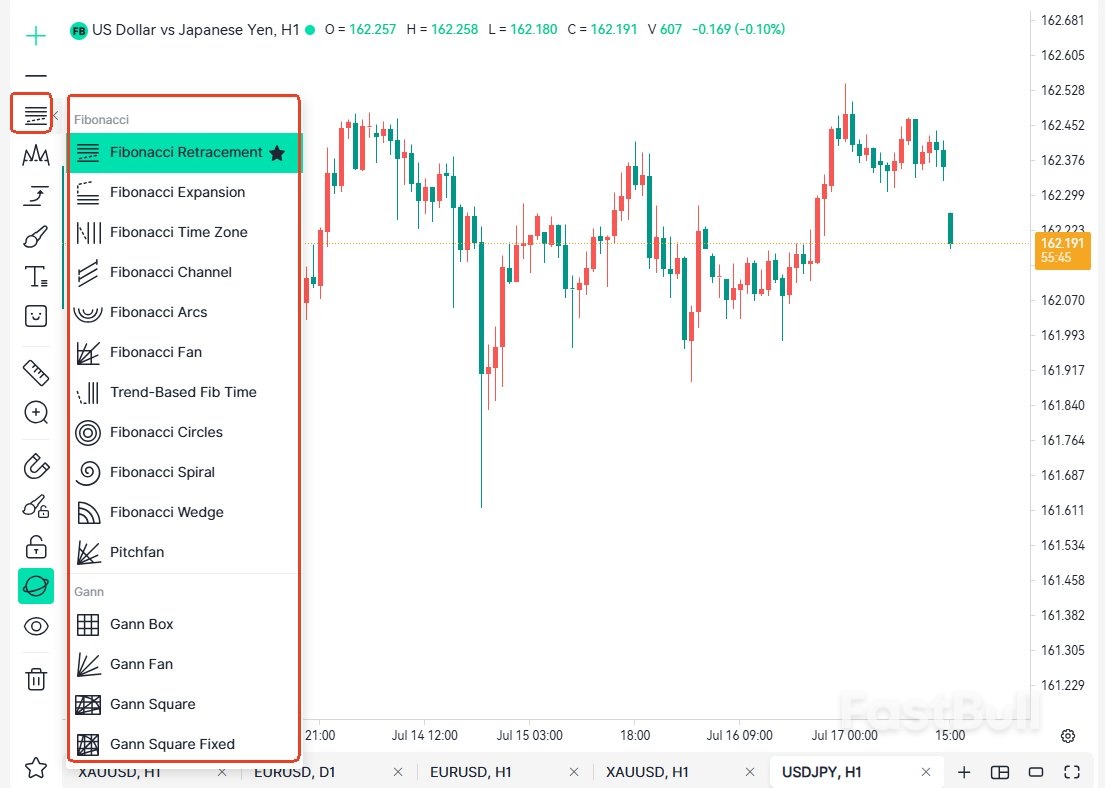
斐波那契和江恩工具廣泛用於識別支撐與阻力位、價格目標,以及價格與時間之間的關係,是許多技術分析師不可或缺的繪圖工具。按一下左側工具列上的斐波那契與江恩工具(Fibonacci & Gann Tools),即可在圖表上選用相關工具。
FastBull 提供 11 種斐波那契工具和 4 種江恩工具,包括斐波那契回撤、斐波那契延伸、斐波那契扇形、斐波那契時間區間、江恩扇形和江恩方框。其中,斐波那契回撤是最常使用的工具之一;交易者在判斷潛在回調和反轉區域時,通常會關注 23.6%、38.2%、50%、61.8% 和 78.6% 等重要回撤水平。
5.4 圖表型態、艾略特波浪與週期工具
圖表型態、艾略特波浪和週期工具可協助交易者識別市場結構、分析趨勢發展,以及研究價格與時間之間的關係。按一下左側工具列上的相應類別,即可選擇圖表型態、艾略特波浪或週期工具並套用至圖表。
FastBull 提供完整的型態分析工具,包括 ABCD、頭肩形、三角形,以及 Cypher 等諧波型態。在波浪分析方面,FastBull 提供完整的艾略特波浪繪圖工具,支援推動浪、修正浪和多時間週期波浪分析。平台亦包含週期線、時間週期和正弦線等週期分析工具,可用於分析市場節奏及識別潛在時間窗口。
這些工具結合使用,非常適合進行市場結構分析、趨勢評估和週期分析,協助交易者將市場行為視覺化,並建立更全面的交易情境。
5.5 預測與量化工具
預測與量化工具可將風險、獲利目標、市場成本水平和價格走勢預測視覺化,協助交易者建立更客觀的交易計畫。按一下左側繪圖工具列上的預測與量化工具(Forecasting & Quantitative Tools),即可選擇所需工具並新增至圖表。
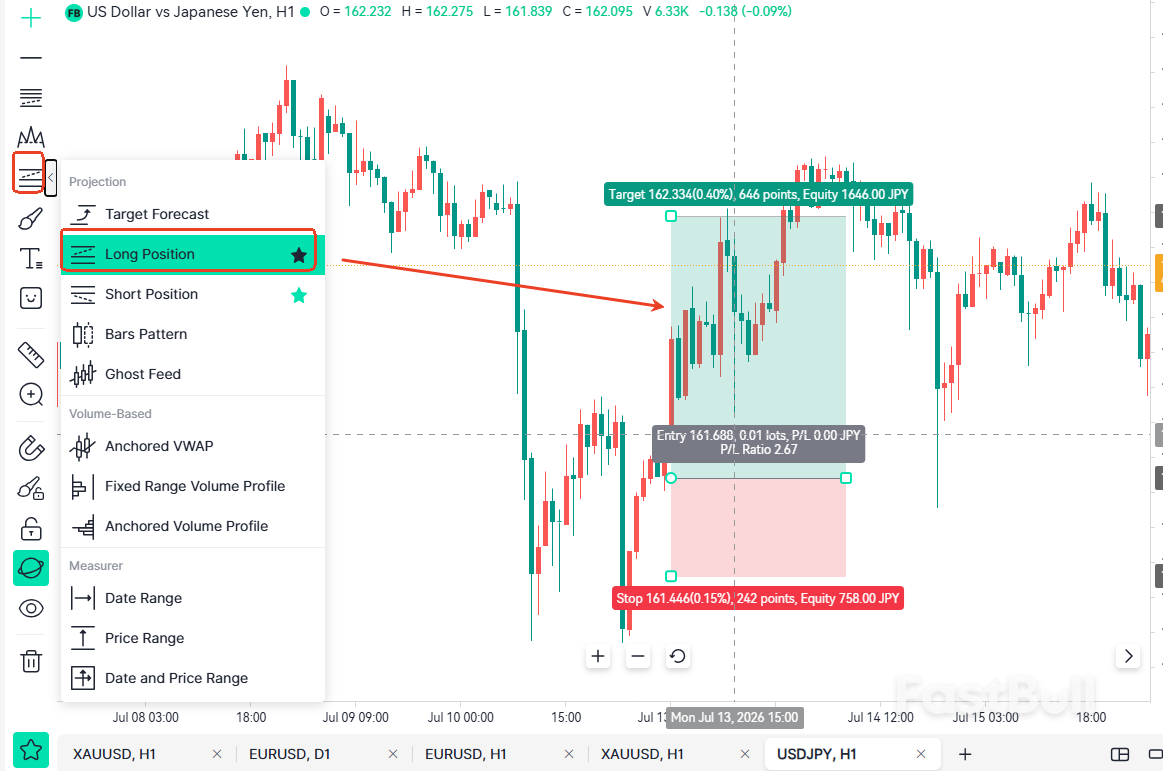
5.5.1 多頭/空頭部位
風險報酬比工具可讓您直接在圖表上快速規劃和評估交易。選擇多頭部位(Long Position)或空頭部位(Short Position)工具,再拖曳以設定進場價格、止損和止盈水平。FastBull 會自動計算風險報酬比、潛在獲利和潛在虧損,協助您在進場前評估每筆交易的風險和報酬。
5.5.2 價格目標與K線預測工具
價格目標(Price Target)工具可協助您標示趨勢目標、止盈區域和波段交易目標。K線預測(Candlestick Forecast)工具則可用來預測未來價格走勢,並與歷史K線型態進行比較,適合記錄您的市場展望,並在交易後分析或K線回放(Bar Replay)期間重新檢視預測。
5.5.3 錨定 VWAP 與成交量分布
FastBull 提供錨定 VWAP(Anchored VWAP)和成交量分布(Volume Profile)等專業市場分析工具。錨定 VWAP 會從使用者自訂的起始點計算平均成交價格,協助交易者識別動態支撐與阻力、評估市場持倉位置及判斷趨勢強度。成交量分布支援固定範圍和錨定模式,讓您快速識別控制點(POC)、高成交量節點(HVN)、低成交量節點(LVN),以及其他交易活動集中的重要區域。
5.5.4 測量工具
FastBull 亦提供三種測量工具:時間測量、價格測量,以及時間與價格測量。這些工具可讓您快速測量圖表上兩點之間的K線數量、時間跨度、價格變動和百分比變化,特別適合用於歷史市場分析、波動率衡量和交易檢討。
5.6 標註與形狀工具
標註與形狀工具可協助交易者記錄交易構想、突顯重要市場區域,並使圖表分析更加直觀。按一下左側工具列上的標註與形狀工具,即可使用手繪筆、螢光筆、箭頭(Arrow)、矩形、圓形、多邊形及其他繪圖形狀。
這些工具常用於標示訂單區塊、供需區、公允價值缺口(FVG)、流動性區域、支撐與阻力位,以及潛在進出場區域,特別適合交易檢討、策略優化及與他人分享市場分析。
提示:針對不同類型的分析使用一致的配色方案,例如以綠色標示支撐、紅色標示阻力、藍色標示訂單區塊、黃色標示重要市場事件。統一的色彩系統可提升圖表可讀性,並讓您一眼識別不同分析元素。
5.7 文字與註解工具
文字與註解工具讓交易者可以記錄市場分析、交易計畫和圖表筆記,為每個交易構想建立完整紀錄。按一下左側工具列上的文字與註解工具,即可在圖表中新增文字、錨定文字、文字方塊、標註框、標籤、價格標籤、K線標記和圖片。
這些工具非常適合記錄交易形態、市場結構分析、新聞事件影響、交易計畫和交易後檢討。即使數週或數月後再次查看圖表,您仍可透過筆記迅速理解當初的分析,並持續改進交易方法。
提示:若您會定期檢討交易,可考慮在每次分析後新增簡短筆記,例如進場理由、止損邏輯、止盈目標或當時的市場背景。長期養成這項習慣,有助您識別規律、從過往交易中學習,並改進交易系統。
5.8 圖表輔助工具
左側繪圖工具列(Drawing Toolbar)底部提供多種圖表輔助工具,旨在改善繪圖流程和整體圖表使用體驗。只需按一下相應圖示,即可快速啟用或停用各項功能。其中,以下工具最為常用:
- 測量工具
- 磁鐵工具
- 隱藏繪圖:)
- 連結繪圖:)
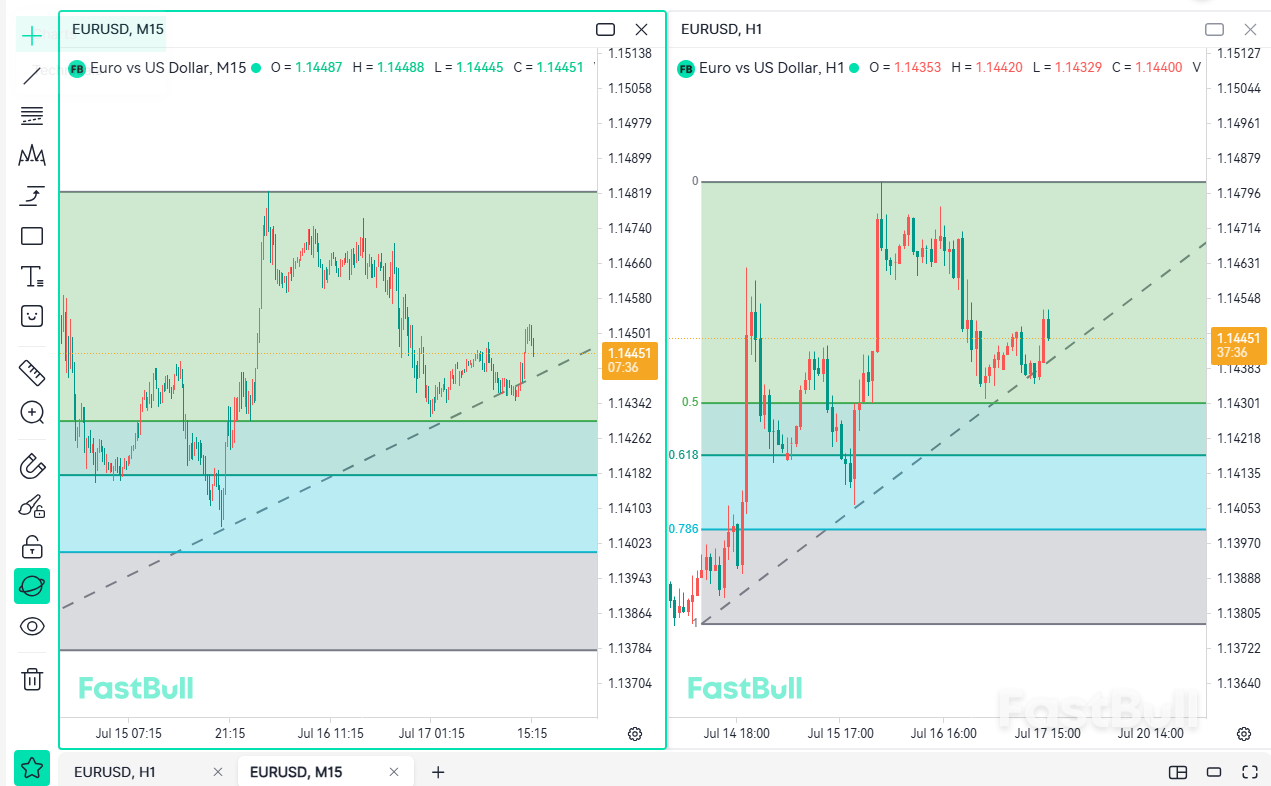
例如,若您已在 EUR/USD Daily 圖表上繪製趨勢線和支撐與阻力位,當切換至 4H、1H 或 15M 圖表時,這些繪圖會自動顯示,讓您無須重新繪製分析,即可在多個時間週期進一步調整交易進場位置。
5.9 儲存圖表分析
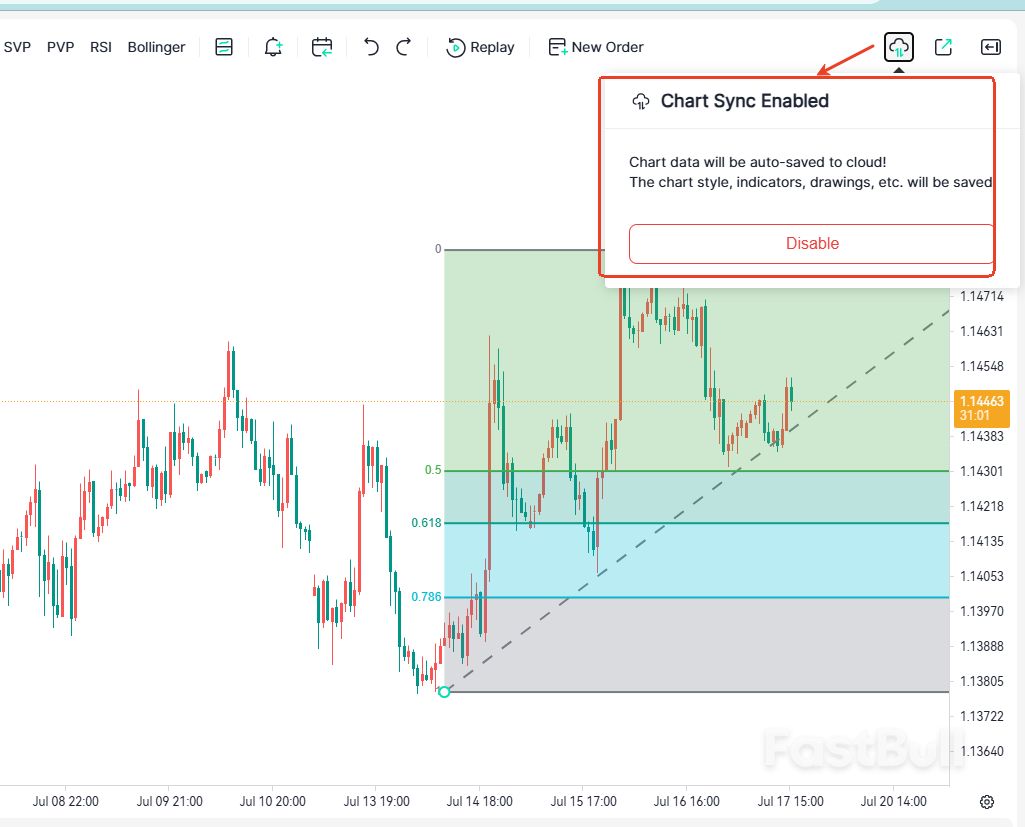
若要儲存圖表分析,並在 Web、Windows PC 和行動裝置之間保持同步,您需要登入 FastBull 帳戶並啟用雲端同步(Cloud Sync)。
啟用雲端同步(Cloud Sync)後,您的繪圖、技術指標、圖表範本、版面配置、圖表樣式和個人偏好設定都會自動儲存至雲端。下次開啟圖表或切換至其他裝置時,無須重新設定,即可繼續分析。
若您未登入或已停用雲端同步(Cloud Sync),關閉圖表或切換至其他交易品種後,圖表分析將不會被儲存。
底部工具列(Bottom Toolbar)
底部工具列(Bottom Toolbar)主要用於管理多張圖表、切換圖表版面配置,以及自訂圖表顯示設定。對需要同時分析多個交易品種或多個時間週期的交易者尤其實用。
6.1 圖表分頁(Chart Tabs)
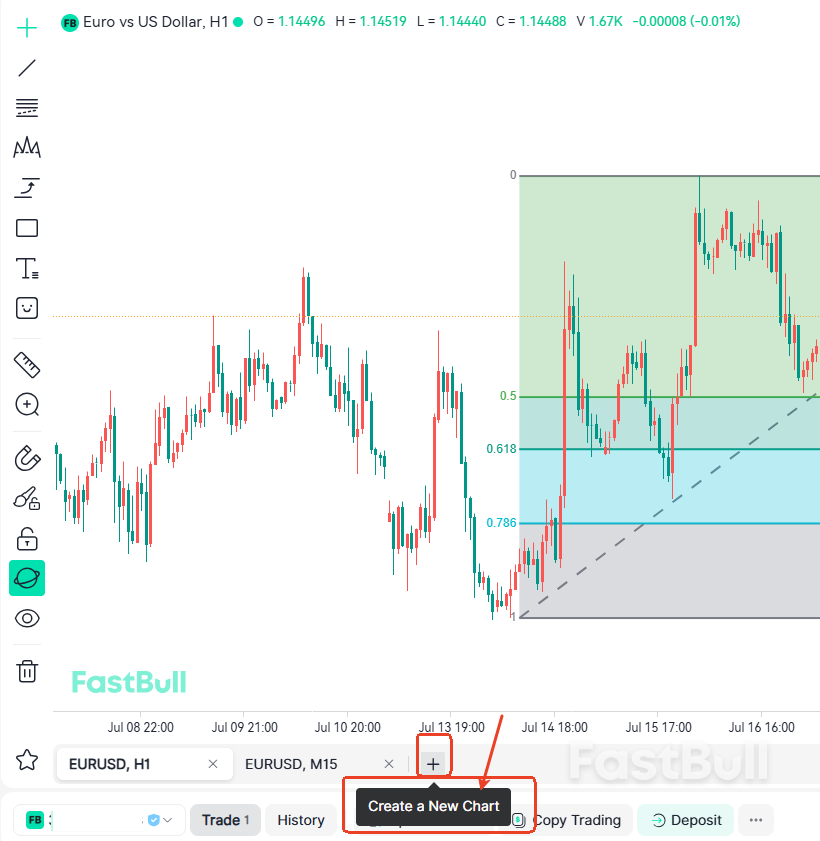
每次開啟新的交易品種時,FastBull 都會建立新的圖表分頁(Chart Tab),讓您按一下即可在不同圖表之間切換。
若要開啟另一張圖表,請按一下圖表分頁(Chart Tabs)列右側的「+」按鈕。
使用多個圖表分頁(Chart Tabs),可同時保留不同品種或時間週期的分析,無須在單一圖表上反覆切換,從而提高市場分析效率。
6.2 多圖表版面配置(Multi-Chart Layouts)
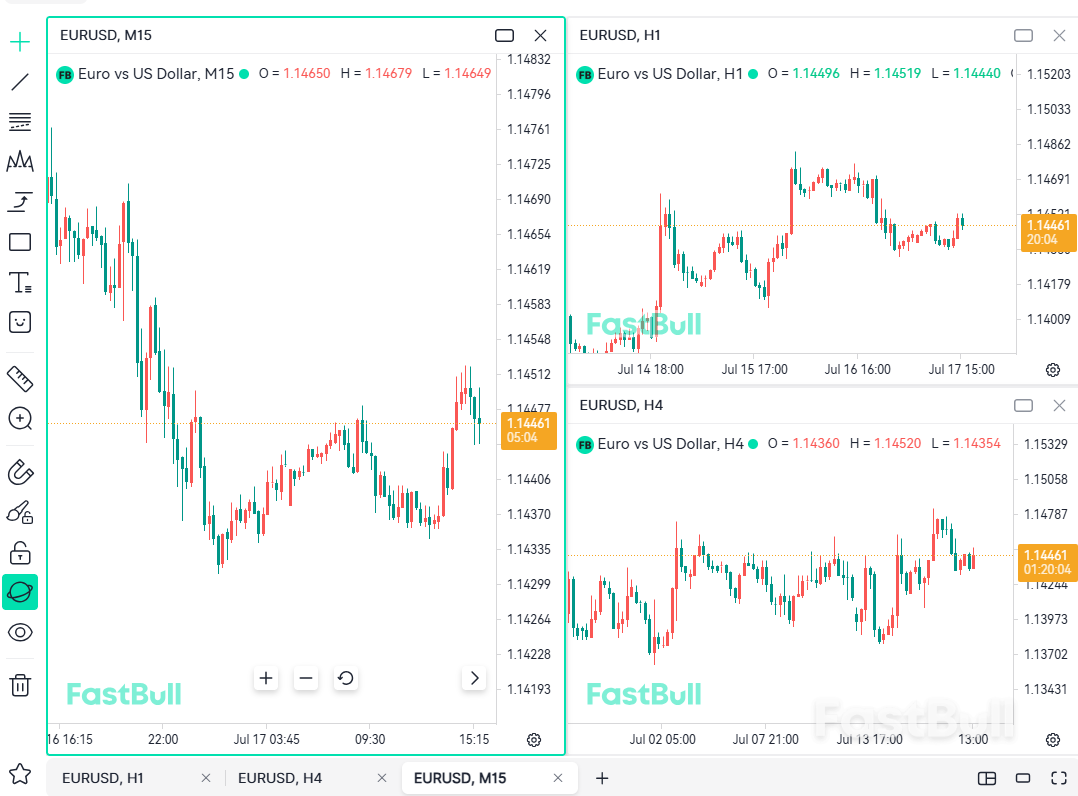
多圖表版面配置(Multi-Chart Layouts)可讓您同時顯示多張圖表。您可選擇雙圖或四圖等不同配置,方便同時監察多個交易品種,或對同一品種進行多時間週期分析。
6.3 全螢幕模式(Full Screen)
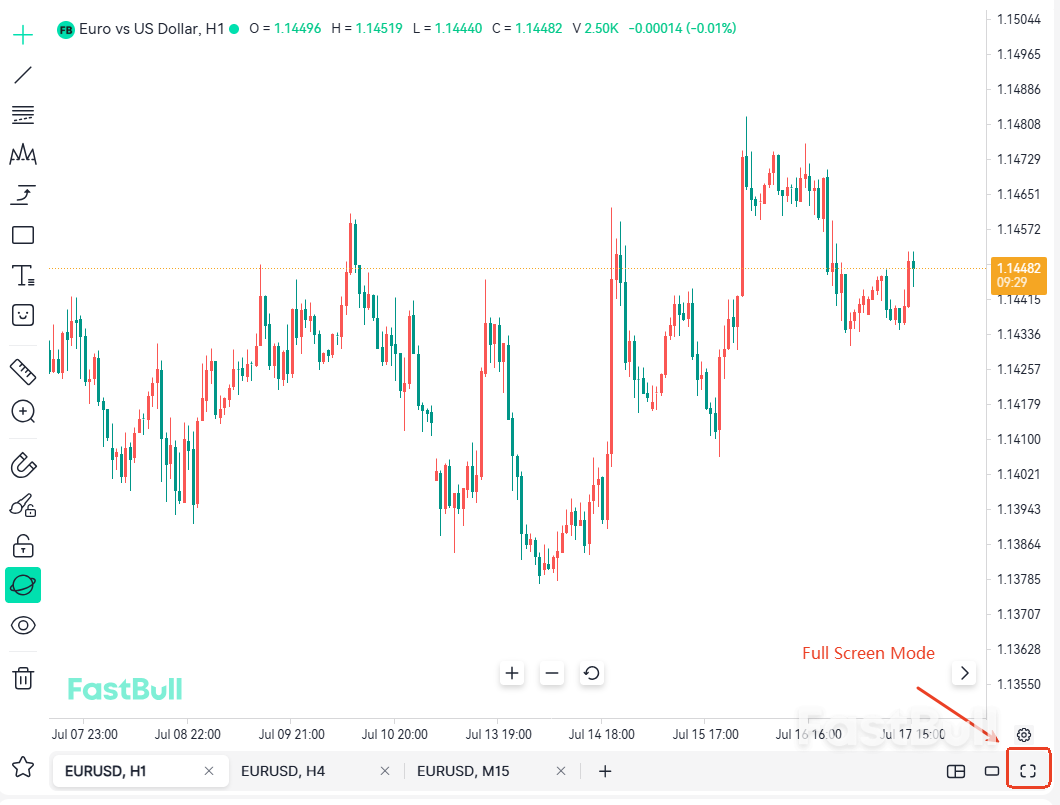
按一下全螢幕(Full Screen)按鈕,即可進入沉浸式圖表檢視,隱藏其他介面元素並將圖表顯示區域最大化。這能提供更多空間,讓您更清楚地分析K線細節、價格行為和市場結構。
6.4 開啟最近關閉的圖表
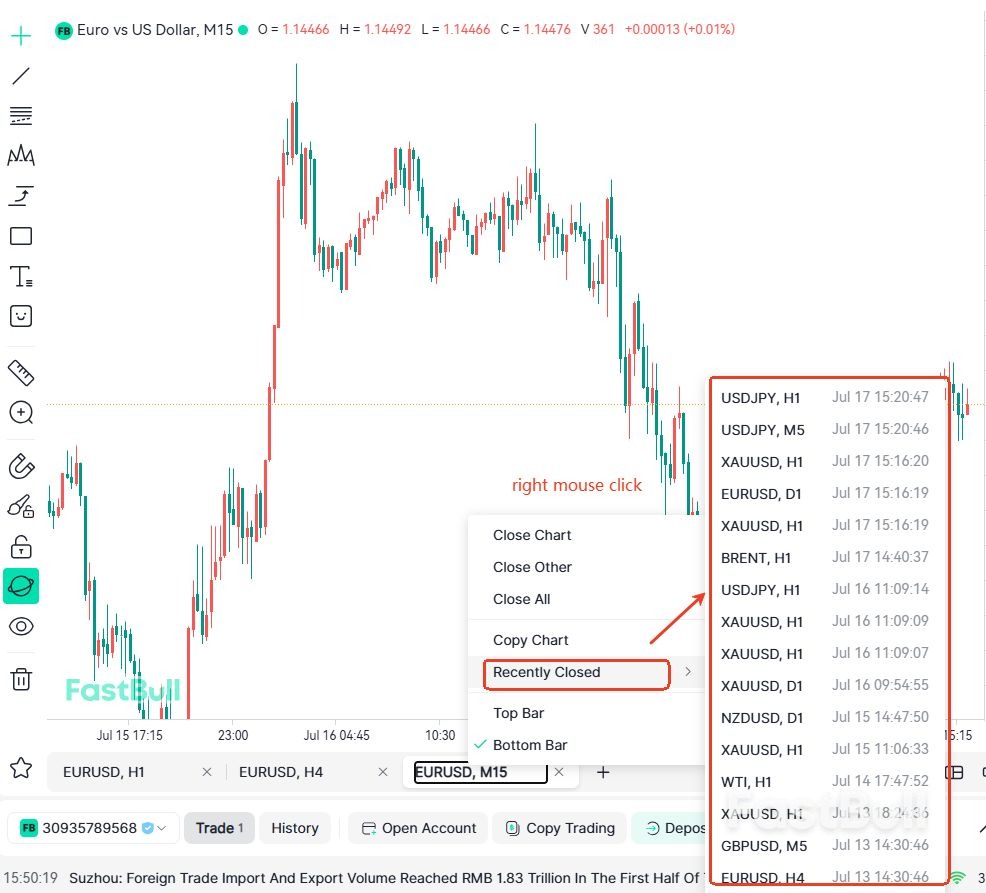
若您不小心關閉圖表,或想還原先前分析過的圖表,請在圖表分頁(Chart Tab)上的品種按一下滑鼠右鍵,然後選擇最近關閉的圖表(Recently Closed Charts),即可重新開啟,無須再次搜尋交易品種。
如要還原繪圖、技術指標和其他分析,必須啟用雲端同步(Cloud Sync)。否則,圖表關閉後,任何尚未儲存的分析均無法復原。
6.5 建立模擬交易帳戶
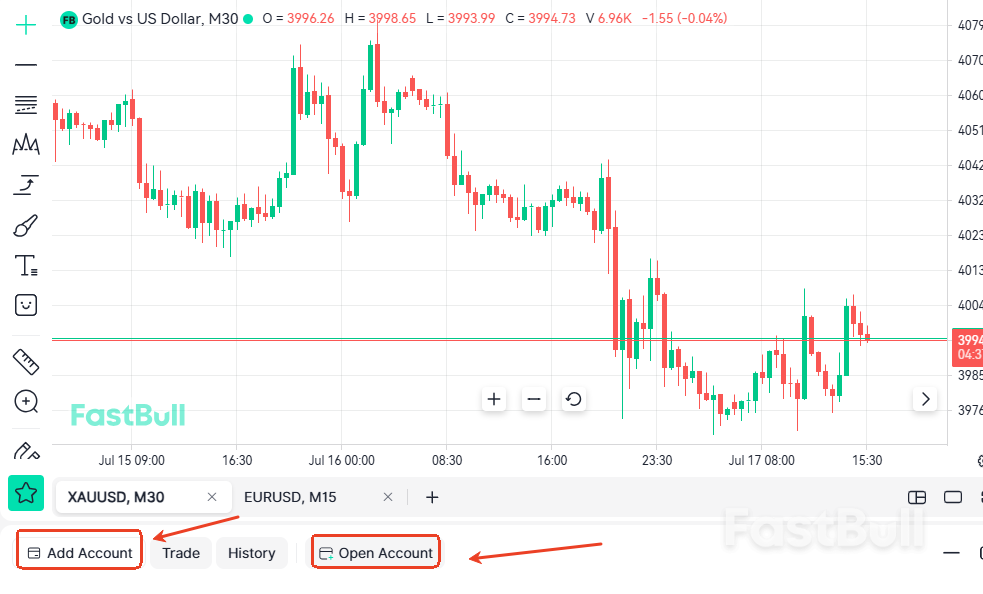
首次使用模擬交易(Paper Trading)前,您需要先建立模擬交易帳戶。
登入 FastBull 帳戶後,按一下底部工具列(Bottom Toolbar)上的新增交易帳戶或開立帳戶,再按照畫面指示完成設定。
帳戶建立完成後,您可從頂部工具列(Top Toolbar)或品種詳情面板進入模擬交易(Paper Trading),提交模擬交易、練習交易策略,並熟悉交易流程。
圖表設定與技巧
7.1 快速跳轉至指定日期
若要回顧指定日期的市場行情或重新查看歷史事件,您可以使用時間軸快速前往所需時間點。
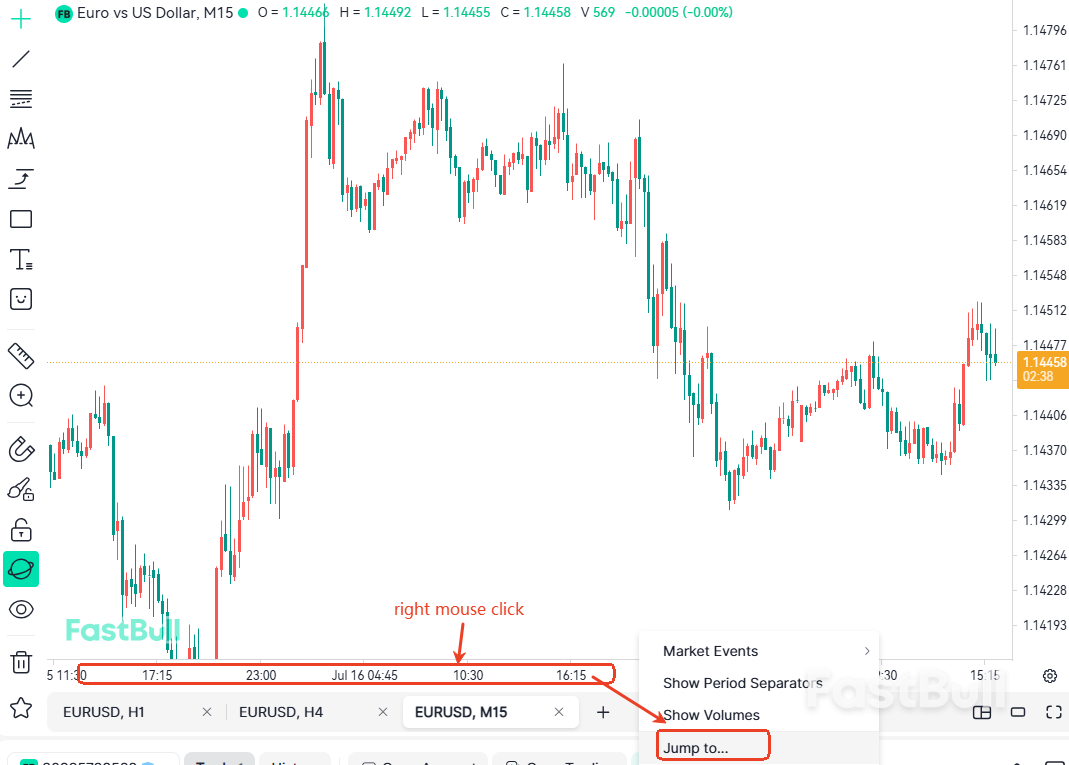
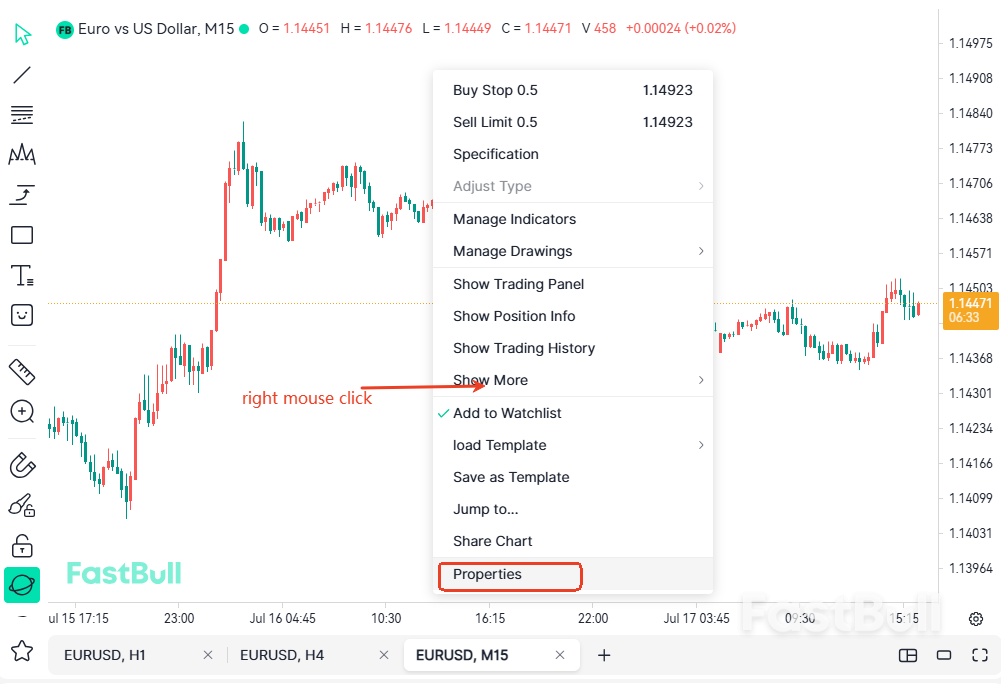
只需在圖表底部的時間軸(Time Axis)按一下滑鼠右鍵,然後選擇跳轉至(Jump to),即可直接前往指定日期,無須手動捲動歷史資料。
頂部工具列(Top Toolbar)上的前往歷史K線功能亦提供相同操作。您可按自己的工作流程偏好,選擇任一入口。
7.2 啟用K線倒數
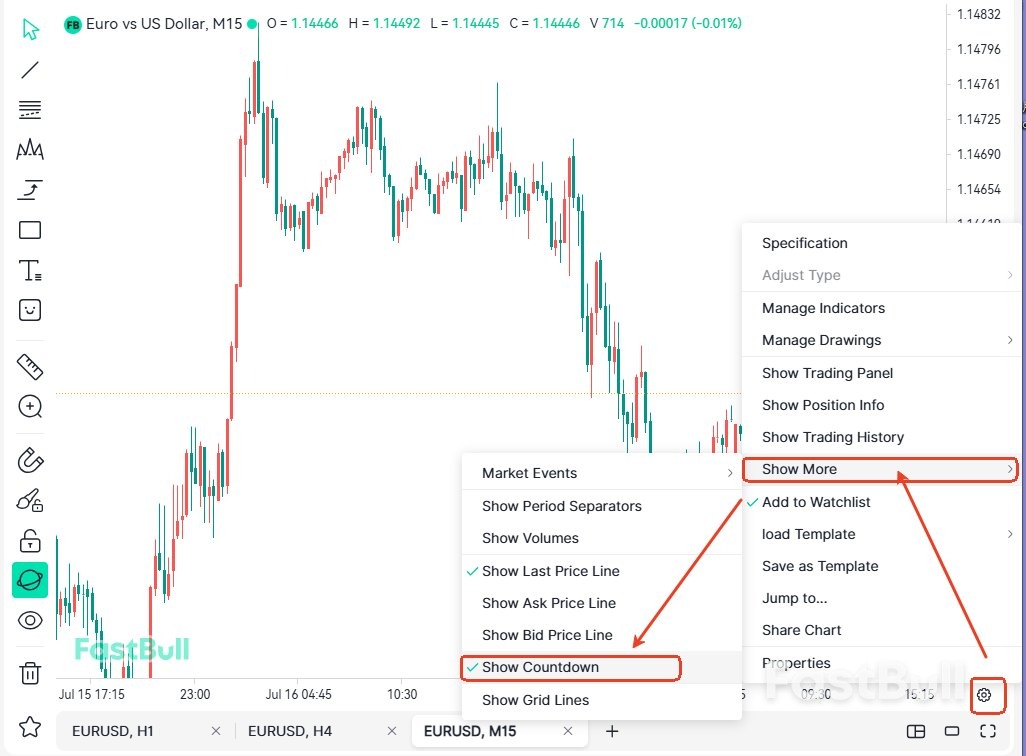
K線倒數會顯示目前K線距離收盤的剩餘時間,協助您更準確掌握市場時機及每根K線的形成過程。若要啟用此功能,請前往圖表設定(Chart Settings)→ 更多顯示選項(More Display Options)→ 顯示K線倒數(Show Bar Countdown)。此功能尤其適合超短線交易者、日內交易者,以及在作出交易決定前需要等待K線收盤確認的人士。
7.3 自動縮放價格軸
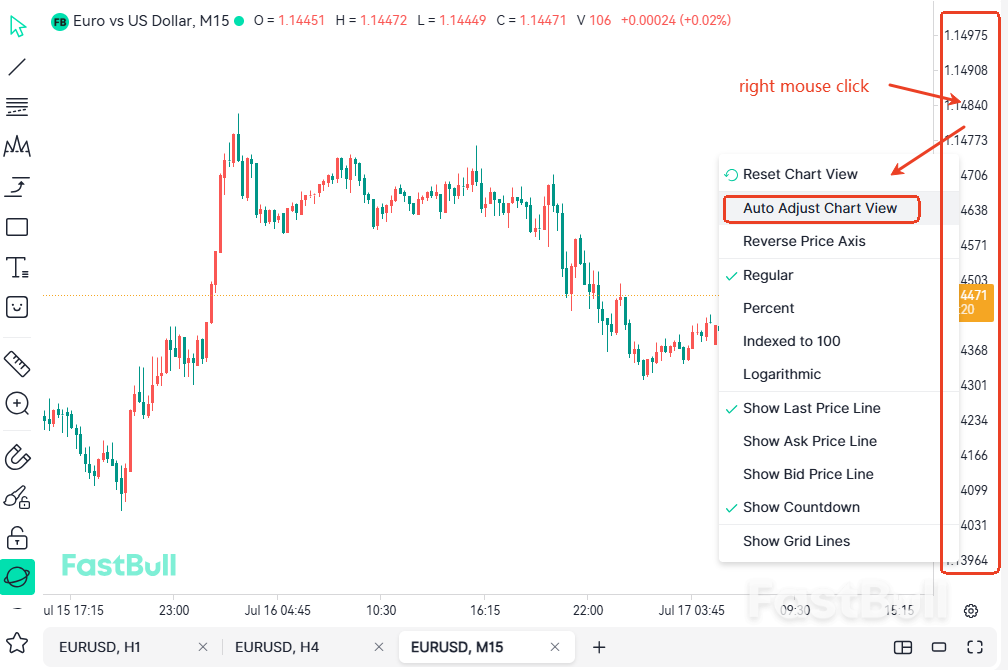
若手動移動或縮放圖表後,價格比例變得失真,您可使用自動縮放(Auto Scale)迅速還原預設檢視。只需在價格軸按一下滑鼠右鍵,然後選擇自動縮放(Auto Scale),系統便會自動調整價格比例,使其符合目前圖表檢視。
7.4 變更圖表時區
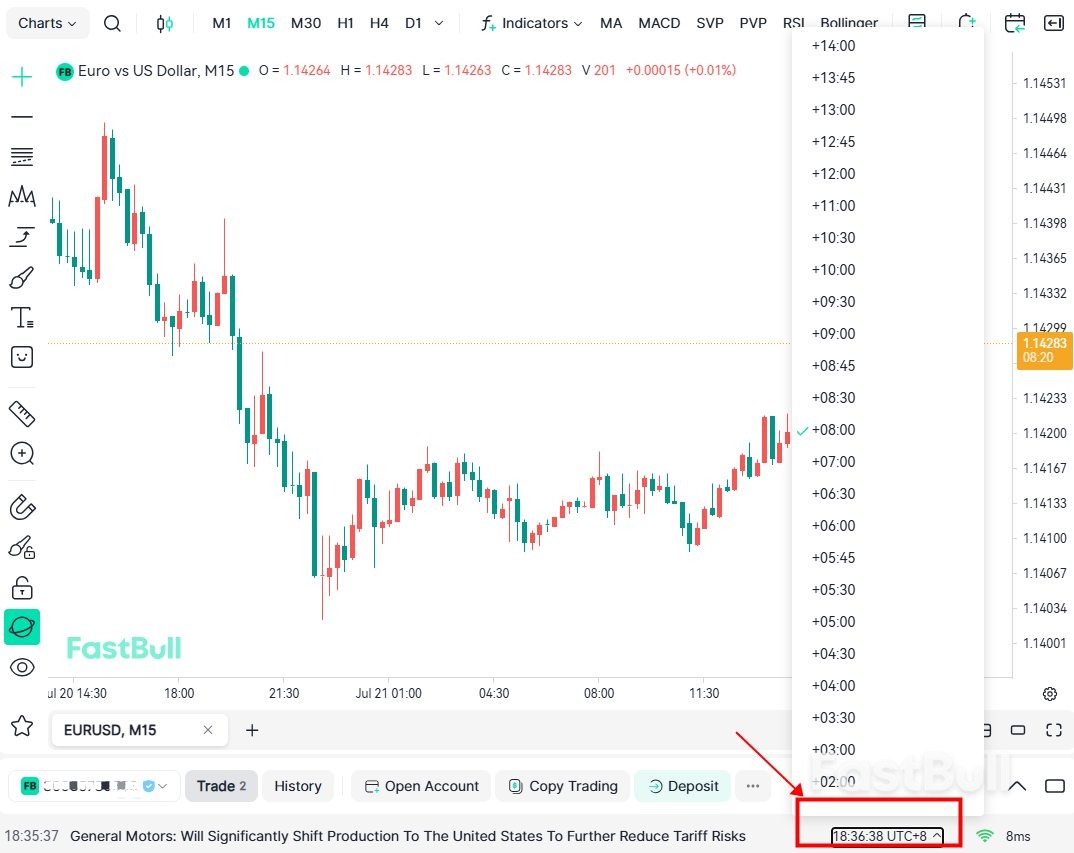
FastBull 允許您自訂圖表時區,方便與不同交易平台或金融市場的時間設定保持一致。按一下圖表右下角顯示的目前時區(Time Zone),即可選擇其他時區。
若您同時使用多個交易平台,將所有平台的圖表時區設為一致,有助避免混淆,並確保市場分析更具一致性。
除了上述設定,FastBull 還提供多種圖表顯示選項,包括網格線、座標軸、價格標籤、交易時段、K線顏色等。您可隨時在圖表設定(Chart Settings)中自訂這些項目,建立最符合交易風格和個人偏好的圖表版面。
第一次使用 FastBull?請先完成這些基本設定
若您是第一次使用 FastBull 圖表,建議完成以下設定步驟,並熟悉幾項重要功能,以獲得更好的圖表使用體驗:
- 登入 FastBull 並啟用雲端同步
- 將常用商品與週期加入最愛
- 儲存常用技術指標範本
- 設定價格提醒以免錯過重要行情
- 使用 Bar Replay 練習交易策略
- 使用多圖表版面進行多週期分析
- 啟用 Bar Countdown (Enable the Bar Countdown (especially useful for short-term trading))
- 開啟磁鐵模式以精確繪圖
- 學習從最近關閉的圖表還原分析
完成這些設定後,您便能更有效率地分析市場、建立有系統的交易計畫,並透過K線回放(Bar Replay)和模擬交易(Paper Trading)持續提升交易技巧。
8. 報價與工具列(圖表以外的一站式交易工作區)
除了強大的圖表工具,FastBull 還將交易、市場報價(Market Quotes)、財經新聞、經濟日曆(Economic Calendar)和交易社群整合至側邊欄。您無須離開圖表,即可分析市場、掌握資訊並與其他交易者互動。
8.1 交易
交易區域可協助您管理自選清單(Watchlist)。您可將經常交易的品種加入自選清單,並重新排列順序以便快速存取。若您已連接 FastBull 支援的經紀商,亦可直接從此面板使用交易相關功能。
8.2 市場報價(Market Quotes)
市場報價(Market Quotes)區域提供全球金融市場的即時資料,涵蓋外匯、貴金屬、大宗商品、加密貨幣、股票、指數和基金。除了最新價格,您亦可查看百分比變化、開盤價、當日最高價和當日最低價等重要市場資料,隨時掌握市場走勢。
8.3 跟單交易(Copy Trading)
跟單交易(Copy Trading)區域讓您查看交易者和交易策略的表現,並關注感興趣的交易訊號,作為市場分析和學習參考。此功能仍在持續改進,未來更新將加入更多策略洞察和績效資料。
8.4 交易競賽(Trading Contests)
交易競賽(Trading Contests)區域會展示 FastBull 官方舉辦的交易比賽。
活動進行期間,您可查看比賽詳情、報名參加、追蹤排行榜,以及查看獎項安排和比賽規則。
8.5 新聞(News)
新聞(News)區域全天候提供即時財經新聞,涵蓋央行決策、經濟資料公布、地緣政治發展及其他可能影響市場的重大事件,協助您理解市場波動背後的原因。
8.6 經濟日曆(Economic Calendar)
經濟日曆(Economic Calendar)追蹤全球主要經濟事件和資料公布,包括利率決議、非農就業數據(NFP)、CPI、GDP、PMI 等。每項事件均包含公布時間、預測值、前值和實際結果,協助您在重要市場事件前做好交易策略準備。
8.7 問答(Q&A)
問答(Q&A)是 FastBull 的交易社群,使用者可在此提出交易相關問題、與其他交易者交流觀點,並透過專業見解和熱門市場議題的回答進行學習。
8.8 聊天(Chat)
聊天(Chat)區域提供即時交易聊天室,全球交易者可在此分享市場觀點、技術分析和交易機會。加入討論後,您可交流想法、向其他交易者學習,並獲得對金融市場的多元觀點。
FastBull 圖表常見問題
Q1FastBull 圖表可以免費使用嗎?
Q2FastBull 是經紀商嗎?
Q3使用 FastBull 圖表前需要先開立經紀商帳戶嗎?
Q4為什麼我的繪圖和技術指標沒有儲存?
Q5FastBull 支援哪些平台?
Q6我是交易新手,應該先學習哪些 FastBull 功能?
結論
FastBull 提供一套完整的免費圖表和交易分析工具,涵蓋交易品種、時間週期、技術指標、專業繪圖工具、K線回放(Bar Replay)、多圖表版面配置(Multi-Chart Layouts)和雲端同步(Cloud Sync)等功能。希望本指南能協助您迅速熟悉 FastBull 圖表的核心功能。善用這些工具,您將能更有效率地分析市場、制定有系統的交易計畫,並建立符合自身策略和風格的交易流程。