
FastBull Grafik Nedir?
FastBull Grafik; forex, altın, emtialar, endeksler, hisse senetleri, kripto paralar ve vadeli işlemler dâhil küresel finans piyasaları için güçlü piyasa analiz araçları sunan ücretsiz ve profesyonel bir finansal grafik platformudur.
Geleneksel işlem platformlarının aksine FastBull, bir aracı kurum hesabı açmanızı gerektirmez. Giriş yapmadan bile grafiklere anında erişebilir; gerçek zamanlı piyasa verilerini görüntüleyebilir, teknik analiz yapabilir ve işlem yapmayı öğrenebilirsiniz.
FastBull; Web, Windows PC, iOS ve Android'de kullanılabilir. Platformlar arası senkronizasyon sayesinde piyasaları izleyebilir ve fiyat hareketlerini istediğiniz zaman, istediğiniz yerde analiz edebilirsiniz. İster işlem dünyasına ilk adımlarını atan bir başlangıç seviyesinde olun ister deneyimli bir profesyonel, FastBull Grafik; piyasa takibi ve teknik analizden Bar Tekrarı (Bar Replay) ile işlem incelemesine kadar tüm işlem analizi sürecinizi tamamlamak için gereken her şeyi sunar.
Neden FastBull Grafik'i Seçmelisiniz?
FastBull, dünya genelindeki yatırımcılara ücretsiz ve hepsi bir arada grafik ile piyasa analizi platformu sunmayı amaçlar. Geleneksel grafik ve işlem platformlarıyla karşılaştırıldığında FastBull şu temel avantajları sağlar:
Profesyonel grafikler, teknik göstergeler, çizim araçları, Bar Tekrarı (Bar Replay), Ekonomik Takvim (Economic Calendar) ve daha fazlası dâhil temel özelliklere ücretsiz erişin.
Geleneksel işlem yazılımlarının aksine, gerçek zamanlı piyasa verilerine erişmek veya teknik analiz yapmak için bir aracı kurum hesabı açmanız gerekmez.
İzleme listeleriniz, düzenleriniz ve analizleriniz Web, Windows PC, iOS ve Android arasında senkronize edilir.
Forex, altın, emtialar, endeksler, hisse senetleri, kripto paralar ve vadeli işlemleri tek bir platformdan analiz edin.
Yüzlerce teknik gösterge, Emir Akışı Analizi, Ayak İzi Grafikleri (Footprint Charts), Hacim Profili (Volume Profile), Sabitlenmiş VWAP (Anchored VWAP), Elliott Dalgası, Fibonacci ve Gann araçları ve daha fazlası.
Aynı anda 100'e kadar grafiği görüntüleyip analiz ederek tek bir çalışma alanında birden fazla piyasayı ve zaman dilimini kolayca takip edin.
Kullanımı Kolay: Temiz ve sezgisel arayüz, başlangıç seviyesindeki kullanıcıların hızla başlamasına yardımcı olurken profesyonel yatırımcıların beklediği gelişmiş işlevleri de sunar.
Başlamadan Önce
FastBull Grafik'i ilk kez kullanıyorsanız temel özellikleri aşağıdaki sırayla keşfetmenizi öneririz:
- Bir işlem enstrümanı arama
- Grafik türleri ve zaman dilimleri arasında geçiş yapma
- Sık kullanılan teknik göstergeleri ekleme
- Çizim araçlarıyla piyasayı analiz etme
- Grafik düzenini kaydetme veya fiyat alarmları ayarlama
Bu beş adımı tamamladıktan sonra temel grafik analizini güvenle yapabilirsiniz. Sonraki bölümlerde bu kılavuz, FastBull Grafik arayüzünün gerçek düzenini izleyerek her özelliği adım adım açıklayacak; böylece platformun tüm işlevlerine hızla hâkim olabileceksiniz.
FastBull Grafik Arayüzüne Genel Bakış
FastBull Grafik arayüzü altı ana bölüme ayrılabilir:
Piyasa Kotasyonları (Market Quotes), Haberler (News), Ekonomik Takvim (Economic Calendar) ve Topluluk'a erişim sağlayarak grafikten ayrılmadan piyasaları analiz etmenize imkân tanır.
İşlem enstrümanlarını aramak, zaman dilimlerini değiştirmek, teknik göstergeler eklemek ve fiyat alarmlarını yönetmek için kullanılır.
Teknik analiz için çizim ve açıklama araçları sunar.
Çoklu grafik düzeni seçenekleri ve grafik görüntüleme kontrollerini içerir.
İzleme listelerini, bağlı işlem hesaplarını ve işlemle ilgili işlevleri yönetin.
Seçilen işlem enstrümanının gerçek zamanlı kotasyonlarını ve temel piyasa verilerini görüntüleyin.
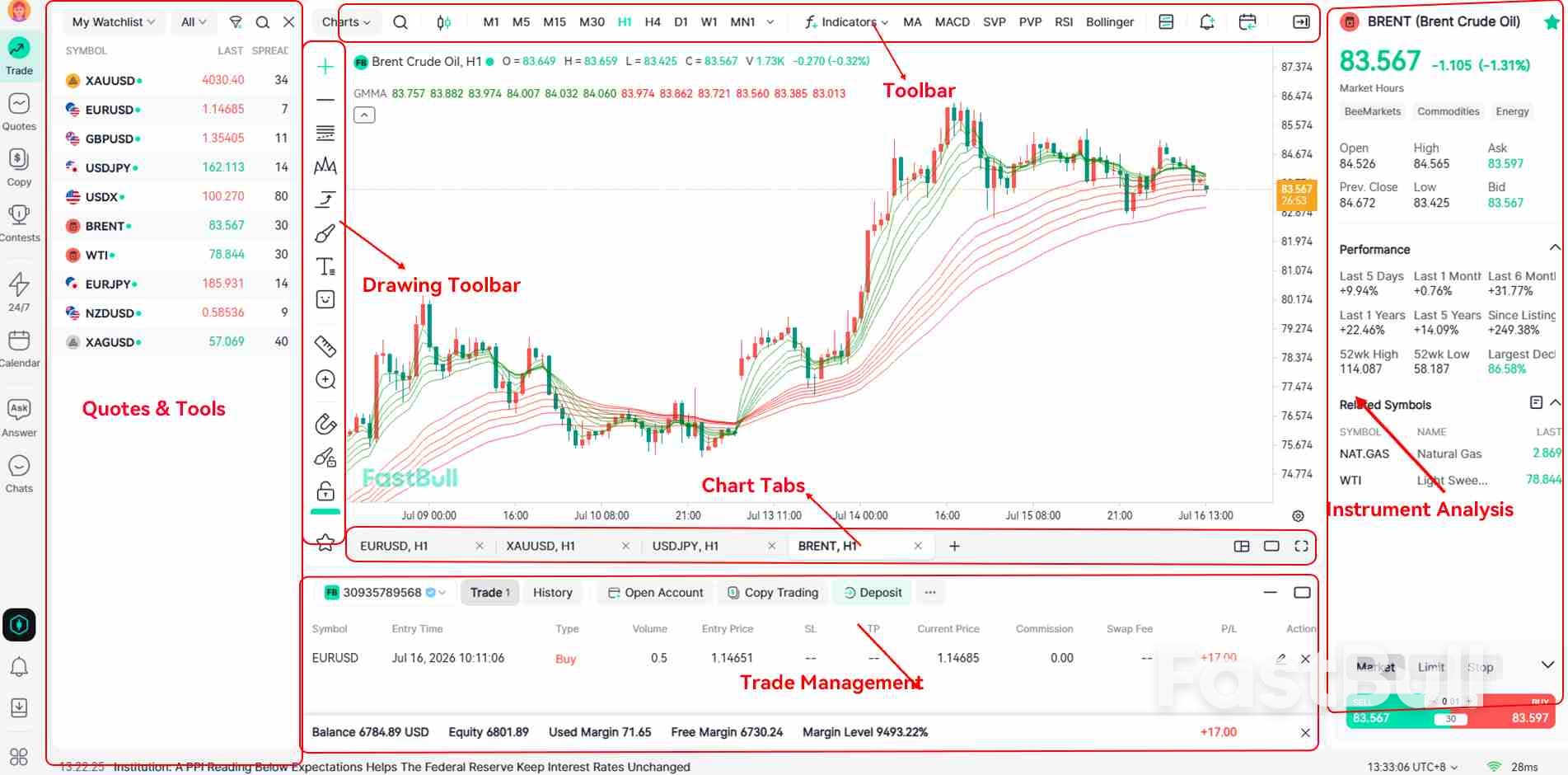
| Bölümler | Temel İşlevler | Yaygın Kullanım Alanları |
|---|---|---|
| Üst Araç Çubuğu (Top Toolbar) | İşlem Enstrümanlarını Arama (Instrument Search), Grafik Türlerini Değiştirme (Chart Type), Zaman Dilimlerini Değiştirme (Timeframe), Teknik Göstergeler Ekleme (Indicators), Grafik Şablonlarını Kaydetme, Fiyat Alarmları Ayarlama (Price Alerts), Bar Tekrarı (Bar Replay), Sanal İşlem (Paper Trading) | Hangi piyasayı analiz etmeliyim? Hangi zaman dilimini ve göstergeleri kullanmalıyım? |
| Sol Çizim Araç Çubuğu (Drawing Toolbar) | Trend Çizgileri, Yatay Çizgiler, Kanallar, Fibonacci Araçları, Gann Araçları, Elliott Dalgası, Risk/Getiri Oranı, Metin Açıklamaları, Grafik Senkronizasyonu, Favori Araçlar | İşlem analizimi grafik üzerinde nasıl görselleştirebilirim? |
| Grafik Sekmeleri (Chart Tabs) | Grafik Sekmeleri (Chart Tabs), Çoklu Grafik Düzenleri (Multi-Chart Layouts), Tam Ekran (Full Screen), Son Kapatılan Grafikler (Recently Closed Charts), Tarihe Gitme (Jump to), Bar Geri Sayımı (Show Bar Countdown), Saat Dilimi (Time Zone), Otomatik Ölçek (Auto Scale), Sanal İşlem Hesabı Oluşturma | Birden fazla enstrümanı veya zaman dilimini aynı anda nasıl izleyebilir ya da daha önce açtığım grafikleri nasıl geri yükleyebilirim? |
| Kotasyonlar ve Araçlar | Piyasa Kotasyonları (Market Quotes), Haberler (News), Ekonomik Takvim (Economic Calendar), Soru-Cevap (Q&A), Sohbet (Chat), İşlem Yarışmaları (Trading Contests), Kopya İşlem Girişi (Copy Trading) | Grafikleri analiz ederken piyasa haberleri ve gelişmelerinden nasıl haberdar olabilirim? |
Üst Araç Çubuğu (Top Toolbar): İşlem Enstrümanları, Grafik Türleri (Chart Type), Zaman Dilimleri (Timeframe), Göstergeler (Indicators) ve Fiyat Alarmları (Price Alerts), Bar Tekrarı (Bar Replay) ve Sanal İşlem (Paper Trading)
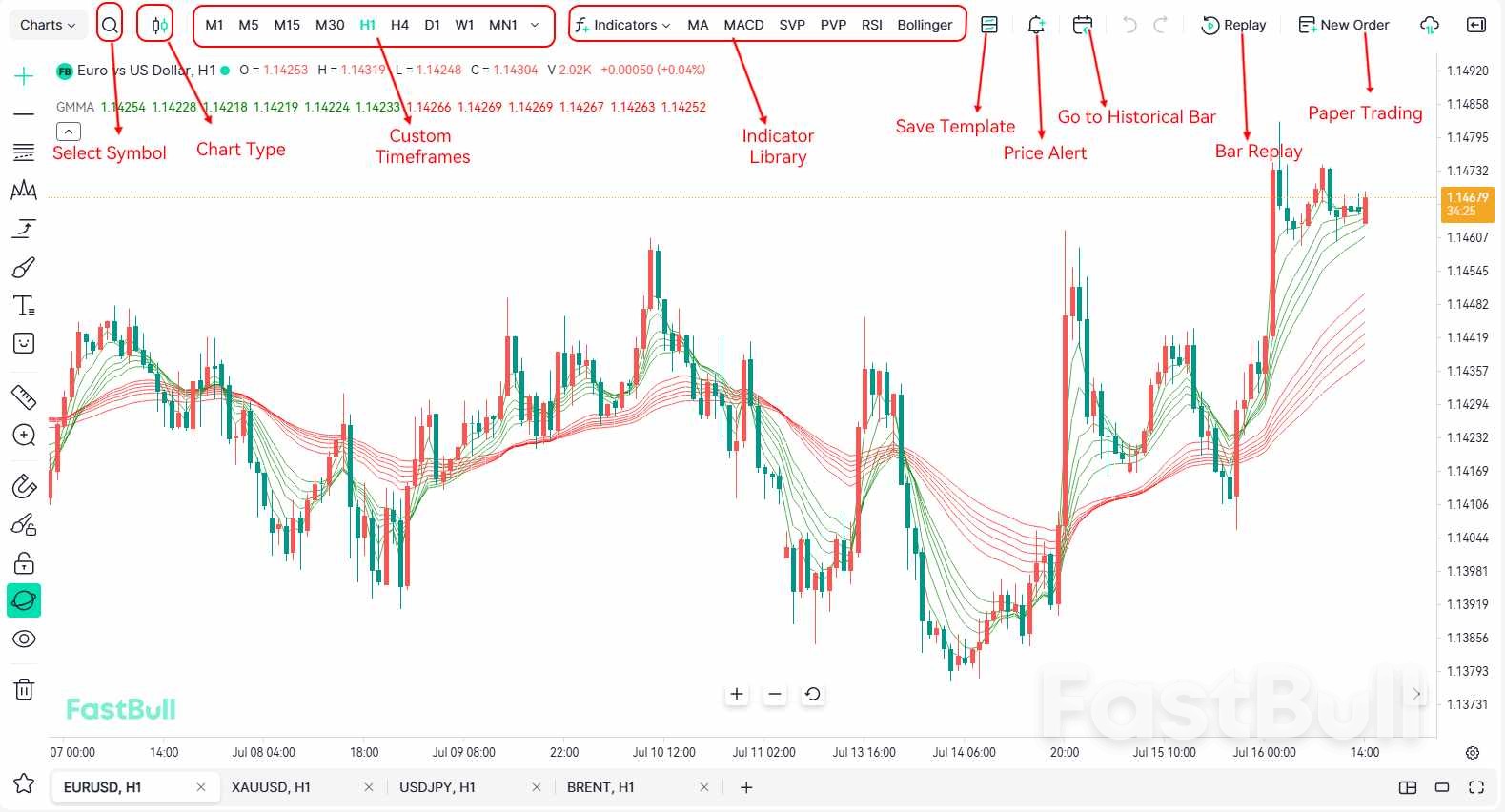
4.1 İşlem Enstrümanlarını Arama (Instrument Search)
FastBull Grafik'i kullanırken ilk adım bir işlem enstrümanı aramaktır. Grafiğin sol üst köşesindeki 🔎 Enstrüman Arama (Instrument Search) kutusuna tıklayın; ardından analiz etmek istediğiniz enstrümanı hızla bulmak için sembol, ad, kod veya anahtar kelime girin.
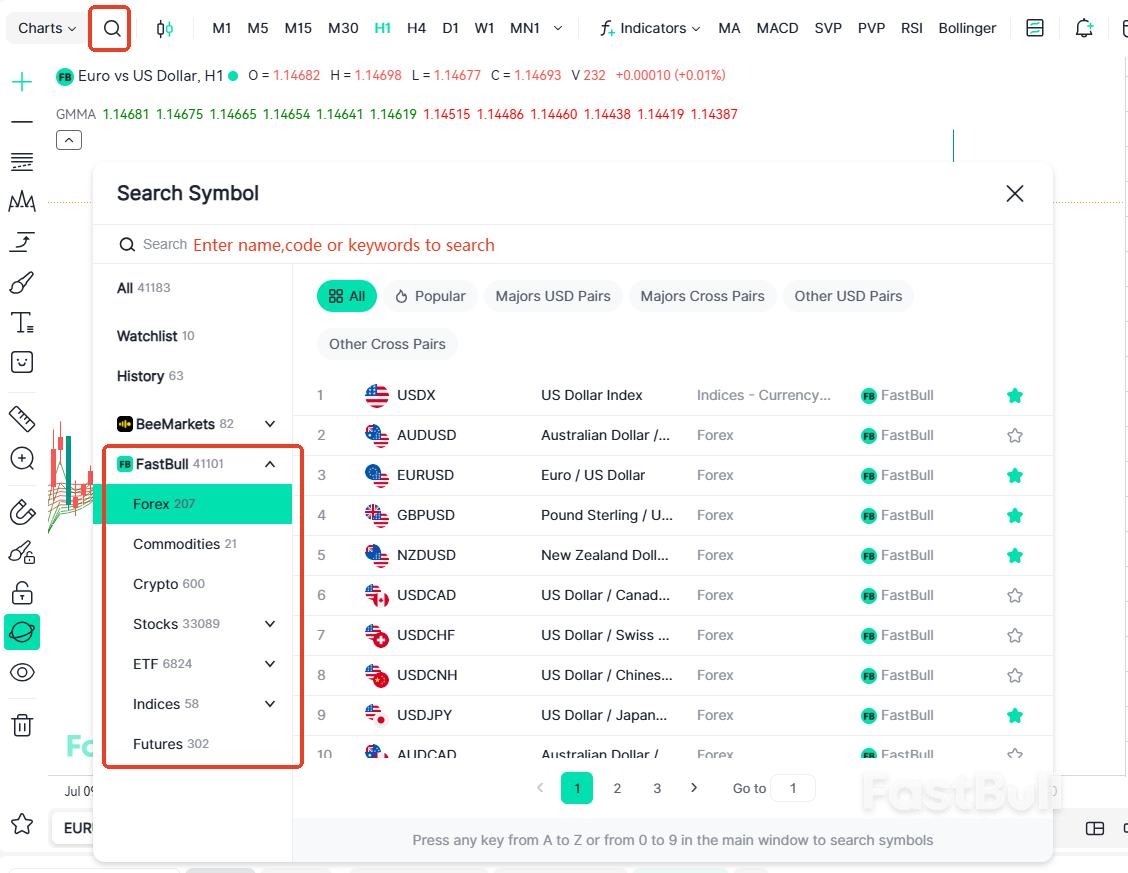
- Yaygın Arama Yöntemleri:
- Verimlilik İpucu (Productivity Tip):
- Çoklu Piyasa Yatırımcıları İçin (For Multi-Market Traders):
4.2 Grafik Türlerini Değiştirme (Chart Type)
Grafik türü (Chart Type), fiyat verilerinin nasıl görüntüleneceğini ve analiz edileceğini belirler. Çoğu yeni kullanıcı için Mum Grafikleri (Candlestick Chart) en iyi seçenektir; çünkü her barın açılış, en yüksek, en düşük ve kapanış (OHLC) fiyatlarını gösterir ve fiyat hareketi ile piyasa yapısını öğrenmek için idealdir.
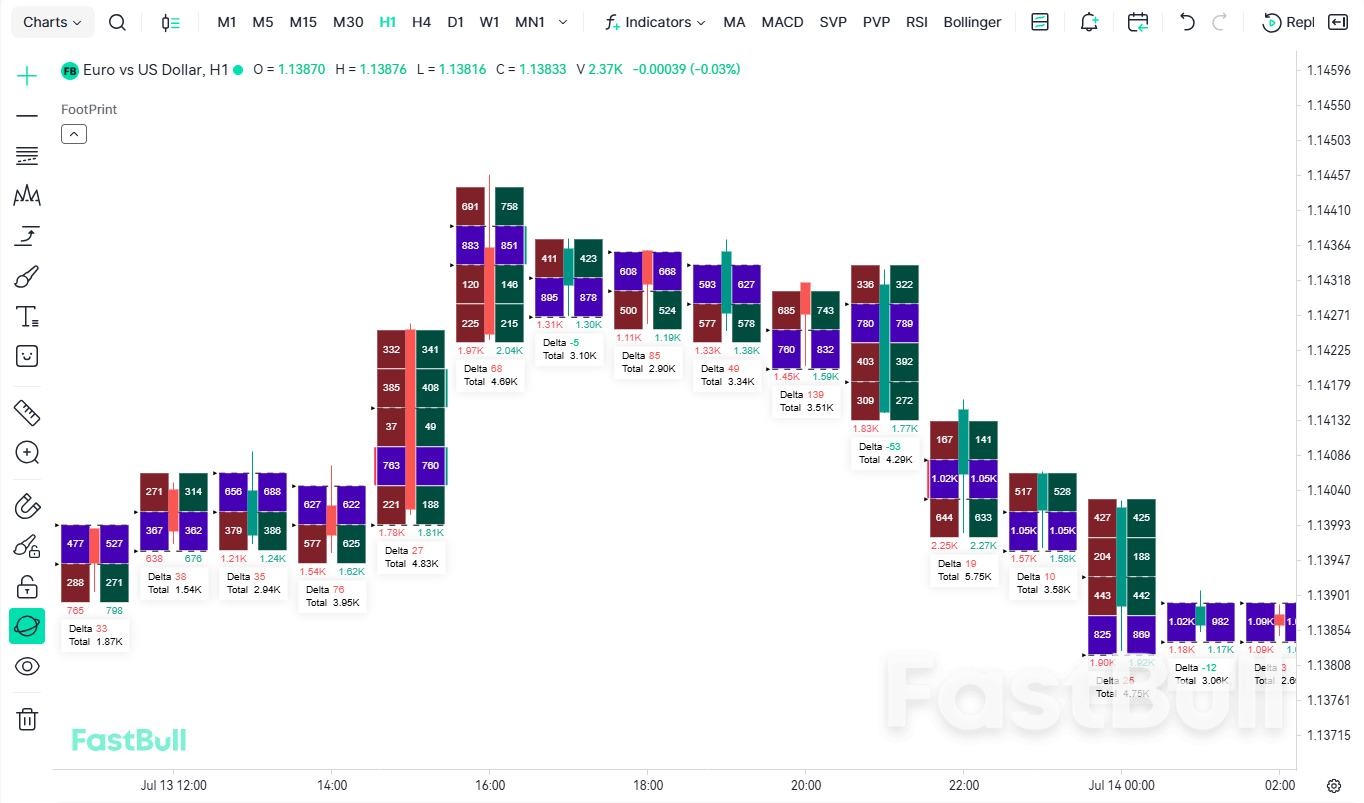
FastBull, Mum Grafiklerine (Candlestick Chart) ek olarak dört grafik türünü daha destekler: Çubuk Grafik (Bar Chart), Çizgi Grafik (Line Chart), Alan Grafik (Area Chart) ve Ayak İzi Grafiği (Footprint Chart). Böylece işlem tarzınıza en uygun görselleştirmeyi seçebilirsiniz.
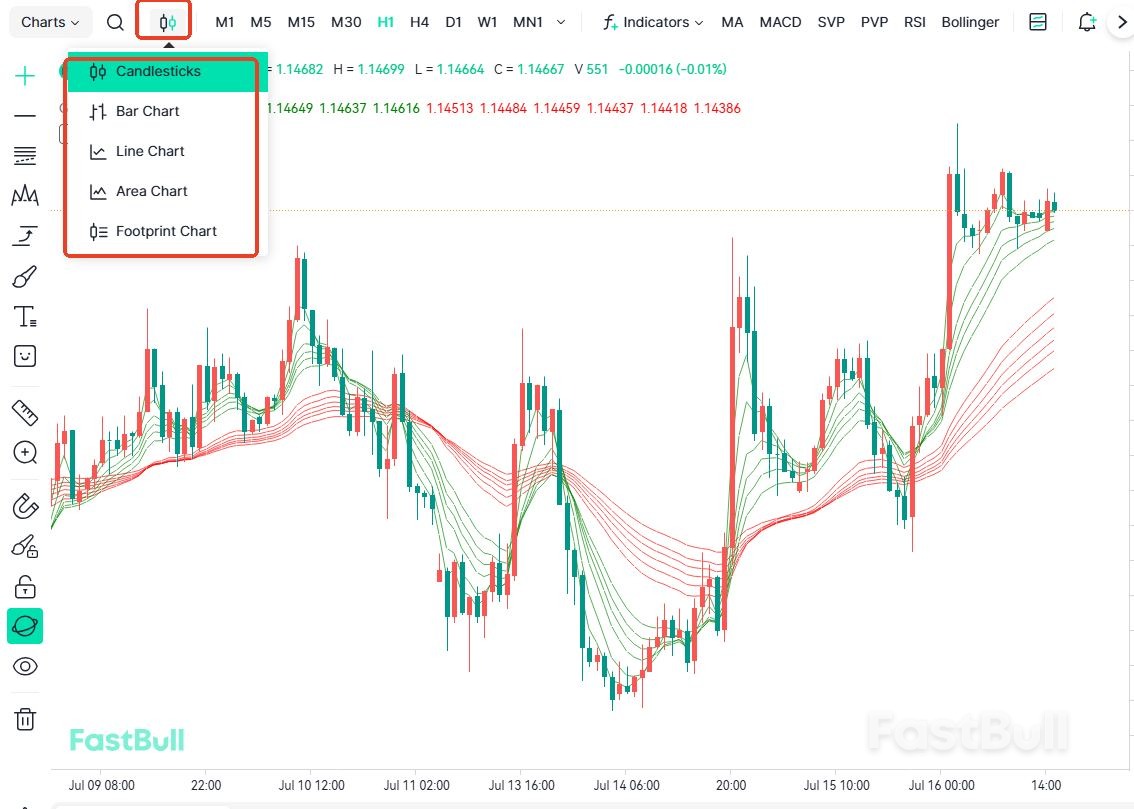
| Grafik Türü | En Uygun Olduğu Kullanıcılar | Temel Kullanım |
|---|---|---|
| Mum Grafiği (Candlestick Chart) | Yeni başlayanların ve teknik analistlerin çoğu | Trendleri, dönüşleri, destek ve direnç seviyelerini ve mum formasyonlarını analiz etmek. |
| Çizgi Grafik (Line Chart) | Piyasanın yönünü hızlıca görmek isteyen yatırımcılar | Fiyat gürültüsünün bir kısmını filtrelemek ve genel trende odaklanmak. |
| Çubuk Grafik (Bar Chart) | Geleneksel teknik analistler | OHLC (Açılış, En Yüksek, En Düşük, Kapanış) fiyat yapısını analiz etmek. |
| Alan Grafik (Area Chart) | Piyasa genel görünümü ve sunum amaçlı kullanım | Piyasa trendlerini hızla anlamak için daha sade bir görsel görünüm sunmak. |
| Ayak İzi Grafiği (Footprint Chart) | Emir akışı yatırımcıları ve ileri düzey yatırımcılar | Alış/satış hacmini, Delta'yı, dengesizlikleri ve likidite değişimlerini analiz ederek geleneksel mum grafiklerinin gösteremediği piyasa bilgilerini ortaya çıkarmak. |
4.3 Zaman Dilimlerini (Timeframe) Değiştirme ve Özelleştirme
Doğru zaman dilimini seçmek işlem stratejiniz için kritik öneme sahiptir. Kısa vadeli yatırımcılar genellikle dakika bazlı grafiklere odaklanırken swing yatırımcıları ve uzun vadeli yatırımcılar çoğunlukla 4 saatlik, günlük, haftalık veya aylık zaman dilimlerini analiz eder.
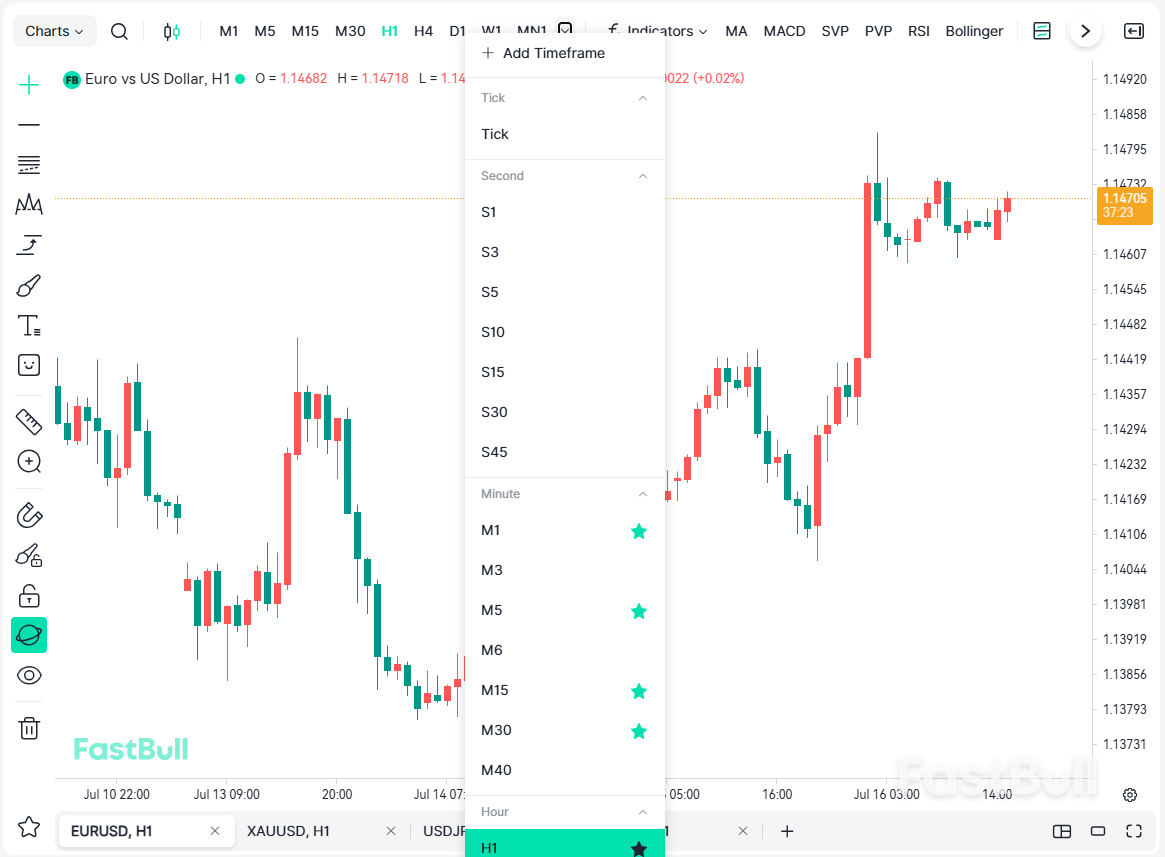
FastBull hem hazır hem de özel zaman dilimlerini destekleyerek piyasayı tam istediğiniz şekilde analiz etme esnekliği sunar. En sık kullandığınız zaman dilimlerini hızlı erişim için Üst Araç Çubuğuna (Top Toolbar) sabitlemek üzere ⭐ Favori simgesine de tıklayabilirsiniz.
Birçok grafik platformunun aksine, özel zaman dilimleri tüm FastBull kullanıcılarına ücretsiz sunulur; abonelik veya üyelik gerekmez.
Farklı İşlem Tarzları İçin Önerilen Zaman Dilimleri
| İşlem Tarzı | Önerilen Zaman Dilimleri | En İyi Uygulamalar |
|---|---|---|
| Scalping | Tick, 1M, 3M, 5M | Aşırı işlem yapmaktan kaçınmaya yardımcı olması için zarar durdur emirlerini, Bar Geri Sayımını (Show Bar Countdown) ve Fiyat Alarmlarını (Price Alerts) kullanın. |
| Gün İçi İşlem | 15M, 30M, 1H | Genel trendi belirlemek için 1H grafiğiyle başlayın, ardından işlem giriş fırsatları aramak için 15M grafiğine geçin. |
| Swing İşlem | 4H, Günlük (Daily) | Trend yapısına, geri çekilme bölgelerine ve temel destek ile direnç seviyelerine odaklanın. |
| Orta ve Uzun Vadeli İşlem | Haftalık (Weekly), Aylık (Monthly) | Ana trendleri ve önemli fiyat bölgelerini belirlemek için daha yüksek zaman dilimlerini kullanın. |
İpucu — Çoklu Zaman Dilimi Analizi: Yaygın bir yaklaşım, trendi daha yüksek bir zaman diliminde belirlemek ve giriş fırsatlarını daha düşük bir zaman diliminde aramaktır. Örneğin, genel piyasa trendini doğrulamak için Günlük (Daily) veya 4H grafiğiyle başlayın; ardından daha hassas işlem giriş fırsatları bulmak için 15M veya 1H grafiğine geçin.
4.4 Teknik Göstergeler (Indicators) Ekleme ve Şablonları Kaydetme
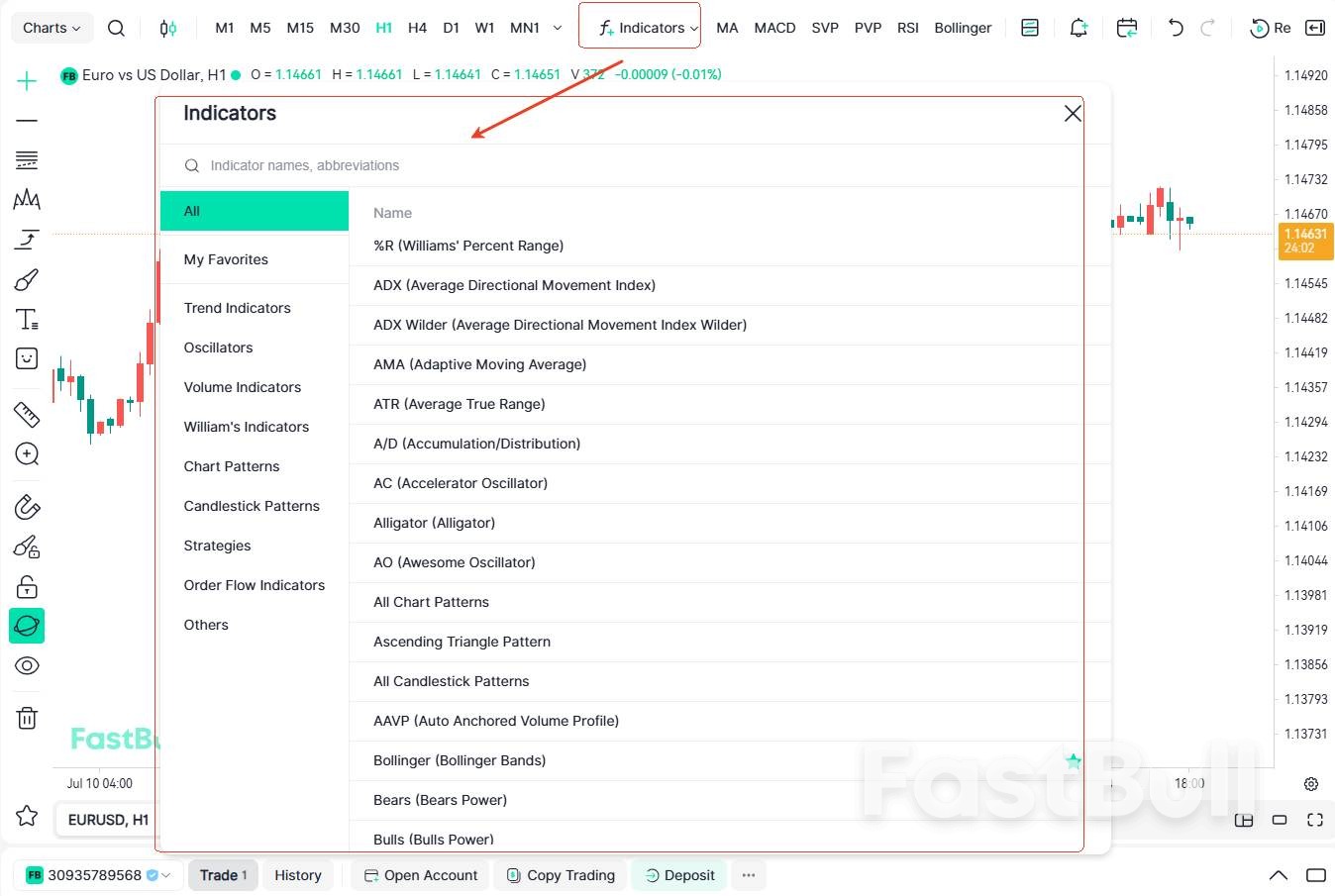
Teknik göstergeler; yatırımcıların piyasa trendlerini, momentumu, oynaklığı, hacmi ve diğer önemli piyasa koşullarını analiz etmesine yardımcı olur. Hareketli Ortalama (MA), MACD, RSI, Bollinger Bantları ve VWAP gibi popüler göstergeleri arayıp eklemek için Üst Araç Çubuğundaki (Top Toolbar) Göstergeler'e (Indicators) tıklayın. FastBull ayrıca trend, osilatör, hacim ve emir akışı analizi dâhil çeşitli kategorileri kapsayan yüzlerce profesyonel gösterge sunar.
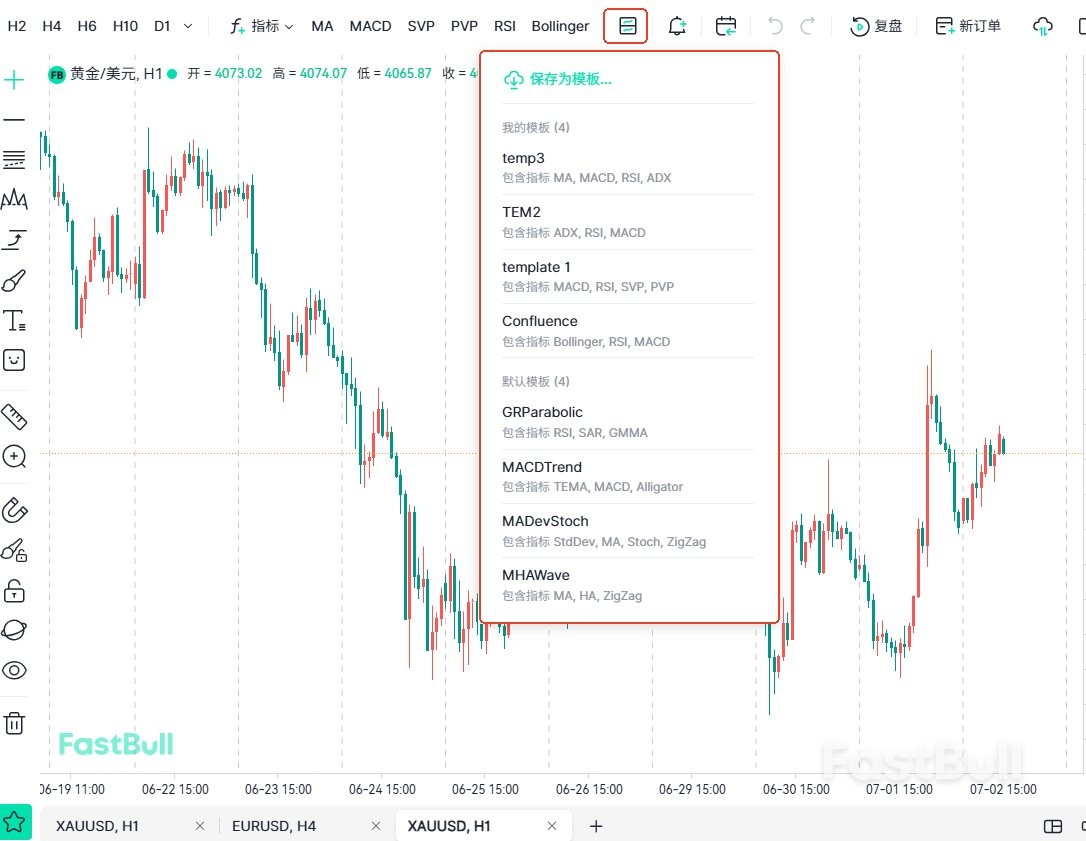
Tercih ettiğiniz gösterge düzenini yapılandırdıktan sonra bunu bir grafik şablonu olarak kaydedebilir ve grafiği bir sonraki açışınızda tek tıklamayla geri yükleyebilirsiniz; böylece her göstergeyi yeniden eklemeniz gerekmez. FastBull, kaydedebileceğiniz şablon sayısına sınır koymaz ve özel göstergeler gelecek güncellemelerde desteklenecektir.
4.5 Fiyat Alarmları (Price Alerts) Ayarlama
Fiyat Alarmları (Price Alerts), piyasaları sürekli takip edemeyen yatırımcılar için idealdir. Temel destek ve direnç seviyelerine ya da kırılma noktalarına alarm kurabilirsiniz. Alarm tetiklendiğinde grafiğe dönüp işlem yapıp yapmayacağınıza karar vermeniz yeterlidir.
Yaygın kullanım alanları şunlardır:
- Olası kırılım fırsatlarını izleme
- Bekleyen emir vermeden once fiyat seviyelerini takip edin.
- Uzun vadeli pozisyonlar için kilit seviyelerde uyarı alma
- Gece veya calisma saatleri disinda piyasa hareketlerini izleyin.
4.6 Geçmiş Verilere Gitme (Jump to)
Üst Araç Çubuğundaki (Top Toolbar) Tarihe Git'e (Jump to) tıklayın, ardından ilgili geçmiş piyasa verilerine anında geçmek için belirli bir tarih seçin; grafikte elle kaydırma yapmanız gerekmez.
Bu özellik; önemli piyasa olaylarını incelemek, geçmiş fiyat hareketlerini analiz etmek, klasik piyasa oluşumlarını çalışmak veya geçmiş işlemleri yeniden değerlendirmek için kullanışlıdır.
Aynı Tarihe Git (Jump to) işlevi Zaman Ekseninde (Time Axis) de bulunur; böylece çalışma biçiminize en uygun yöntemle geçmişteki herhangi bir noktaya hızla gidebilirsiniz.
4.7 Bar Tekrarı (Bar Replay)
Bar Tekrarı (Bar Replay), gelecekteki fiyat hareketlerini gizleyerek geçmiş piyasa verilerini her seferinde bir mum olacak şekilde yeniden oynatır; böylece gerçekçi bir piyasa ortamında analiz yapabilir ve işlem pratiği gerçekleştirebilirsiniz.
Üst Araç Çubuğundaki (Top Toolbar) Bar Tekrarı'na (Bar Replay) tıklayın, başlangıç tarihini ve oynatma hızını seçin, ardından tekrar oturumunu başlatın. FastBull; tek bar ilerletme, kesintisiz oynatma, duraklatma, hızlı ileri sarma ve ayarlanabilir oynatma hızlarını destekleyerek inceleme süreci üzerinde tam kontrol sağlar.
Bar Tekrarı (Bar Replay) genellikle strateji geriye dönük testi, geçmiş piyasa analizi ve işlem pratiği için kullanılır. Birçok grafik platformunun aksine FastBull, Bar Tekrarı'nı tamamen ücretsiz sunar; ücretli abonelik veya üyelik gerekmez.
Ayrıntılı talimatlar için Bar Tekrarı Kullanım Kılavuzu'na (Bar Replay User Guide) bakın.
4.8 Sanal İşlem (Paper Trading)
FastBull, gerçek para riske atmadan canlı piyasa koşullarında işlem pratiği yapmanızı sağlayan yerleşik bir Sanal İşlem (Paper Trading) özelliği içerir. Alım, satım, kâr al ve zarar durdur emirleri verebileceğiniz işlem panelini açmak için Üst Araç Çubuğundaki (Top Toolbar) Yeni Emir'e (New Order) tıklayın. Sanal İşlem'i ilk kez kullanmadan önce bir Sanal İşlem hesabı oluşturmanız gerekir. Kurulum süreci bu kılavuzun Alt Araç Çubuğu (Bottom Toolbar) bölümünde daha sonra açıklanmaktadır.
4.9 Enstrüman Analizi (Instrument Analysis)
Seçilen işlem enstrümanının son fiyat, yüzdesel değişim, gün içi en yüksek ve gün içi en düşük değer dâhil gerçek zamanlı kotasyonlarını ve temel piyasa verilerini görüntülemek için Üst Araç Çubuğundaki (Top Toolbar) Enstrüman Analizi'ne (Instrument Analysis) tıklayın. Farklı varlıklar arasındaki korelasyonları ve piyasa ilişkilerini daha kolay analiz etmek için ilişkili enstrümanların performansını da görüntüleyebilirsiniz. Panel ayrıca Sanal İşlem'e (Paper Trading) hızlı erişim sunar; böylece enstrümanın temel piyasa bilgilerini inceledikten hemen sonra simüle edilmiş alım veya satım emri verebilirsiniz.
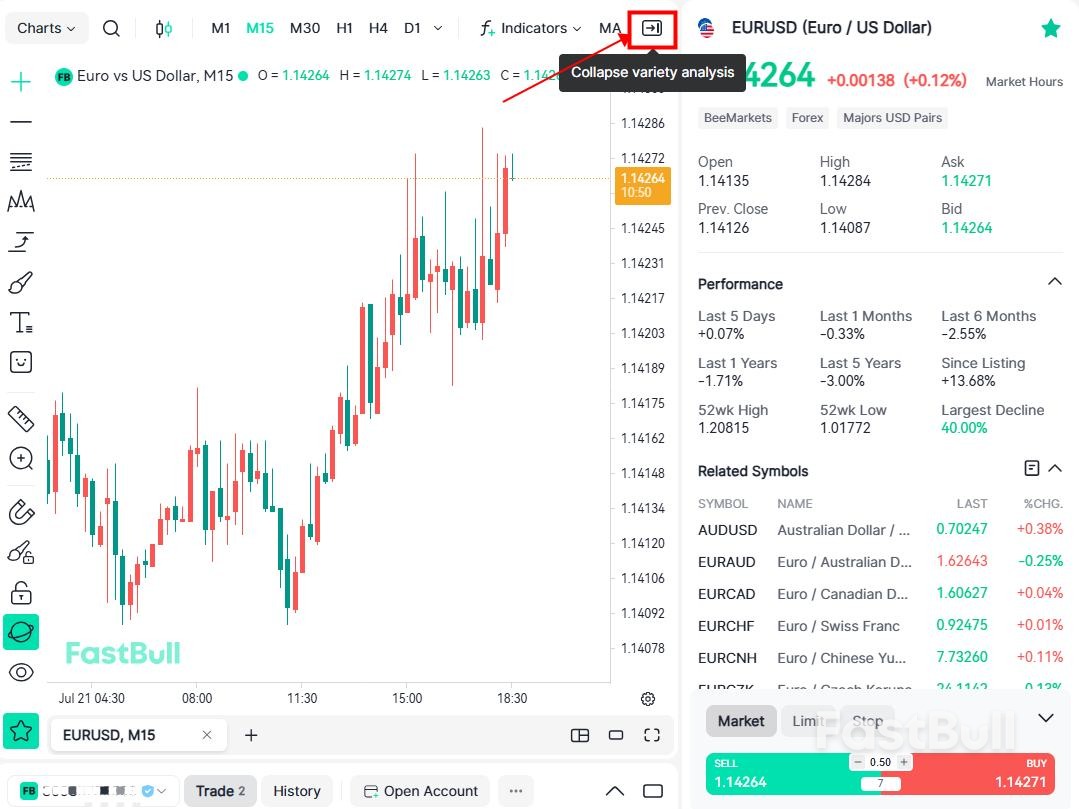
Bu noktada Üst Araç Çubuğunun (Top Toolbar) temel özelliklerini öğrendiniz. Sırada trend çizgileri, Fibonacci araçları, grafik formasyonları ve diğer çizim araçlarıyla daha gelişmiş teknik analiz yapmayı öğreneceğiniz Çizim Araç Çubuğu (Drawing Toolbar) var.
5. Çizim Araçları: Trend Çizgileri, Fibonacci, Elliott Dalgası, Risk/Getiri, Açıklamalar ve Daha Fazlası
Çizim Araçları Çubuğu (Drawing Toolbar), FastBull Grafik'te teknik analiz ve grafik açıklamalarının merkezidir. Trend çizgileri, Fibonacci araçları, Gann araçları, grafik formasyonu araçları, Elliott Dalgası analizi, ölçüm araçları ve metin açıklamaları gibi kapsamlı seçenekler sunarak temel grafik analizinden ileri düzey profesyonel işlem süreçlerine kadar her ihtiyacı karşılar.
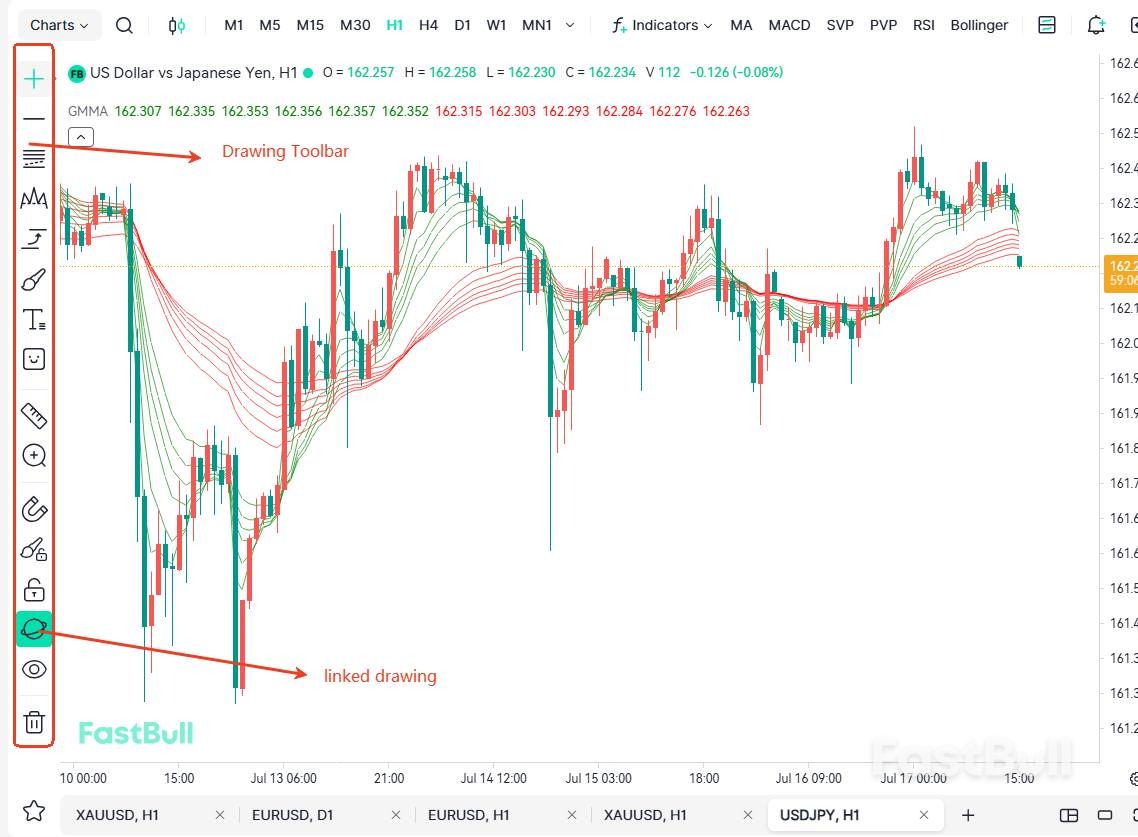
5.1 İmleç Araçları
FastBull Grafik'i açtığınızda varsayılan imleç modu Artı İmleç'tir (Crosshair). Bu mod, mevcut mumun zamanını, fiyatını ve imleç konumunu göstererek piyasa verilerini hassas biçimde incelemenizi kolaylaştırır.
FastBull, Artı İmleç'e (Crosshair) ek olarak işlem tarzınıza ve analiz ihtiyaçlarınıza göre geçiş yapabileceğiniz Nokta (Dot), Ok (Arrow) ve Silgi (Eraser) gibi başka imleç modları da sunar.
5.2 Çizim Araçları
Çizim araçları, teknik analizde en sık kullanılan özellikler arasındadır. Trendleri, destek ve direnç seviyelerini, kanalları ve piyasa yapısını belirlemenize yardımcı olarak fiyat hareketlerini yorumlamayı kolaylaştırır. FastBull çizim araçlarını üç ana kategoride gruplandırır:
- Çizgi Araçları:
- Kanal Araçları:
- Pitchfork Araçları:
İpucu: Bir çizimi çoğaltmak için Ctrl tuşunu basılı tutup seçili nesneyi sürüklemeniz yeterlidir. Böylece nesneyi yeniden çizmeden hızla bir kopyasını oluşturabilirsiniz.
5.3 Fibonacci ve Gann Araçları (Fibonacci & Gann Tools)
Fibonacci ve Gann araçları; destek ve direnç seviyelerini, fiyat hedeflerini ve fiyat ile zaman arasındaki ilişkiyi belirlemek için yaygın biçimde kullanılır. Birçok teknik analist için temel çizim araçlarıdır. Kullanılabilir araçlara erişmek ve bunları grafiğinize uygulamak için Sol Araç Çubuğundaki (Left Toolbar) Fibonacci ve Gann Araçları'na (Fibonacci & Gann Tools) tıklayın.
FastBull; Fibonacci Düzeltmesi (Fibonacci Retracement), Fibonacci Uzatması (Fibonacci Extension), Fibonacci Yelpazesi (Fibonacci Fan), Fibonacci Zaman Bölgeleri (Fibonacci Time Zones), Gann Yelpazesi (Gann Fan) ve Gann Kutusu (Gann Box) dâhil 11 Fibonacci aracı ile 4 Gann aracı sunar. Bunlar arasında Fibonacci Düzeltmesi en yaygın kullanılan araçlardan biridir; yatırımcılar olası geri çekilme ve dönüş bölgelerini belirlerken genellikle 23.6%, 38.2%, 50%, 61.8% ve 78.6% gibi temel düzeltme seviyelerine odaklanır.
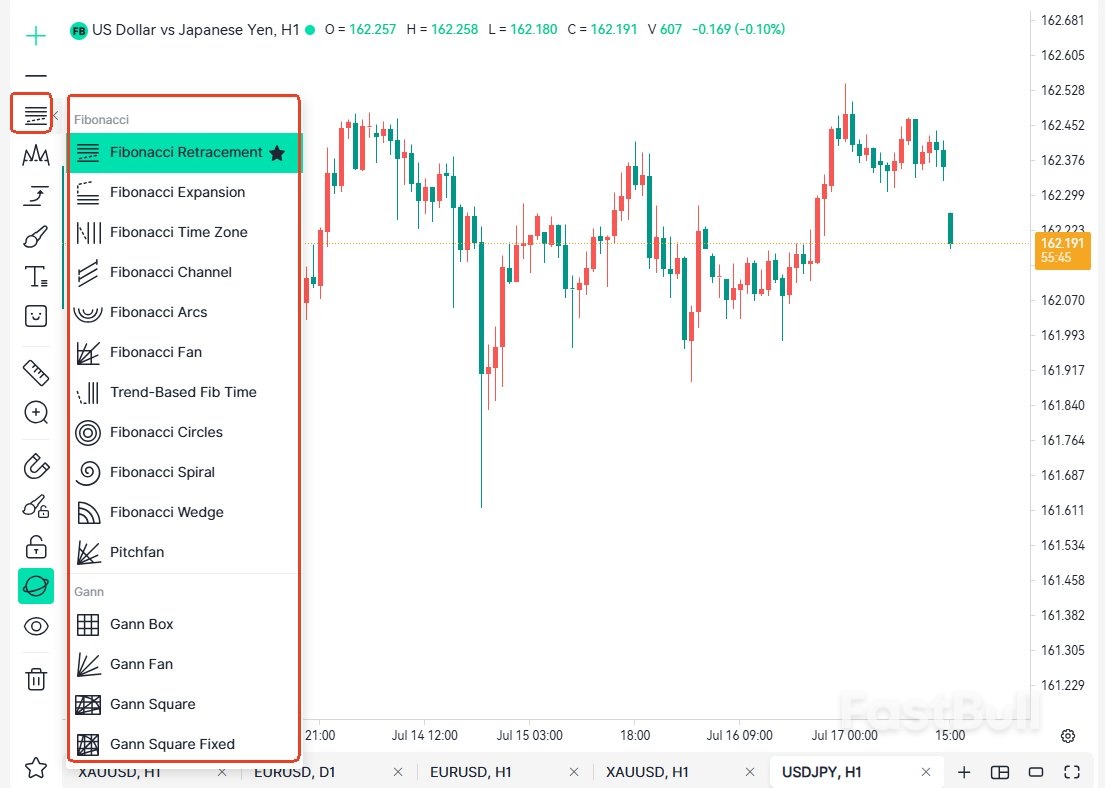
5.4 Grafik Formasyonları, Elliott Dalgası ve Döngü Araçları
Grafik Formasyonu (Chart Pattern), Elliott Dalgası (Elliott Wave) ve Döngü (Cycle) araçları; yatırımcıların piyasa yapısını belirlemesine, trend gelişimini analiz etmesine ve fiyat ile zaman arasındaki ilişkiyi incelemesine yardımcı olur. Grafiğinize uygulamak istediğiniz Grafik Formasyonu, Elliott Dalgası veya Döngü aracını seçmek için Sol Araç Çubuğundaki (Left Toolbar) ilgili kategoriye tıklayın.
FastBull; ABCD, Omuz-Baş-Omuz (Head & Shoulders), Üçgen (Triangle) ve Cypher gibi harmonik formasyonları içeren kapsamlı bir formasyon analizi araç seti sunar. Dalga analizi için İtki Dalgaları (Impulse Waves), Düzeltme Dalgaları (Corrective Waves) ve çoklu zaman dilimi dalga analizini destekleyen eksiksiz bir Elliott Dalgası çizim araçları seti sağlar. Platform ayrıca piyasa ritmini analiz etmek ve olası zamanlama aralıklarını belirlemek için kullanılabilen Döngü Çizgileri (Cycle Lines), Zaman Döngüleri (Time Cycles) ve Sinüs Çizgileri (Sine Lines) gibi döngü analizi araçlarını da içerir.
Bu araçlar birlikte piyasa yapısı analizi, trend değerlendirmesi ve döngü analizi için idealdir; yatırımcıların piyasa davranışını görselleştirmesine ve daha kapsamlı işlem senaryoları geliştirmesine yardımcı olur.
5.5 Tahmin ve Nicel Analiz Araçları (Forecasting & Quantitative Tools)
Tahmin ve Nicel Analiz araçları; riski, kâr hedeflerini, piyasa maliyet seviyelerini ve fiyat hareketi projeksiyonlarını görselleştirerek yatırımcıların daha nesnel işlem planları oluşturmasına yardımcı olur. İstediğiniz aracı seçip grafiğinize eklemek için Sol Çizim Araç Çubuğundaki (Drawing Toolbar) Tahmin ve Nicel Analiz Araçları'na (Forecasting & Quantitative Tools) tıklayın.
5.5.1 Uzun Pozisyon (Long Position) / Kısa Pozisyon (Short Position)
Risk/Getiri Oranı aracı, bir işlemi doğrudan grafik üzerinde hızla planlamanızı ve değerlendirmenizi sağlar. Uzun Pozisyon (Long Position) veya Kısa Pozisyon (Short Position) aracını seçin, ardından giriş fiyatınızı, zarar durdur ve kâr al seviyelerinizi belirlemek için sürükleyin. FastBull risk/getiri oranını, potansiyel kârı ve potansiyel zararı otomatik olarak hesaplayarak piyasaya girmeden önce her işlemin risk ve getirisini değerlendirmenize yardımcı olur.
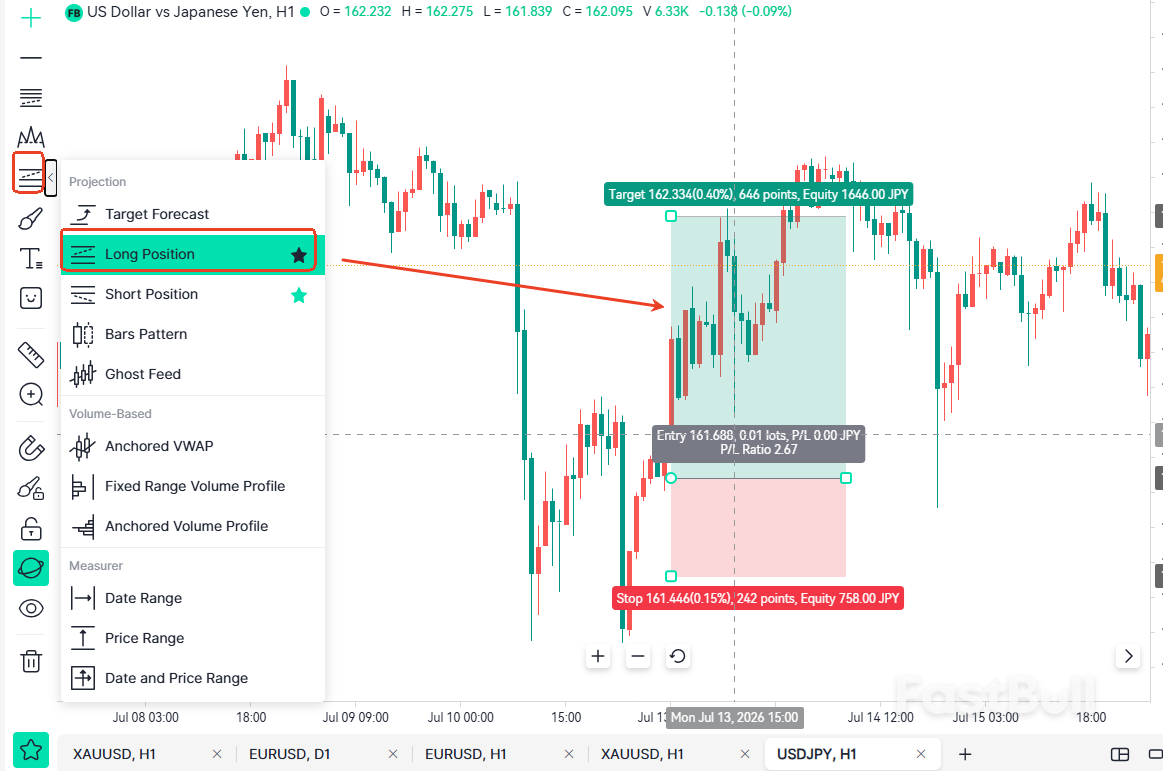
5.5.2 Fiyat Hedefi (Price Target) ve Mum Tahmini (Candlestick Forecast) Araçları
Fiyat Hedefi (Price Target) aracı; trend hedeflerini, kâr alma bölgelerini ve swing işlem hedeflerini işaretlemenize yardımcı olur. Mum Tahmini (Candlestick Forecast) aracı ise gelecekteki fiyat hareketini projekte etmenize ve geçmiş mum formasyonlarıyla karşılaştırmanıza imkân tanır. Bu özellik, piyasa görüşünüzü kaydetmek ve işlem sonrası analizde veya Bar Tekrarı (Bar Replay) sırasında tahminlerinizi daha sonra incelemek için kullanışlıdır.
5.5.3 Sabitlenmiş VWAP (Anchored VWAP) ve Hacim Profili (Volume Profile)
FastBull, Sabitlenmiş VWAP (Anchored VWAP) ve Hacim Profili (Volume Profile) gibi profesyonel piyasa analiz araçları sunar. Sabitlenmiş VWAP, kullanıcının belirlediği herhangi bir başlangıç noktasından itibaren ortalama işlem fiyatını hesaplayarak yatırımcıların dinamik destek ve direnç seviyelerini belirlemesine, piyasa konumlanmasını değerlendirmesine ve trend gücünü ölçmesine yardımcı olur. Hacim Profili hem Sabit Aralık (Fixed Range) hem de Sabitlenmiş (Anchored) modları destekler; böylece Kontrol Noktası (POC), Yüksek Hacimli Düğümler (HVN), Düşük Hacimli Düğümler (LVN) ve işlem faaliyetinin yoğunlaştığı diğer önemli bölgeleri hızla belirleyebilirsiniz.
5.5.4 Ölçüm Araçları (Measure Tool)
FastBull ayrıca üç Ölçüm Aracı (Measure Tool) sunar: Zaman Ölçümü (Time Measurement), Fiyat Ölçümü (Price Measurement) ve Zaman ve Fiyat Ölçümü (Time & Price Measurement). Bu araçlar, grafikte iki nokta arasındaki mum sayısını, süreyi, fiyat hareketini ve yüzdesel değişimi hızla ölçmenizi sağlar; özellikle geçmiş piyasa analizi, oynaklık ölçümü ve işlem incelemesi için kullanışlıdır.
5.6 Açıklama ve Şekil Araçları
Açıklama ve Şekil araçları, yatırımcıların işlem fikirlerini kaydetmesine, önemli piyasa bölgelerini vurgulamasına ve grafik analizini daha sezgisel hâle getirmesine yardımcı olur. Serbest El Fırçası (Freehand Brush), Vurgulayıcı (Highlighter), Ok (Arrow), Dikdörtgen (Rectangle), Daire (Circle), Çokgen (Polygon) ve diğer çizim şekillerine erişmek için Sol Araç Çubuğundaki (Left Toolbar) Açıklama ve Şekil Araçları'na (Annotation & Shape Tools) tıklayın.
Bu araçlar genellikle Emir Bloklarını, Arz ve Talep Bölgelerini, Adil Değer Boşluklarını (FVG), Likidite Bölgelerini, destek ve direnç seviyelerini ve olası giriş-çıkış alanlarını işaretlemek için kullanılır. Özellikle işlem incelemeleri, strateji geliştirme ve piyasa analizini başkalarıyla paylaşma açısından yararlıdır.
İpucu: Farklı analiz türleri için tutarlı bir renk düzeni kullanın; örneğin destek için yeşil, direnç için kırmızı, Emir Blokları için mavi ve önemli piyasa olayları için sarı. Standartlaştırılmış bir renk sistemi grafik okunabilirliğini artırır ve farklı analiz unsurlarını tek bakışta ayırt etmeyi kolaylaştırır.
5.7 Metin ve Açıklama Araçları
Metin ve Açıklama araçları, yatırımcıların piyasa analizini, işlem planlarını ve grafik notlarını kaydederek her işlem fikrine ilişkin eksiksiz bir kayıt oluşturmasını sağlar. Grafiğinize Metin (Text), Sabitlenmiş Metin (Anchored Text), Metin Kutuları (Text Boxes), Açıklama Balonları (Callouts), Etiketler (Labels), Fiyat Etiketleri (Price Labels), Mum İşaretçileri (Candlestick Markers) ve Görseller (Images) eklemek için Sol Araç Çubuğundaki (Left Toolbar) Metin ve Açıklama Araçları'na (Text & Annotation Tools) tıklayın.
Bu araçlar; işlem kurulumlarını, piyasa yapısı analizini, haberlerin etkisini, işlem planlarını ve işlem sonrası değerlendirmeleri kaydetmek için idealdir. Grafiğe haftalar veya aylar sonra yeniden baksanız bile notlarınız ilk analizinizi kolayca anlamanızı ve işlem yaklaşımınızı sürekli geliştirmenizi sağlar.
İpucu: İşlemlerinizi düzenli olarak inceliyorsanız her analizin ardından kısa bir not eklemeyi değerlendirin; örneğin giriş gerekçeniz, zarar durdur mantığınız, kâr alma hedefiniz veya piyasa bağlamı. Bu alışkanlığı zaman içinde geliştirmek, örüntüleri belirlemenize, geçmiş işlemlerden ders çıkarmanıza ve işlem sisteminizi iyileştirmenize yardımcı olabilir.
5.8 Grafik Yardım Araçları
Sol Çizim Araç Çubuğunun (Drawing Toolbar) alt bölümü, çizim iş akışınızı ve genel grafik deneyiminizi iyileştirmek üzere tasarlanmış çeşitli Grafik Yardım Araçları (Chart Assistance Tools) sunar. Her özelliği hızla etkinleştirmek veya devre dışı bırakmak için ilgili simgeye tıklamanız yeterlidir. Bunlar arasında en sık kullanılan araçlar şunlardır:
- Ölçüm Araçı:
- Mıknatıs Araçı:
- Çizimleri Gizle:
- Bağlı Çizimler:
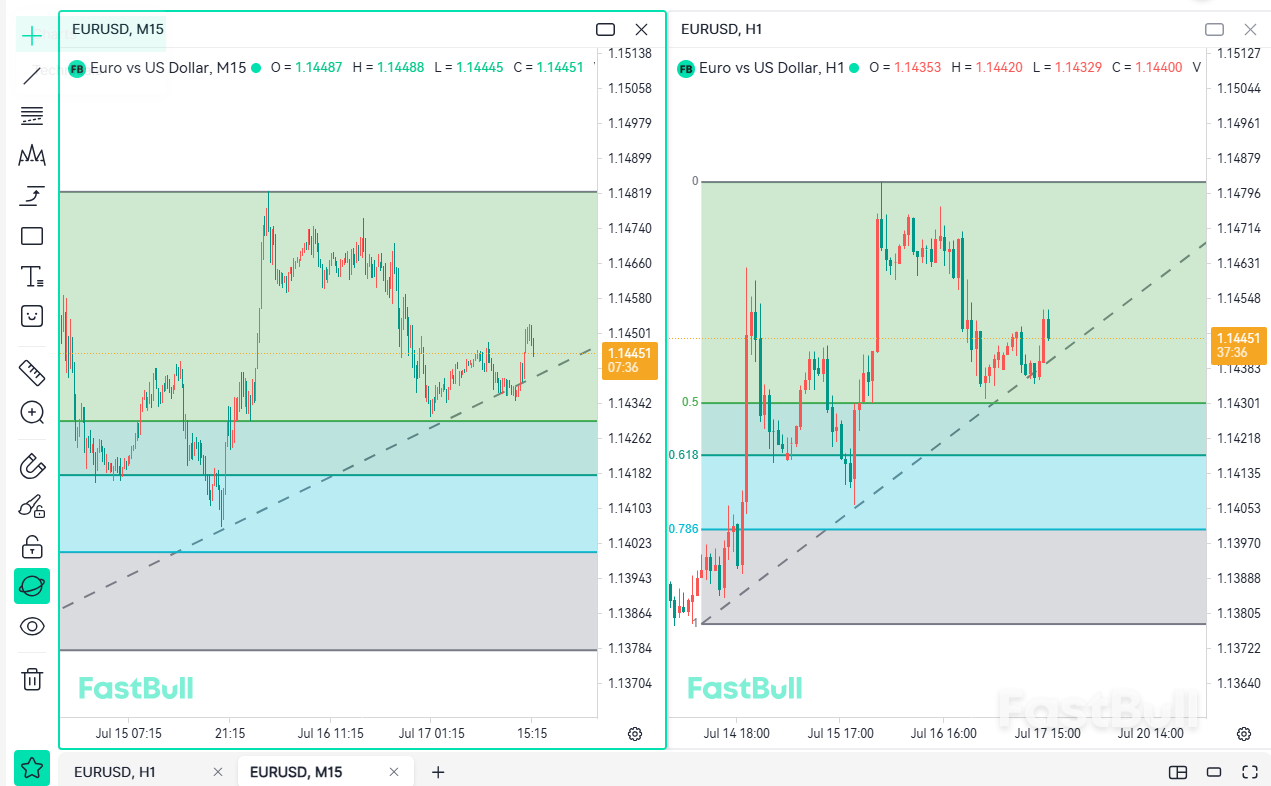
Örneğin EUR/USD Günlük (Daily) grafiğinde trend çizgileri ile destek ve direnç seviyeleri çizdiyseniz bunlar 4H, 1H veya 15M grafiğine geçtiğinizde otomatik olarak görünür. Böylece analizinizi yeniden çizmeden birden fazla zaman diliminde işlem girişlerinizi hassaslaştırabilirsiniz.
5.9 Grafik Analizinizi Kaydetme
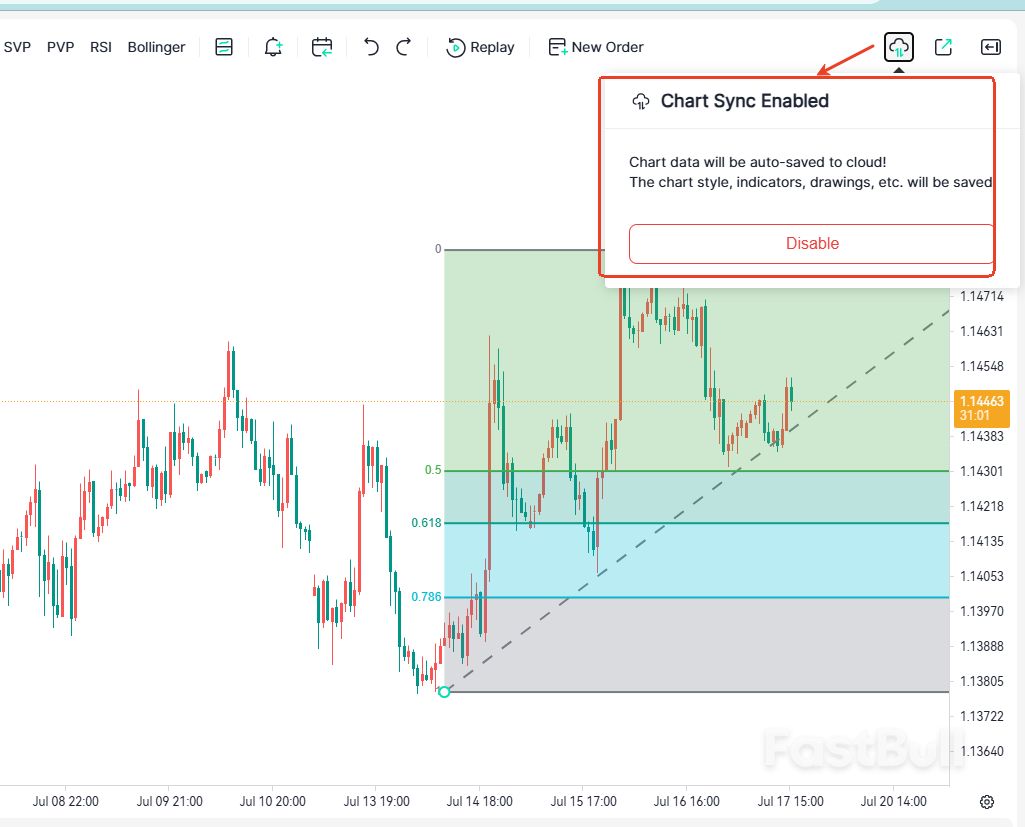
Grafik analizinizi kaydetmek ve Web, Windows PC ile mobil cihazlar arasında senkronize tutmak için FastBull hesabınızda oturum açmanız ve Bulut Senkronizasyonunu (Cloud Sync) etkinleştirmeniz gerekir.
Bulut Senkronizasyonu (Cloud Sync) etkinleştirildiğinde çizimleriniz, teknik göstergeleriniz, grafik şablonlarınız, düzenleriniz, grafik stilleriniz ve kişisel tercihleriniz otomatik olarak buluta kaydedilir. Bir sonraki grafik açışınızda veya başka bir cihaza geçtiğinizde her şeyi yeniden ayarlamadan analizinize devam edebilirsiniz.
Oturum açmadıysanız veya Bulut Senkronizasyonu (Cloud Sync) devre dışıysa grafik kapatıldıktan ya da farklı bir işlem enstrümanına geçildikten sonra grafik analiziniz kaydedilmez.
Alt Araç Çubuğu (Bottom Toolbar)
Alt Araç Çubuğu (Bottom Toolbar) temel olarak birden fazla grafiği yönetmek, grafik düzenleri arasında geçiş yapmak ve grafik görüntüleme ayarlarını özelleştirmek için kullanılır. Özellikle birden fazla işlem enstrümanını veya zaman dilimini aynı anda analiz eden yatırımcılar için kullanışlıdır.
6.1 Grafik Sekmeleri (Chart Tabs)
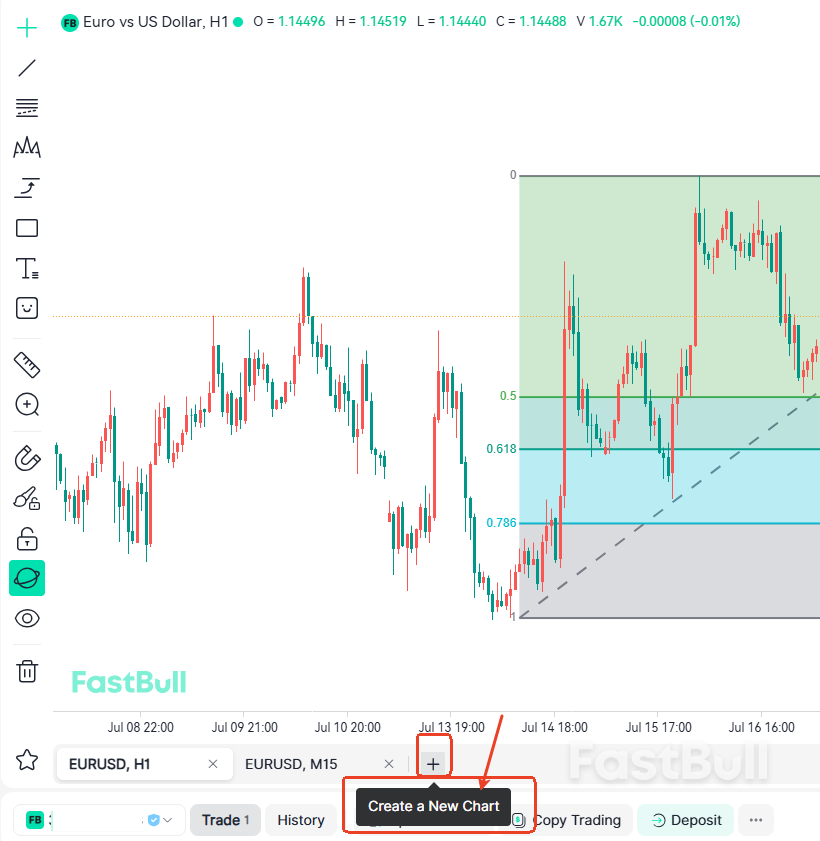
Her yeni işlem enstrümanı açtığınızda FastBull yeni bir Grafik Sekmesi (Chart Tabs) oluşturur ve grafikler arasında tek tıklamayla geçiş yapmanızı sağlar.
Başka bir grafik açmak için Grafik Sekmeleri (Chart Tabs) çubuğunun sağındaki "+" düğmesine tıklayın.
Birden fazla Grafik Sekmesi (Chart Tabs) kullanmak, farklı enstrümanlara veya zaman dilimlerine ait analizleri aynı anda açık tutmanızı sağlar. Böylece tek bir grafikte sürekli ileri geri geçiş yapma ihtiyacı ortadan kalkar ve piyasa analizi daha verimli hâle gelir.
6.2 Çoklu Grafik Düzenleri (Multi-Chart Layouts)
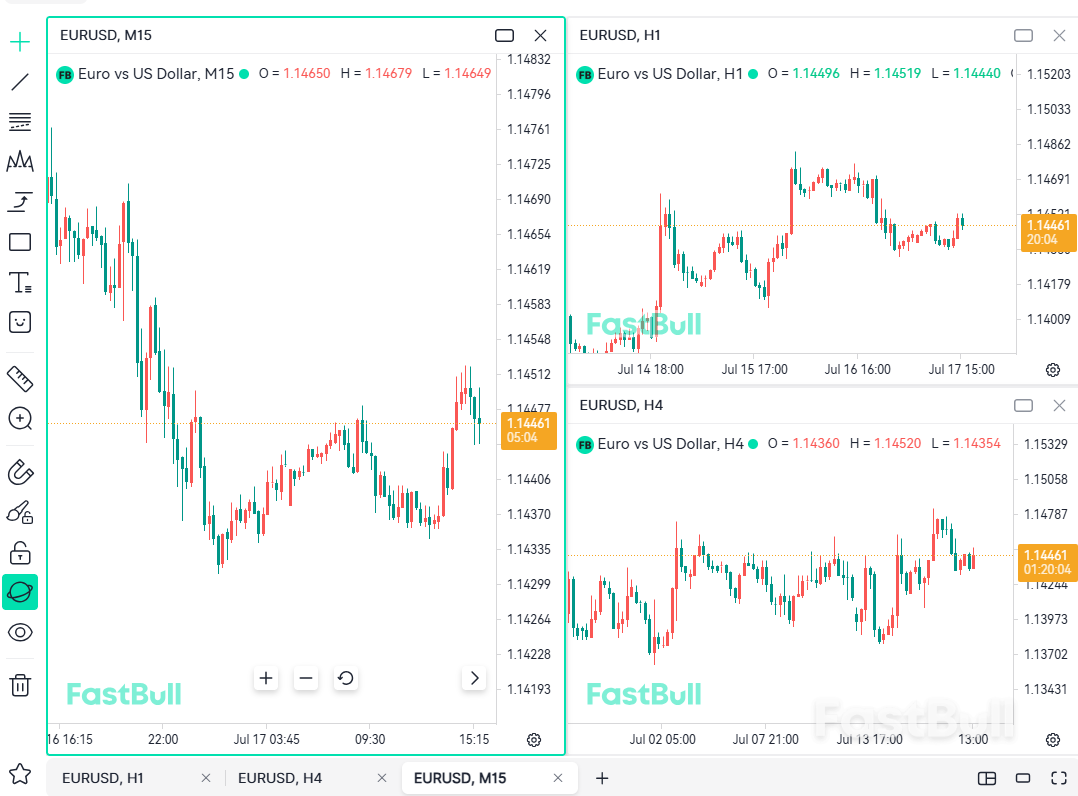
Çoklu Grafik Düzenleri (Multi-Chart Layouts), birden fazla grafiği aynı anda görüntülemenizi sağlar. İki veya dört grafik görünümü gibi çeşitli düzenlerden seçim yapabilir; böylece birden fazla işlem enstrümanını kolayca izleyebilir ya da aynı enstrümanda çoklu zaman dilimi analizi gerçekleştirebilirsiniz.
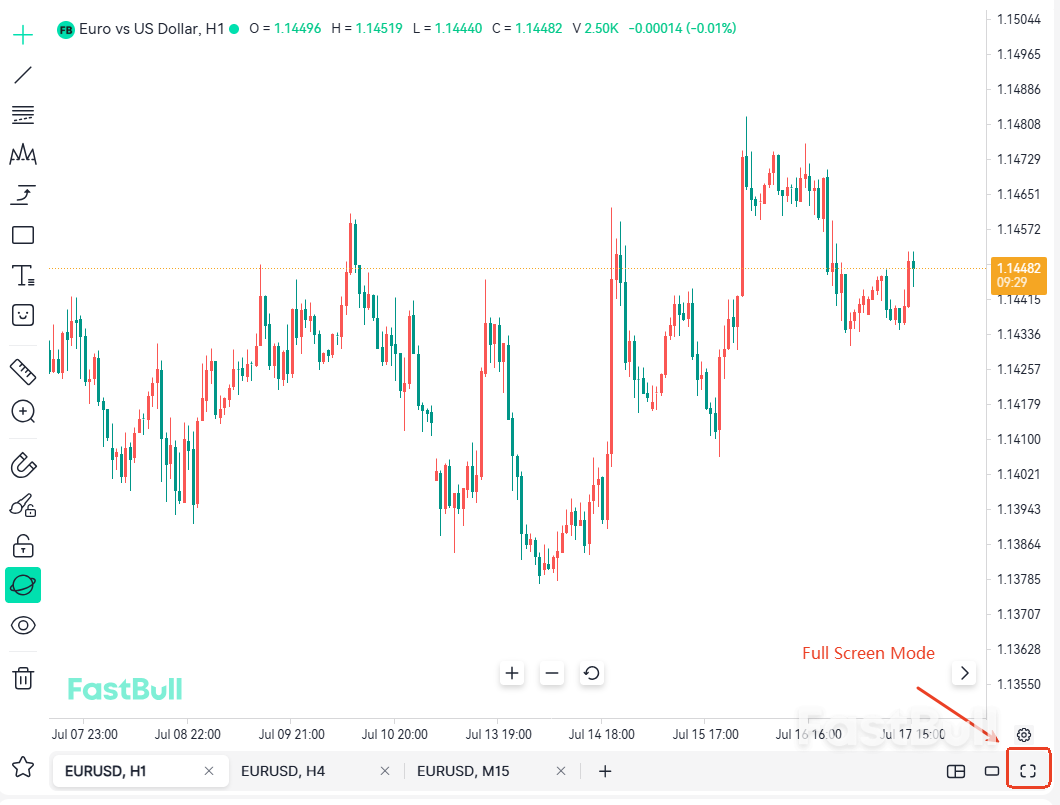
6.3 Tam Ekran Modu (Full Screen)
Diğer arayüz öğelerini gizleyip grafik görüntüleme alanını en üst düzeye çıkaran kapsamlı bir görünüm için Tam Ekran (Full Screen) düğmesine tıklayın. Bu görünüm, mum ayrıntılarını, fiyat hareketlerini ve piyasa yapısını daha net analiz etmek üzere daha fazla alan sağlar.
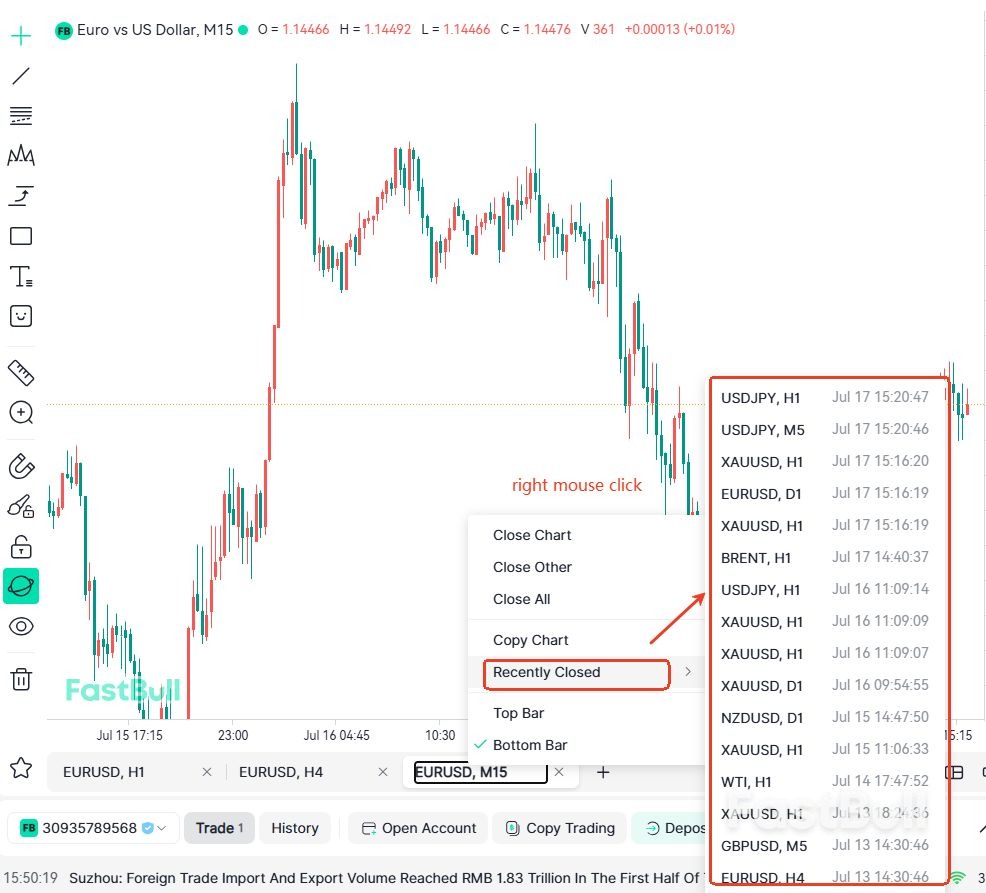
6.4 Son Kapatılan Grafikleri (Recently Closed Charts) Açma
Bir grafiği yanlışlıkla kapatırsanız veya daha önce analiz ettiğiniz bir grafiği geri yüklemek isterseniz Grafik Sekmesindeki (Chart Tabs) bir enstrümana sağ tıklayın ve işlem enstrümanını yeniden aramadan açmak için Son Kapatılan Grafikler'i (Recently Closed Charts) seçin.
Çizimlerinizi, göstergelerinizi ve diğer analizlerinizi geri yüklemek için Bulut Senkronizasyonu (Cloud Sync) etkin olmalıdır. Aksi takdirde kaydedilmemiş grafik analizi, grafik kapatıldıktan sonra kurtarılamaz.
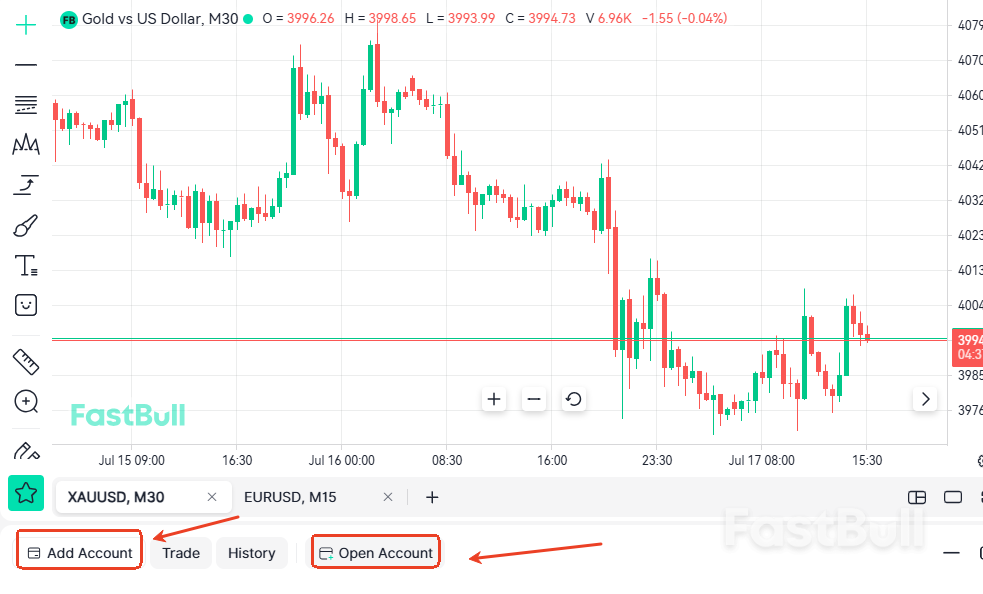
6.5 Sanal İşlem (Paper Trading) Hesabı Oluşturma
Sanal İşlem'i (Paper Trading) ilk kez kullanmadan önce bir Sanal İşlem hesabı oluşturmanız gerekir.
FastBull hesabınızda oturum açtıktan sonra Alt Araç Çubuğundaki (Bottom Toolbar) İşlem Hesabı Ekle (Add Trading Account) veya Hesap Aç'a (Open an Account) tıklayın ve kurulumu tamamlamak için ekrandaki talimatları izleyin.
Hesabınız oluşturulduktan sonra simüle edilmiş işlemler yapmak, işlem stratejilerinizi uygulamak ve işlem akışına alışmak için Üst Araç Çubuğundan (Top Toolbar) veya Enstrüman Ayrıntıları (Instrument Details) panelinden Sanal İşlem'e (Paper Trading) erişebilirsiniz.
Grafik Ayarları (Chart Settings) ve İpuçları
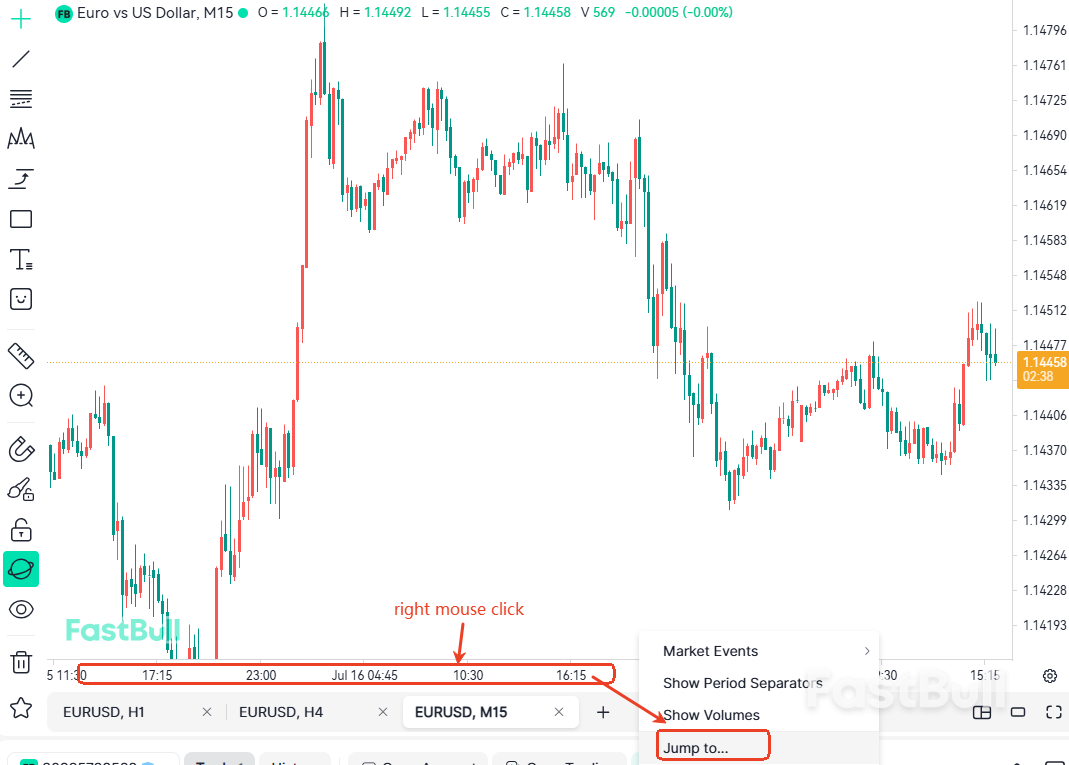
7.1 Belirli Bir Tarihe Hızla Gitme (Jump to)
Belirli bir tarihteki piyasayı incelemek veya geçmişteki bir olayı yeniden değerlendirmek istiyorsanız zaman çizelgesini kullanarak istediğiniz ana hızla gidebilirsiniz.
Grafiğin altındaki Zaman Eksenine (Time Axis) sağ tıklayın ve geçmiş verileri elle kaydırmadan doğrudan belirtilen tarihe gitmek için Tarihe Git'i (Jump to) seçin.
Üst Araç Çubuğundaki (Top Toolbar) Geçmiş Bara Git (Go to Historical Bar) özelliği aynı işlevi sunar. Tercih ettiğiniz çalışma biçimine göre iki giriş noktasından birini kullanabilirsiniz.
7.2 Bar Geri Sayımını Etkinleştirme (Show Bar Countdown)
Bar Geri Sayımı, mevcut mum kapanmadan önce kalan süreyi göstererek piyasa zamanlamasını ve her barın oluşumunu daha iyi takip etmenize yardımcı olur. Etkinleştirmek için Grafik Ayarları (Chart Settings) → Diğer Görüntüleme Seçenekleri (More Display Options) → Bar Geri Sayımını Göster (Show Bar Countdown) yolunu izleyin. Bu özellik özellikle scalping yapanlar, gün içi yatırımcılar ve işlem kararı vermeden önce mum kapanışı teyidine güvenen kullanıcılar için yararlıdır.
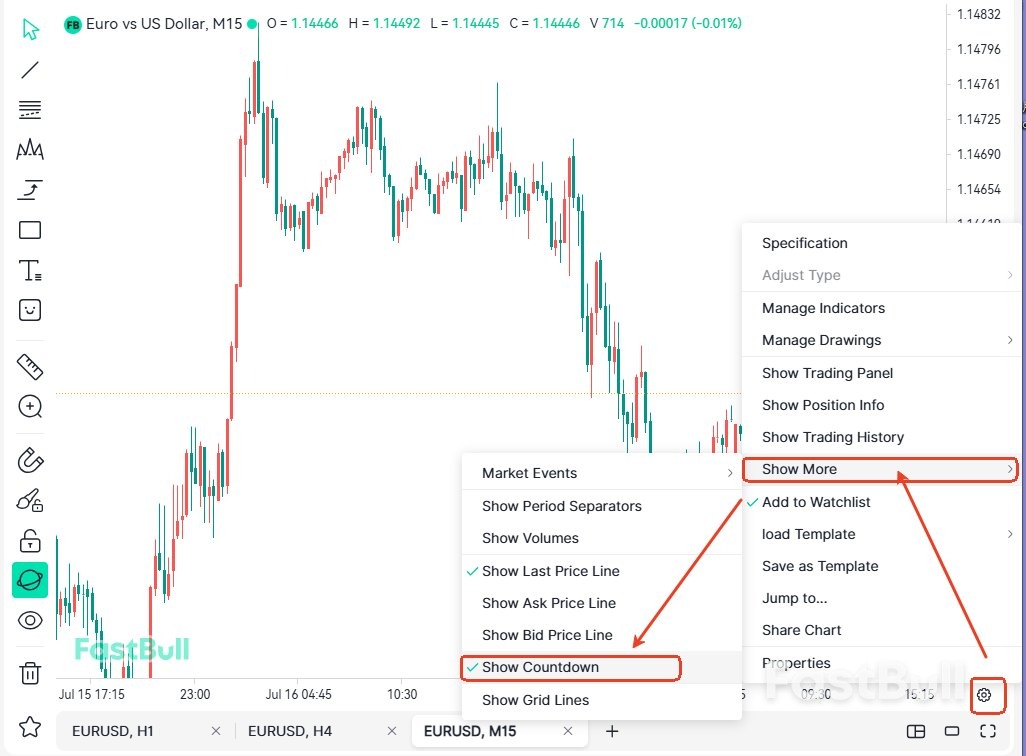
7.3 Fiyat Eksenini Otomatik Ölçekleme (Auto Scale)
Grafiği elle taşıdıktan veya yakınlaştırdıktan sonra fiyat ölçeği bozulursa Otomatik Ölçek'i (Auto Scale) kullanarak varsayılan görünümü hızla geri yükleyebilirsiniz. Fiyat eksenine sağ tıklayıp Otomatik Ölçek'i seçerek fiyat ölçeğinin mevcut grafik görünümüne otomatik olarak uyarlanmasını sağlayın.
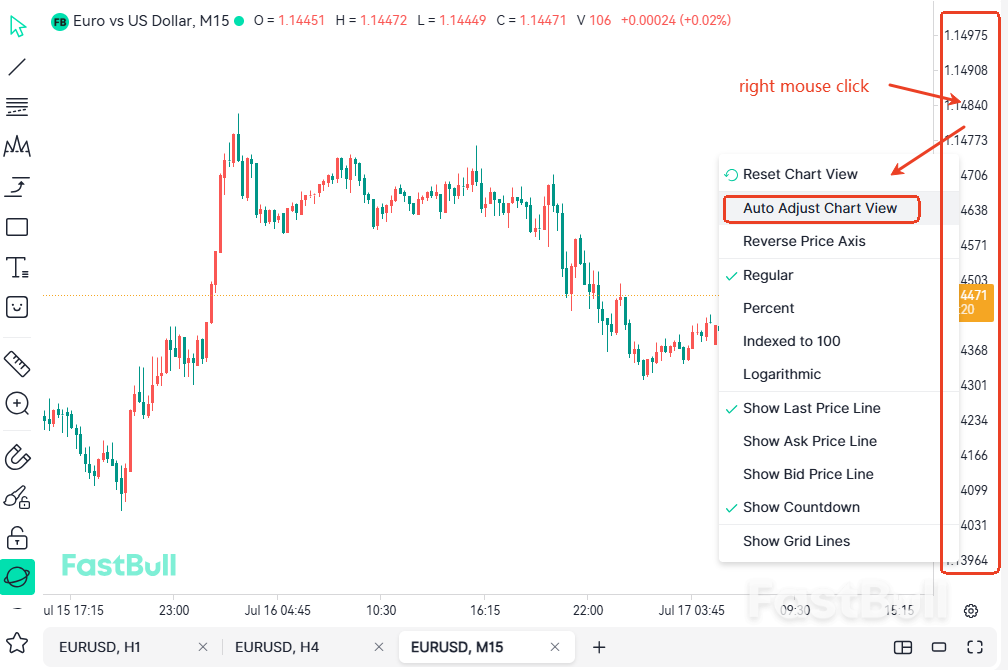
7.4 Grafik Saat Dilimini Değiştirme (Time Zone)
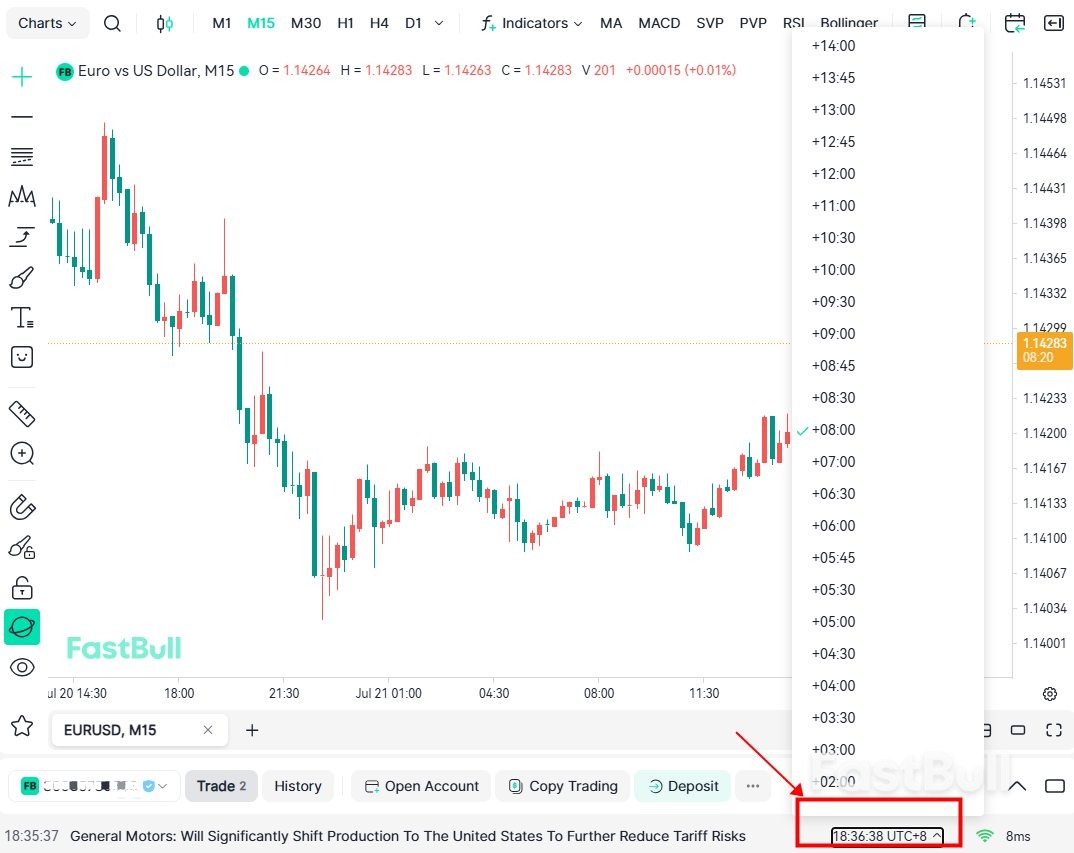
FastBull, farklı işlem platformlarının veya finans piyasalarının saat ayarlarıyla eşleştirmeyi kolaylaştırmak için grafik saat dilimini özelleştirmenize imkân tanır. Farklı bir Saat Dilimi (Time Zone) seçmek için grafiğin sağ alt köşesinde görüntülenen mevcut saat dilimine tıklayın.
Birden fazla işlem platformu kullanıyorsanız hepsinde aynı grafik saat dilimini korumak karışıklığı önlemeye ve daha tutarlı piyasa analizi yapmaya yardımcı olabilir.
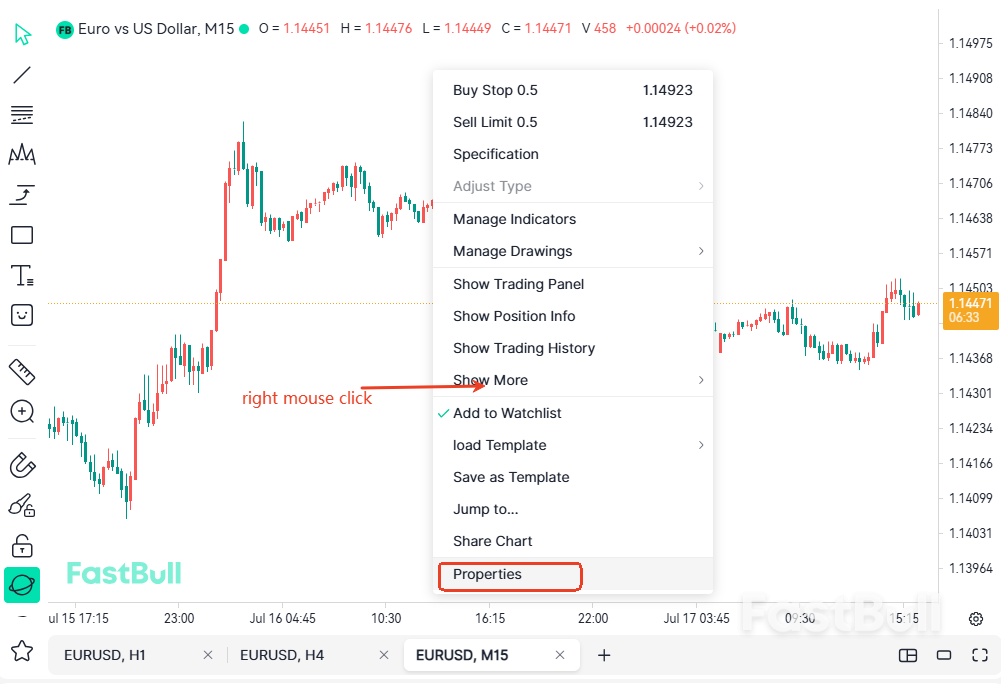
Yukarıdaki ayarlara ek olarak FastBull; ızgara çizgileri, eksenler, fiyat etiketleri, işlem seansları, mum renkleri ve daha fazlası dâhil çok çeşitli grafik görüntüleme seçenekleri sunar. İşlem tarzınıza ve kişisel tercihlerinize en uygun grafik düzenini oluşturmak için bu ayarları Grafik Ayarları'ndan (Chart Settings) istediğiniz zaman özelleştirebilirsiniz.
FastBull'da Yeni misiniz? Bu Temel Ayarlarla Başlayın
FastBull Grafik'i ilk kez kullanıyorsanız en iyi grafik deneyimini elde etmek için aşağıdaki kurulum adımlarını tamamlamanızı ve birkaç temel özelliği öğrenmenizi öneririz:
- FastBull hesabınıza giriş yapın ve Bulut Senkronizasyonunu (Cloud Sync) etkinleştirin
- Sık işlem yaptığınız enstrümanları ve zaman dilimlerini Favorilere (Favorites) ekleyin
- Tercih ettiğiniz teknik gösterge şablonlarını kaydedin
- Önemli piyasa hareketlerini kaçırmamak için fiyat alarmları ayarlayın
- Stratejilerinizi uygulamak ve geliştirmek için Bar Tekrarını keşfedin
- Çoklu zaman dilimi analizi için Çoklu Grafik Düzenlerini kullanın
- Bar Geri Sayımını etkinleştirin; kısa vadeli işlemler için özellikle yararlıdır
- Daha hassas grafik çizimi için Mıknatıs Modunu açın
- Önceki analizleri hızla geri yüklemek için Son Kapatılan Grafikler özelliğini kullanmayı öğrenin
Bu ayarları tamamladıktan sonra piyasaları daha verimli analiz edebilir, yapılandırılmış işlem planları oluşturabilir ve Bar Tekrarı (Bar Replay) ile Sanal İşlem (Paper Trading) aracılığıyla işlem becerilerinizi sürekli geliştirebilirsiniz.
8. Kotasyonlar ve Araç Çubuğu (Grafiğin Ötesindeki Hepsi Bir Arada İşlem Çalışma Alanınız)
FastBull, güçlü grafik araçlarına ek olarak işlem, piyasa kotasyonları, finans haberleri, Ekonomik Takvim (Economic Calendar) ve yatırımcı topluluğunu Kenar Çubuğunda (Sidebar) bir araya getirir. Böylece grafikten ayrılmadan piyasaları analiz edebilir, gelişmelerden haberdar olabilir ve diğer yatırımcılarla etkileşime geçebilirsiniz.
8.1 İşlem
İşlem bölümü, İzleme Listenizi (Watchlist) yönetmenize yardımcı olur. Sık işlem yaptığınız enstrümanları İzleme Listenize ekleyebilir ve daha hızlı erişim için sıralarını değiştirebilirsiniz. FastBull tarafından desteklenen bir aracı kurumu bağladıysanız işlemle ilgili özelliklere de doğrudan bu panelden erişebilirsiniz.
8.2 Piyasa Kotasyonları (Market Quotes)
Piyasa Kotasyonları (Market Quotes) bölümü; forex, değerli metaller, emtialar, kripto paralar, hisse senetleri, endeksler ve fonlar dâhil küresel finans piyasalarında gerçek zamanlı piyasa verileri sunar. Son fiyatlara ek olarak yüzdesel değişim, açılış fiyatı, gün içi en yüksek ve gün içi en düşük gibi temel piyasa verilerini görüntüleyerek piyasa hareketlerini yakından takip edebilirsiniz.
8.3 Kopya İşlem (Copy Trading)
Kopya İşlem (Copy Trading) bölümü, yatırımcıların ve işlem stratejilerinin performansını incelemenize ve ilginizi çeken işlem sinyallerini piyasa analizi ile öğrenme sürecinizde referans olarak takip etmenize olanak tanır. Bu özellik sürekli geliştirilmektedir; gelecek güncellemelerde daha fazla strateji içgörüsü ve performans verisi sunulması planlanmaktadır.
8.4 İşlem Yarışmaları (Trading Contests)
İşlem Yarışmaları (Trading Contests) bölümü, FastBull'un resmî işlem yarışmalarını gösterir.
Aktif bir etkinlik sırasında yarışma ayrıntılarını görüntüleyebilir, katılmak için kaydolabilir, liderlik tablosunu takip edebilir ve ödül yapısı ile yarışma kurallarını inceleyebilirsiniz.
8.5 Haberler (News)
Haberler (News) bölümü; merkez bankası kararları, ekonomik veri açıklamaları, jeopolitik gelişmeler ve piyasaları etkileyen diğer önemli olayları kapsayan 7/24 gerçek zamanlı finans haberleri sunarak piyasa hareketlerinin arkasındaki etkenleri anlamanıza yardımcı olur.
8.6 Ekonomik Takvim (Economic Calendar)
Ekonomik Takvim (Economic Calendar); faiz kararları, Tarım Dışı İstihdam (NFP), CPI, GDP, PMI ve daha fazlası dâhil önemli küresel ekonomik olayları ve veri açıklamalarını takip eder. Her olayda açıklanma zamanı, beklenti, önceki değer ve gerçekleşen sonuç yer alır; böylece önemli piyasa olayları öncesinde işlem stratejinizi hazırlayabilirsiniz.
8.7 Soru-Cevap (Q&A)
Soru-Cevap (Q&A) bölümü, kullanıcıların işlemle ilgili sorular sorabildiği, diğer yatırımcılarla fikir alışverişinde bulunabildiği ve uzman görüşleri ile popüler piyasa konularına verilen yanıtlardan yararlanabildiği FastBull yatırımcı topluluğudur.
8.8 Sohbet (Chat)
Sohbet (Chat) bölümü, dünyanın dört bir yanındaki yatırımcıların piyasa görüşlerini, teknik analizlerini ve işlem fırsatlarını paylaştığı gerçek zamanlı bir işlem sohbet odası sunar. Fikir alışverişi yapmak, diğer yatırımcılardan öğrenmek ve finans piyasalarına ilişkin farklı bakış açıları edinmek için sohbete katılın.
FastBull Grafik SSS
Q1FastBull Grafik ücretsiz mi?
Q2FastBull bir aracı kurum mu?
Q3FastBull Grafik'i kullanmadan önce aracı kurum hesabı açmam gerekir mi?
Q4Çizimlerim ve göstergelerim neden kaydedilmedi?
Q5FastBull hangi platformları destekliyor?
Q6İşlem yapmaya yeni başladım. Önce hangi FastBull özelliklerini öğrenmeliyim?
Sonuç
FastBull; işlem enstrümanları, zaman dilimleri ve teknik göstergelerden profesyonel çizim araçlarına, Bar Tekrarı'na (Bar Replay), Çoklu Grafik Düzenlerine (Multi-Chart Layouts) ve Bulut Senkronizasyonuna (Cloud Sync) kadar kapsamlı bir ücretsiz grafik ve işlem analizi araçları paketi sunar. Bu kılavuzun FastBull Grafik'in temel özelliklerini hızla tanımanıza yardımcı olduğunu umuyoruz. Bu araçlarla piyasaları daha verimli analiz edebilir, iyi yapılandırılmış işlem planları geliştirebilir ve kendi stratejinize ve tarzınıza uygun bir işlem akışı oluşturabilirsiniz.
Piyasaları analiz etmeye başlamaya hazır mısınız?
Kayıt yok, indirme yok — FastBull Grafik'i tarayıcınızda açın ve dünya genelindeki gerçek zamanlı piyasaları görüntüleyin.
FastBull Grafik'i Aç →