
Что такое FastBull Chart?
FastBull Chart — это бесплатная профессиональная платформа финансовых графиков, предоставляющая мощные инструменты анализа глобальных финансовых рынков, включая Forex, золото, сырьевые товары, индексы, акции, криптовалюты и фьючерсы.
В отличие от традиционных торговых платформ, FastBull не требует открытия брокерского счёта. Вы можете мгновенно открыть графики — даже без входа в систему — чтобы просматривать рыночные данные в реальном времени, проводить технический анализ и учиться торговле.
FastBull доступен на Web, Windows PC, iOS и Android. Благодаря межплатформенной синхронизации вы можете следить за рынками и анализировать движение цен в любое время и в любом месте. Независимо от того, делаете ли вы первые шаги в трейдинге или уже являетесь опытным специалистом, FastBull Chart предоставляет всё необходимое для полного цикла торгового анализа — от мониторинга рынка и технического анализа до разбора сделок с помощью воспроизведения баров (Bar Replay).
Почему стоит выбрать FastBull Chart?
FastBull стремится предоставить трейдерам по всему миру бесплатную универсальную платформу для работы с графиками и анализа рынков. По сравнению с традиционными графическими и торговыми платформами FastBull обладает рядом ключевых преимуществ:
Бесплатно пользуйтесь основными функциями, включая профессиональные графики, технические индикаторы, инструменты рисования, воспроизведение баров (Bar Replay), экономический календарь (Economic Calendar) и многое другое.
В отличие от традиционного торгового ПО, для доступа к рыночным данным в реальном времени и проведения технического анализа не нужно открывать брокерский счёт.
Ваши списки наблюдения, макеты и результаты анализа синхронизируются между Web, Windows PC, iOS и Android.
Анализируйте Forex, золото, сырьевые товары, индексы, акции, криптовалюты и фьючерсы на одной платформе.
Сотни технических индикаторов, анализ потока ордеров, кластерные графики (Footprint Charts), профиль объёма (Volume Profile), привязанный VWAP (Anchored VWAP), волны Эллиотта, инструменты Фибоначчи и Ганна и многое другое.
Отображайте и анализируйте до 100 графиков одновременно, чтобы удобно отслеживать несколько рынков и таймфреймов в одном рабочем пространстве.
Простота использования: понятный и интуитивный интерфейс помогает новичкам быстро приступить к работе, одновременно предоставляя расширенные функции, необходимые профессиональным трейдерам.
Перед началом работы
Если вы впервые используете FastBull Chart, рекомендуем изучать основные функции в следующем порядке:
- Поиск торгового инструмента
- Переключение типов графика и таймфреймов
- Добавление часто используемых индикаторов
- Анализ рынка с помощью инструментов рисования
- Сохранение шаблона графика или настройка ценовых оповещений
Выполнив эти пять шагов, вы сможете уверенно проводить базовый анализ графика. В следующих разделах руководство пошагово познакомит вас с каждой функцией в соответствии с фактической компоновкой интерфейса FastBull Chart, чтобы вы могли быстро освоить все возможности платформы.
Обзор интерфейса FastBull Chart
Интерфейс FastBull Chart можно разделить на шесть основных областей:
Предоставляет доступ к рыночным котировкам (Market Quotes), новостям (News), экономическому календарю (Economic Calendar) и сообществу, позволяя анализировать рынки, не покидая график.
Используется для поиска торговых инструментов, переключения таймфреймов, добавления технических индикаторов и управления ценовыми оповещениями.
Содержит инструменты рисования и аннотаций для технического анализа.
Содержит параметры мультиграфических макетов (Multi-Chart Layouts) и элементы управления отображением графиков.
Управление списками наблюдения, подключёнными торговыми счетами и функциями, связанными с торговлей.
Просмотр котировок в реальном времени и ключевых рыночных данных по выбранному торговому инструменту.
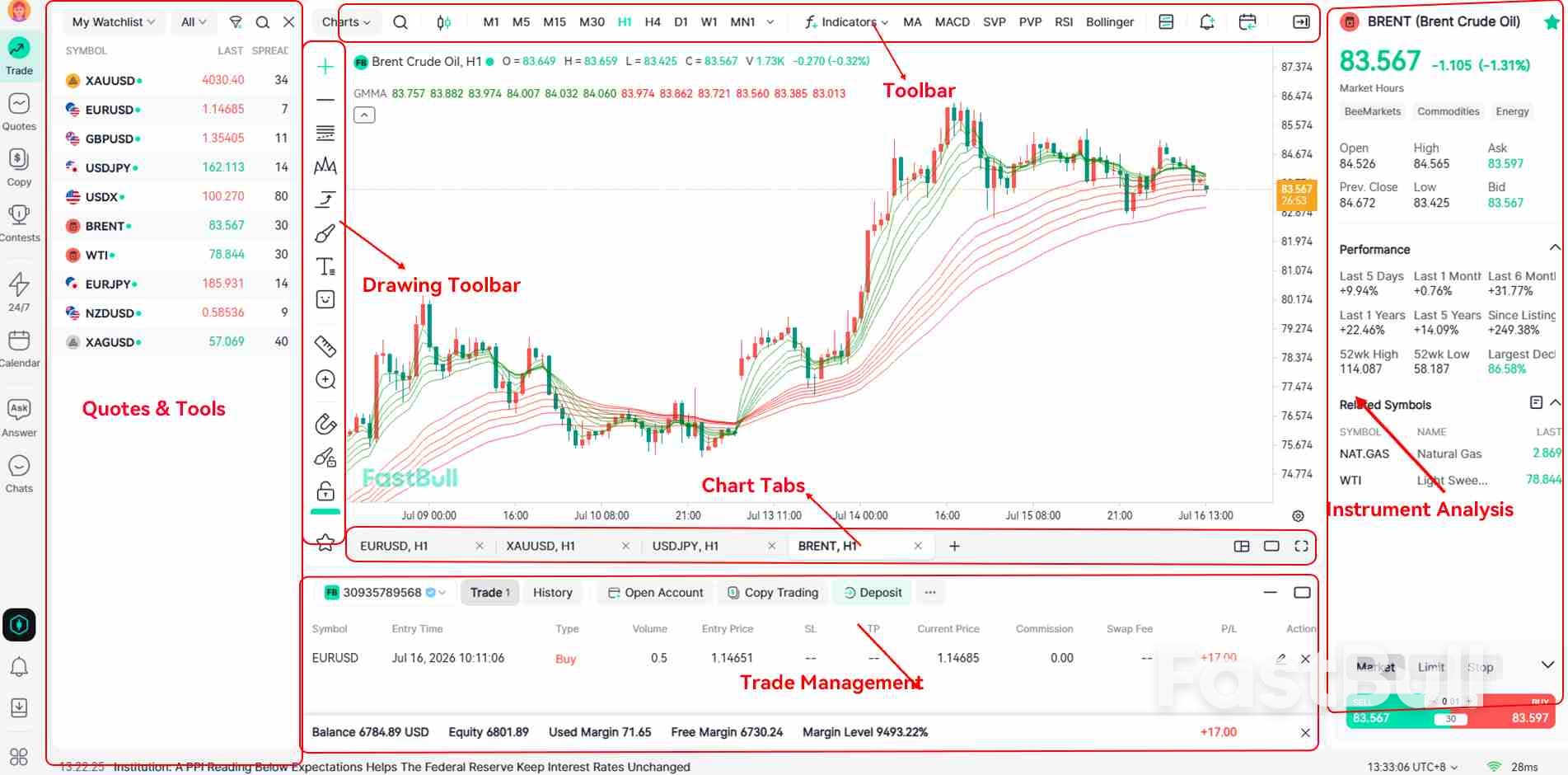
| Разделы | Основные функции | Типичные сценарии использования |
|---|---|---|
| Верхняя панель инструментов (Top Toolbar) | Поиск торговых инструментов (Instrument Search), переключение типов графика (Chart Type), изменение таймфреймов (Timeframe), добавление технических индикаторов (Indicators), сохранение шаблонов графиков, настройка ценовых оповещений (Price Alerts), воспроизведение баров (Bar Replay), демо-торговля (Paper Trading) | Какой рынок мне анализировать? Какой таймфрейм и какие индикаторы использовать? |
| Левая панель инструментов рисования (Drawing Toolbar) | Трендовые линии, горизонтальные линии, каналы, инструменты Фибоначчи, инструменты Ганна, волны Эллиотта, соотношение риска и прибыли, текстовые аннотации, синхронизация графиков, избранные инструменты | Как визуализировать торговый анализ на графике? |
| Вкладки графиков (Chart Tabs) | Вкладки графиков (Chart Tabs), мультиграфические макеты (Multi-Chart Layouts), полноэкранный режим (Full Screen), недавно закрытые графики (Recently Closed Charts), переход к дате (Jump to), обратный отсчёт бара (Show Bar Countdown), часовой пояс (Time Zone), автомасштабирование (Auto Scale), создание демо-счёта (Paper Trading) | Как одновременно отслеживать несколько инструментов или таймфреймов либо восстановить ранее открытые графики? |
| Котировки и инструменты (Quotes & Tools) | Рыночные котировки (Market Quotes), новости (News), экономический календарь (Economic Calendar), вопросы и ответы (Q&A), чат (Chat), торговые конкурсы (Trading Contests), переход к копитрейдингу (Copy Trading) | Как следить за рыночными новостями и событиями во время анализа графиков? |
Верхняя панель инструментов (Top Toolbar): торговые инструменты, типы графиков (Chart Type), таймфреймы (Timeframe), индикаторы (Indicators) и ценовые оповещения (Price Alerts), воспроизведение баров (Bar Replay) и демо-торговля (Paper Trading)
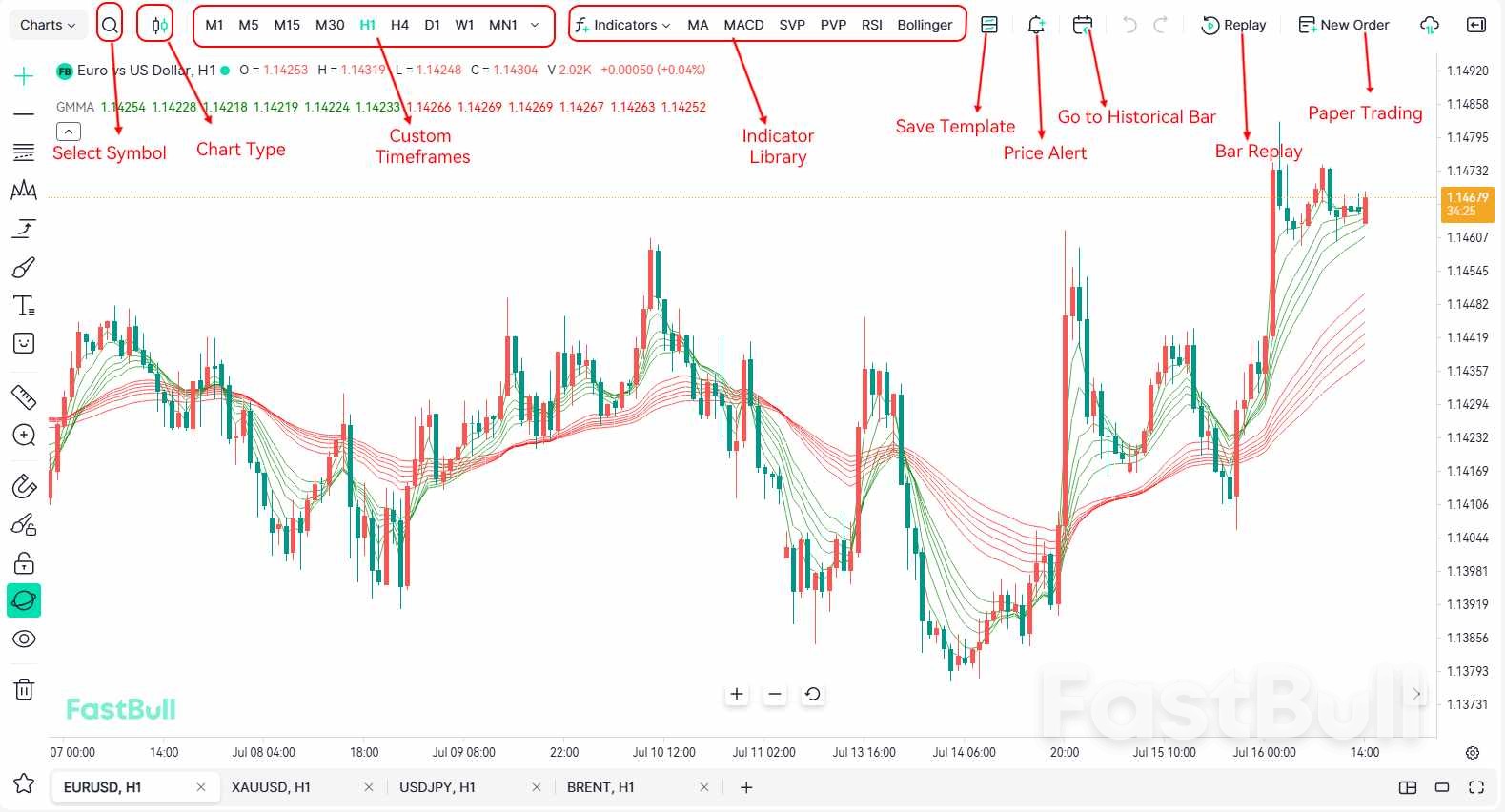
4.1 Поиск торговых инструментов (Instrument Search)
Поиск торгового инструмента — первый шаг при работе с FastBull Chart. Нажмите поле 🔎 поиска инструмента (Instrument Search) в левом верхнем углу графика, затем введите тикер, название, код или ключевое слово, чтобы быстро найти инструмент для анализа.
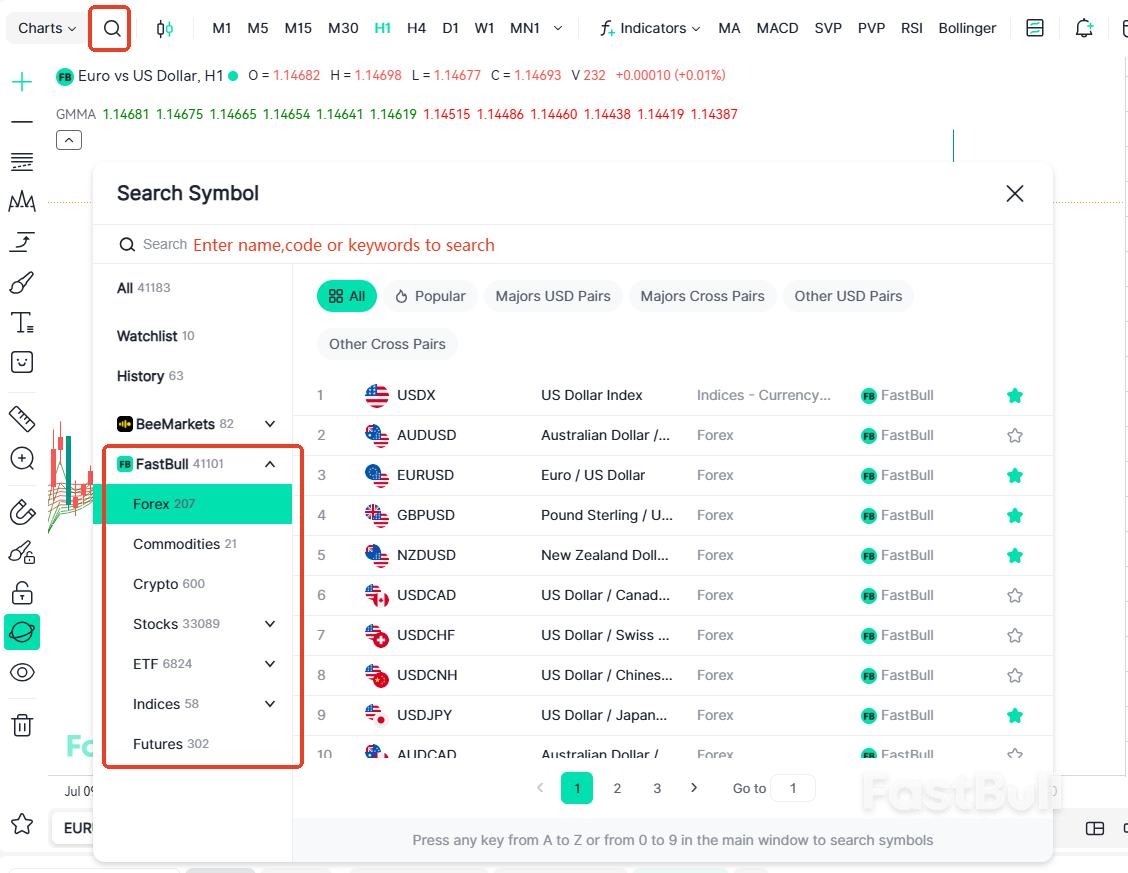
- Распространённые способы поиска
- Совет по продуктивности (Productivity Tip:)
- Для трейдеров нескольких рынков (For Multi-Market Traders:)
4.2 Переключение типов графика (Chart Type)
Тип графика определяет, как отображаются и анализируются ценовые данные. Для большинства новичков оптимальным выбором являются свечные графики (Candlestick Chart), поскольку они показывают цены открытия, максимума, минимума и закрытия (OHLC) каждого бара и поэтому хорошо подходят для изучения ценового движения и структуры рынка.
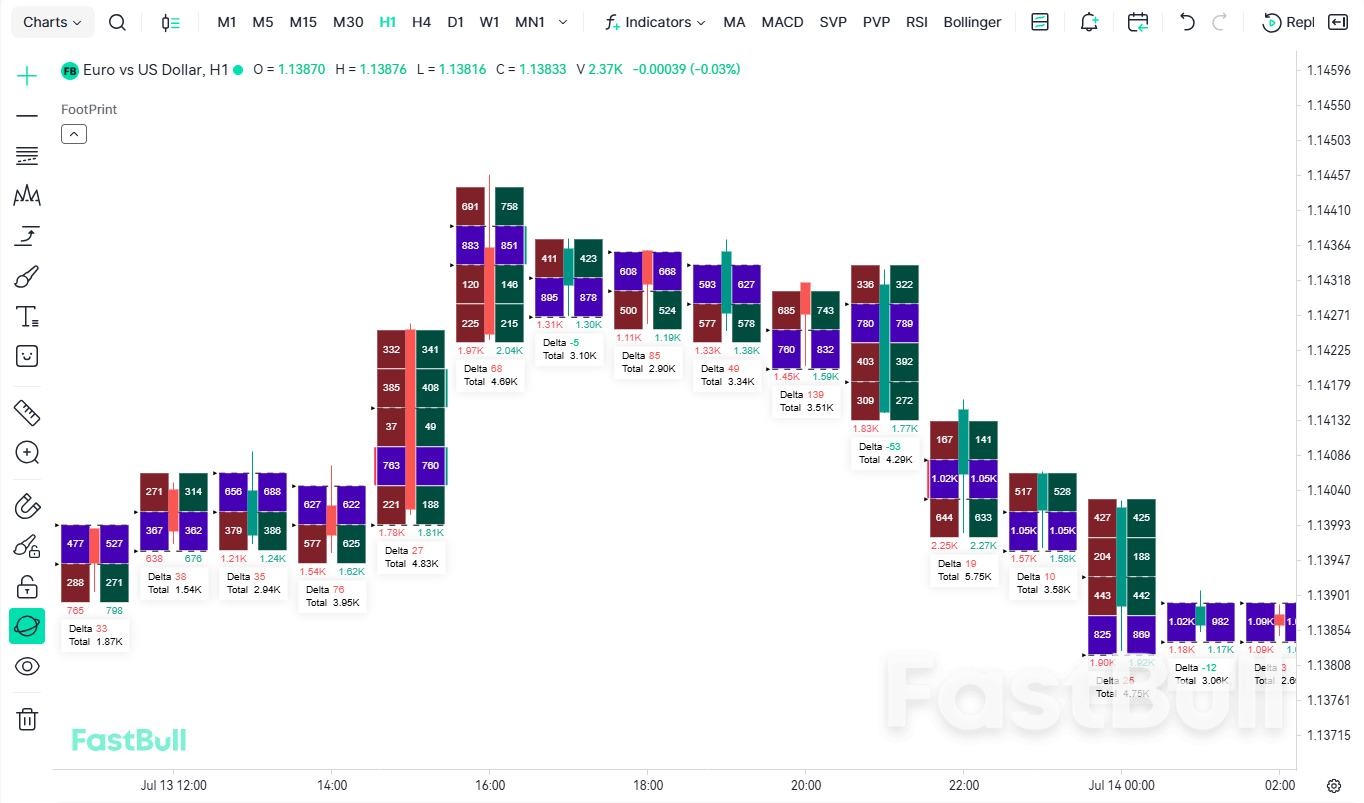
Помимо свечных графиков (Candlestick Chart), FastBull поддерживает ещё четыре типа графиков: бары (Bar Chart), линейный график (Line Chart), график с областью (Area Chart) и кластерный график (Footprint Chart), позволяя выбрать способ визуализации, который лучше всего соответствует вашему стилю торговли.
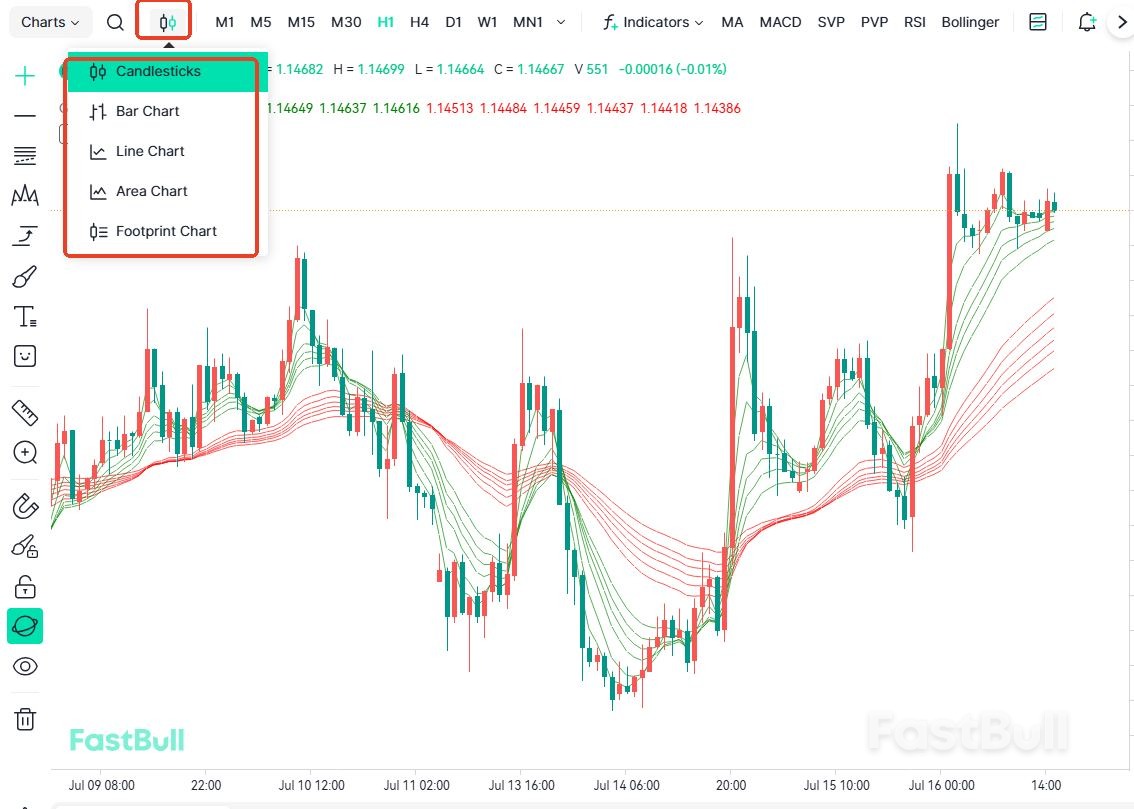
| Тип графика (Chart Type) | Лучше всего подходит для | Основное применение |
|---|---|---|
| Свечной график (Candlestick Chart) | Большинства новичков и технических аналитиков | Анализ трендов, разворотов, уровней поддержки и сопротивления, а также свечных паттернов. |
| Линейный график (Line Chart) | Трейдеров, которым нужен быстрый обзор направления рынка | Отфильтровать часть ценового шума и сосредоточиться на общем тренде. |
| Баровый график (Bar Chart) | Сторонников классического технического анализа | Анализ ценовой структуры OHLC (Open, High, Low, Close). |
| График с областью (Area Chart) | Обзора рынка и презентаций | Обеспечивает более наглядное и чистое представление для быстрого понимания рыночных трендов. |
| Кластерный график (Footprint Chart) | Трейдеров, анализирующих поток ордеров, и опытных трейдеров | Анализ объёмов покупок и продаж, Delta, дисбалансов и изменений ликвидности, раскрывающий рыночную информацию, которую не показывают традиционные свечные графики. |
4.3 Переключение и настройка таймфреймов (Timeframe)
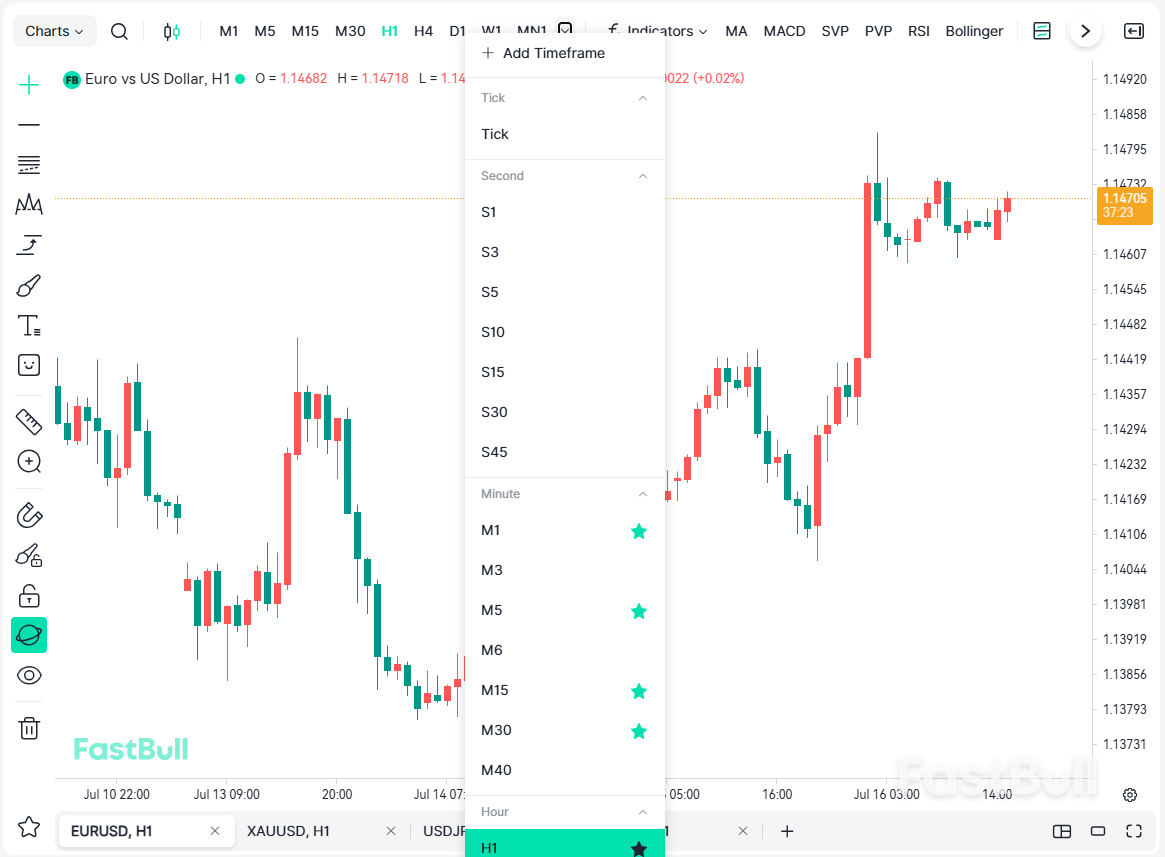
Правильный выбор таймфрейма имеет ключевое значение для торговой стратегии. Краткосрочные трейдеры обычно работают с минутными графиками, а свинг-трейдеры и долгосрочные инвесторы часто анализируют 4-часовые, дневные, недельные или месячные таймфреймы.
FastBull поддерживает как предустановленные, так и пользовательские таймфреймы, позволяя анализировать рынок именно так, как вам нужно. Вы также можете нажать значок ⭐ избранного, чтобы закрепить наиболее часто используемые таймфреймы на верхней панели инструментов (Top Toolbar) для быстрого доступа.
В отличие от многих графических платформ, пользовательские таймфреймы доступны всем пользователям FastBull бесплатно — подписка или членство не требуются.
Рекомендуемые таймфреймы для разных стилей торговли
| Стиль торговли | Рекомендуемые таймфреймы | Практические рекомендации |
|---|---|---|
| Скальпинг | Tick, 1M, 3M, 5M | Используйте стоп-лоссы, обратный отсчёт бара (Show Bar Countdown) и ценовые оповещения (Price Alerts), чтобы снизить риск чрезмерной торговли. |
| Внутридневная торговля | 15M, 30M, 1H | Начните с графика 1H, чтобы определить общий тренд, затем переключитесь на 15M для поиска точек входа. |
| Свинг-трейдинг | 4H, Daily | Сосредоточьтесь на структуре тренда, зонах отката и ключевых уровнях поддержки и сопротивления. |
| Средне- и долгосрочная торговля | Weekly, Monthly | Используйте старшие таймфреймы для определения основных трендов и важных ценовых зон. |
Совет — мультитаймфреймовый анализ: распространённый подход заключается в определении тренда на старшем таймфрейме и поиске точек входа на младшем. Например, начните с графика Daily или 4H, чтобы подтвердить общий рыночный тренд, затем переключитесь на 15M или 1H для поиска более точных точек входа.
4.4 Добавление технических индикаторов (Indicators) и сохранение шаблонов
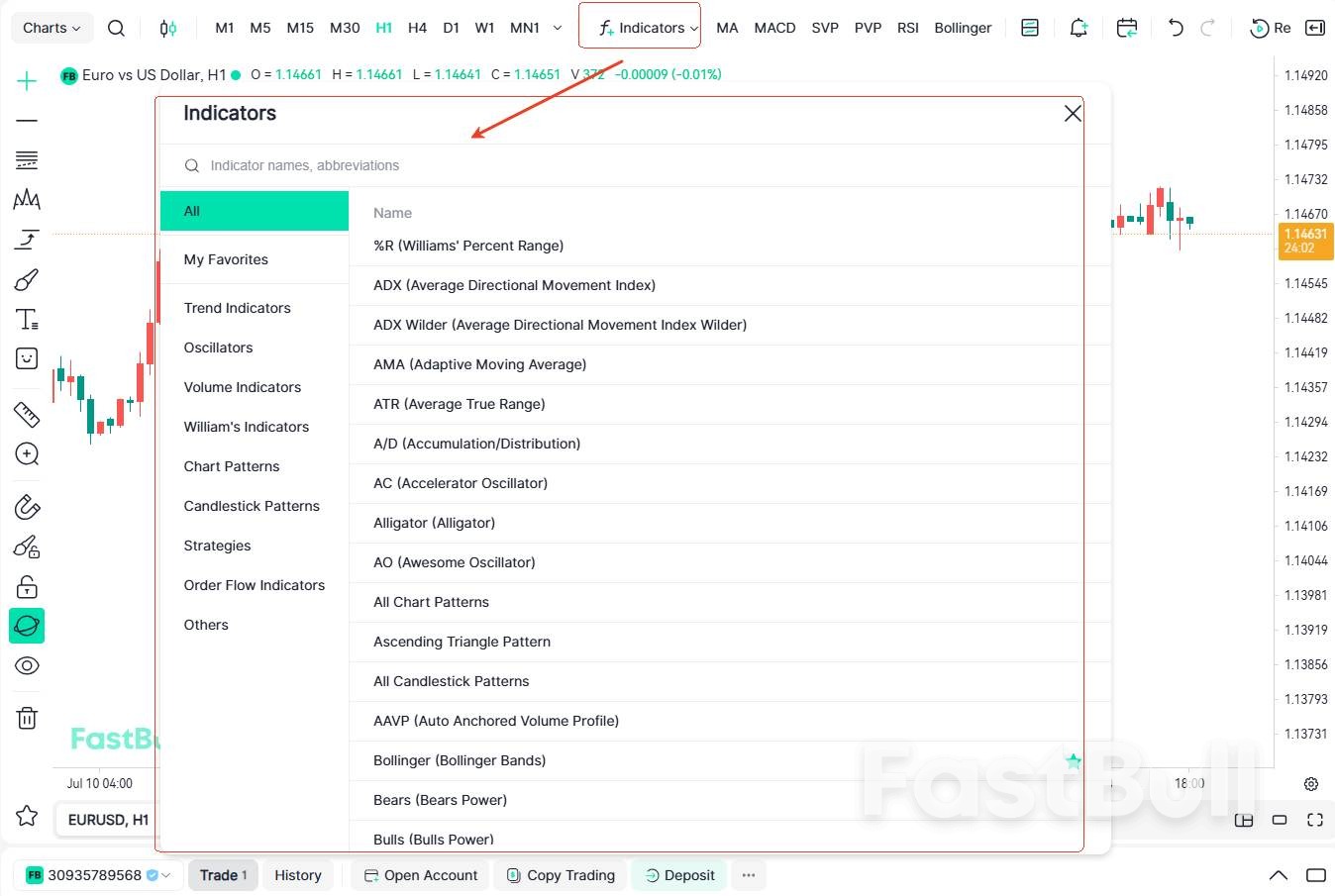
Технические индикаторы помогают трейдерам анализировать рыночные тренды, импульс, волатильность, объём и другие важные состояния рынка. Нажмите «Индикаторы» (Indicators) на верхней панели инструментов (Top Toolbar), чтобы найти и добавить популярные индикаторы, такие как скользящая средняя (MA), MACD, RSI, полосы Боллинджера и VWAP. FastBull также предлагает сотни профессиональных индикаторов по таким категориям, как трендовые, осцилляторы, объёмные и индикаторы анализа потока ордеров.
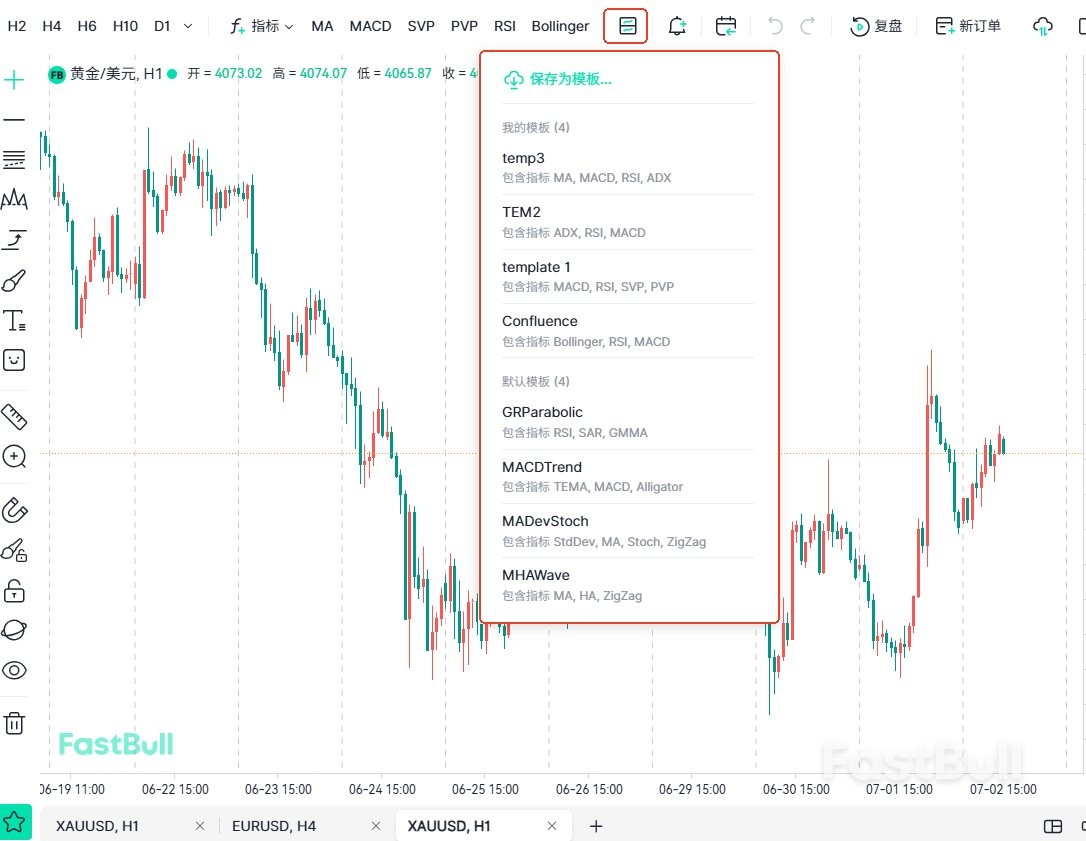
Настроив предпочтительный набор индикаторов, вы можете сохранить его как шаблон графика и восстановить одним нажатием при следующем открытии графика — добавлять каждый индикатор заново не потребуется. FastBull не ограничивает количество сохраняемых шаблонов, а поддержка пользовательских индикаторов появится в будущих обновлениях.
4.5 Настройка ценовых оповещений (Price Alerts)
Ценовые оповещения (Price Alerts) идеально подходят трейдерам, которые не могут постоянно следить за рынком. Оповещения можно установить на ключевых уровнях поддержки и сопротивления либо в точках пробоя. Когда оповещение сработает, просто вернитесь к графику и решите, следует ли предпринимать действия.
Типичные сценарии использования:
- Отслеживание возможных пробоев
- Отслеживайте ценовые уровни перед размещением отложенных ордеров.
- Получение оповещений на ключевых уровнях для долгосрочных позиций
- Наблюдайте за движениями рынка ночью или вне рабочего времени.
4.6 Переход к историческим данным (Jump to)
Нажмите «Перейти к» (Jump to) на верхней панели инструментов (Top Toolbar), затем выберите конкретную дату, чтобы мгновенно перейти к соответствующим историческим рыночным данным без ручной прокрутки графика.
Эта функция полезна для разбора крупных рыночных событий, анализа исторического движения цены, изучения классических рыночных моделей и повторного просмотра прошлых сделок.
Та же функция «Перейти к» (Jump to) доступна на временной оси (Time Axis), поэтому вы можете быстро перейти к любой точке истории наиболее удобным для вашего рабочего процесса способом.
4.7 Воспроизведение баров (Bar Replay)
Функция воспроизведения баров (Bar Replay) позволяет проигрывать исторические рыночные данные по одной свече, скрывая будущую динамику цены, чтобы вы могли анализировать рынок и практиковаться в реалистичных условиях.
Нажмите «Воспроизведение баров» (Bar Replay) на верхней панели инструментов (Top Toolbar), выберите начальную дату и скорость воспроизведения, затем запустите сессию. FastBull поддерживает пошаговое перемещение по одному бару, непрерывное воспроизведение, паузу, ускоренную перемотку и регулировку скорости, предоставляя полный контроль над процессом анализа.
Воспроизведение баров (Bar Replay) обычно используется для бэктестинга стратегий, анализа исторических данных и торговой практики. В отличие от многих графических платформ, FastBull предоставляет эту функцию полностью бесплатно — платная подписка или членство не требуются.
Подробные инструкции см. в руководстве пользователя по воспроизведению баров (Bar Replay).
4.8 Демо-торговля (Paper Trading)
FastBull включает встроенную функцию демо-торговли (Paper Trading), которая позволяет практиковаться в реальных рыночных условиях без риска потерять настоящие деньги. Нажмите «Новый ордер» (New Order) на верхней панели инструментов (Top Toolbar), чтобы открыть торговую панель, где можно покупать, продавать и устанавливать тейк-профит и стоп-лосс. Перед первым использованием демо-торговли (Paper Trading) необходимо создать демо-счёт. Процесс настройки описан далее в разделе о нижней панели инструментов (Bottom Toolbar).
4.9 Анализ инструмента (Instrument Analysis)
Нажмите «Анализ инструмента» (Instrument Analysis) на верхней панели инструментов (Top Toolbar), чтобы просмотреть котировки в реальном времени и ключевые рыночные данные по выбранному торговому инструменту, включая последнюю цену, процентное изменение, дневной максимум и дневной минимум. Также можно просмотреть динамику связанных инструментов, что упрощает анализ корреляций и рыночных взаимосвязей между разными активами. Панель также содержит быстрый переход к демо-торговле (Paper Trading), позволяя сразу после изучения ключевой информации об инструменте разместить виртуальный ордер на покупку или продажу.
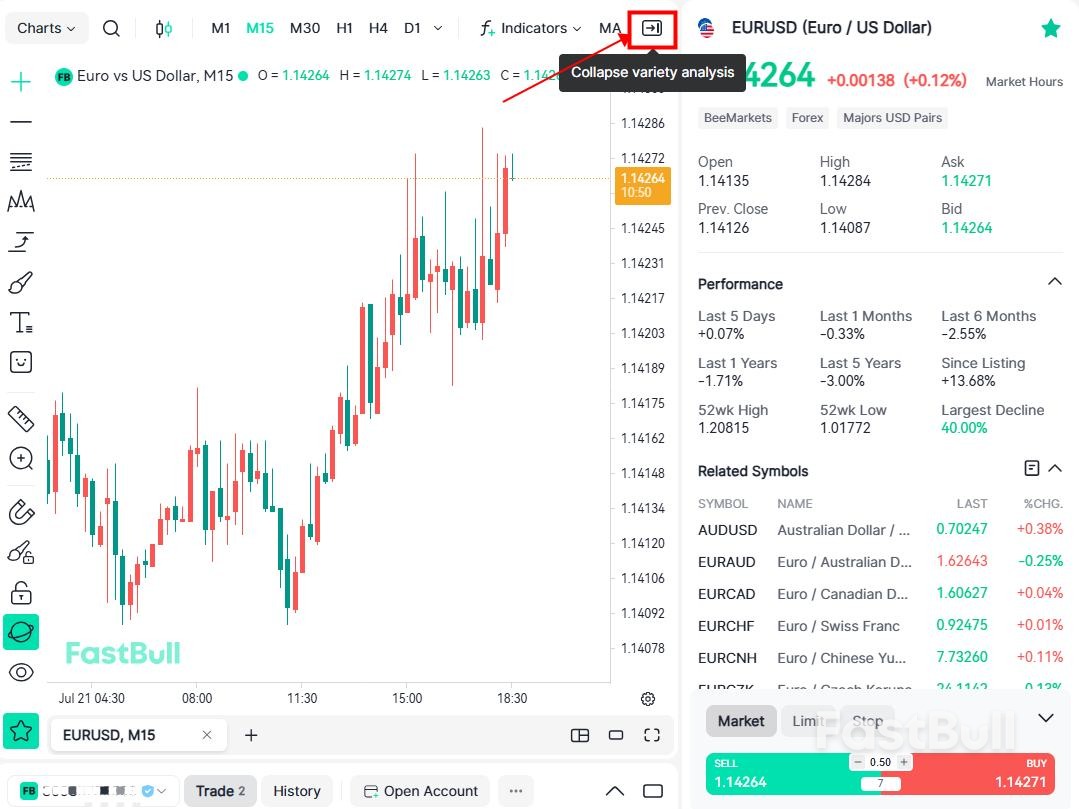
Теперь вы изучили основные функции верхней панели инструментов (Top Toolbar). Далее мы рассмотрим панель инструментов рисования (Drawing Toolbar), где вы узнаете, как использовать трендовые линии, инструменты Фибоначчи, графические паттерны и другие инструменты для более продвинутого технического анализа.
5. Инструменты рисования (Drawing Tools): трендовые линии, Фибоначчи, волны Эллиотта, риск/прибыль, аннотации и многое другое
Панель инструментов рисования (Drawing Toolbar) — основная область FastBull Chart для технического анализа и аннотирования графиков. Она включает полный набор инструментов: трендовые линии, инструменты Фибоначчи, инструменты Ганна, инструменты графических паттернов, анализ волн Эллиотта, измерительные инструменты и текстовые аннотации — от базового анализа графика до продвинутых профессиональных торговых процессов.
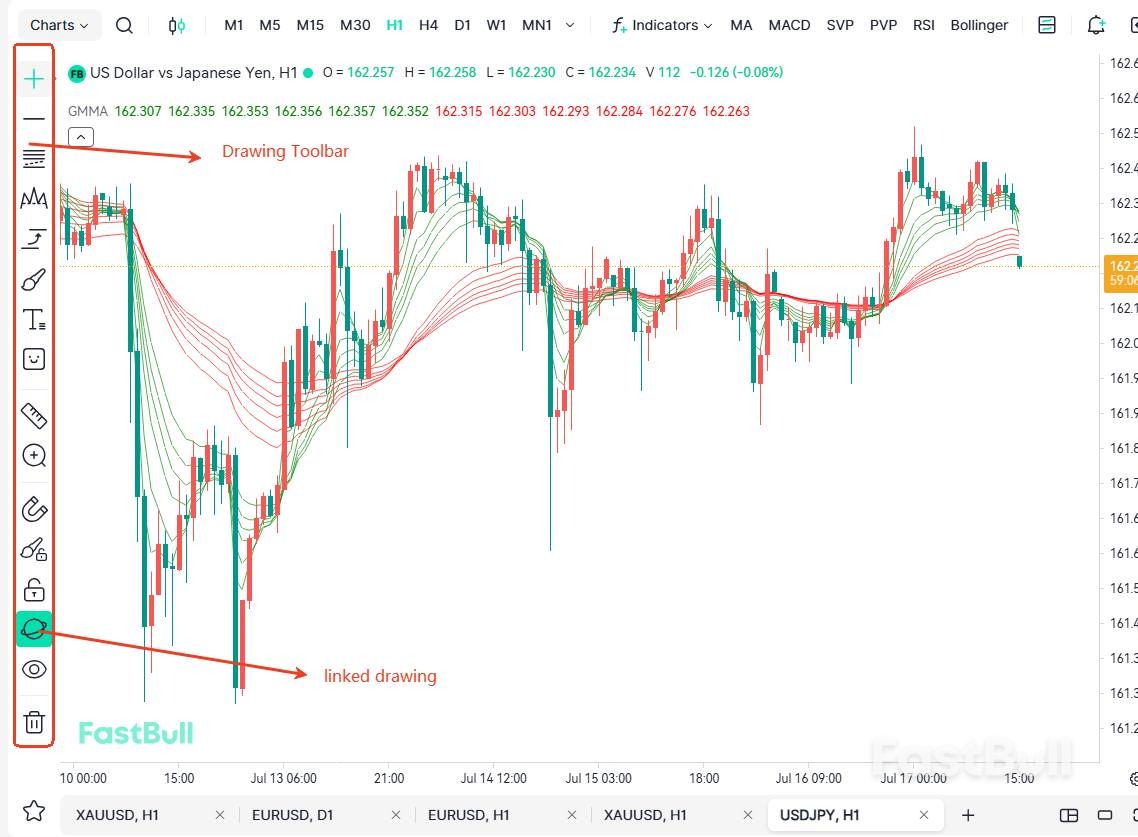
5.1 Инструменты курсора (Cursor Tools)
При открытии FastBull Chart по умолчанию используется режим перекрестия (Crosshair), который показывает время, цену и положение курсора для текущей свечи, позволяя точно изучать рыночные данные.
Помимо перекрестия (Crosshair), FastBull предлагает несколько других режимов курсора — точку (Dot), стрелку (Arrow) и ластик (Eraser), между которыми можно переключаться в зависимости от вашего торгового стиля и задач анализа.
5.2 Инструменты рисования (Drawing Tools)
Инструменты рисования относятся к наиболее часто используемым функциям технического анализа. Они помогают определять тренды, уровни поддержки и сопротивления, каналы и структуру рынка, упрощая интерпретацию движения цены. FastBull объединяет инструменты рисования в три основные категории:
- Линейные инструменты
- Инструменты каналов
- Инструменты Pitchfork
Совет: чтобы дублировать рисунок, удерживайте клавишу Ctrl и перетащите выбранный объект. Это позволяет быстро создать копию без повторного рисования.
5.3 Инструменты Фибоначчи и Ганна (Fibonacci & Gann Tools)
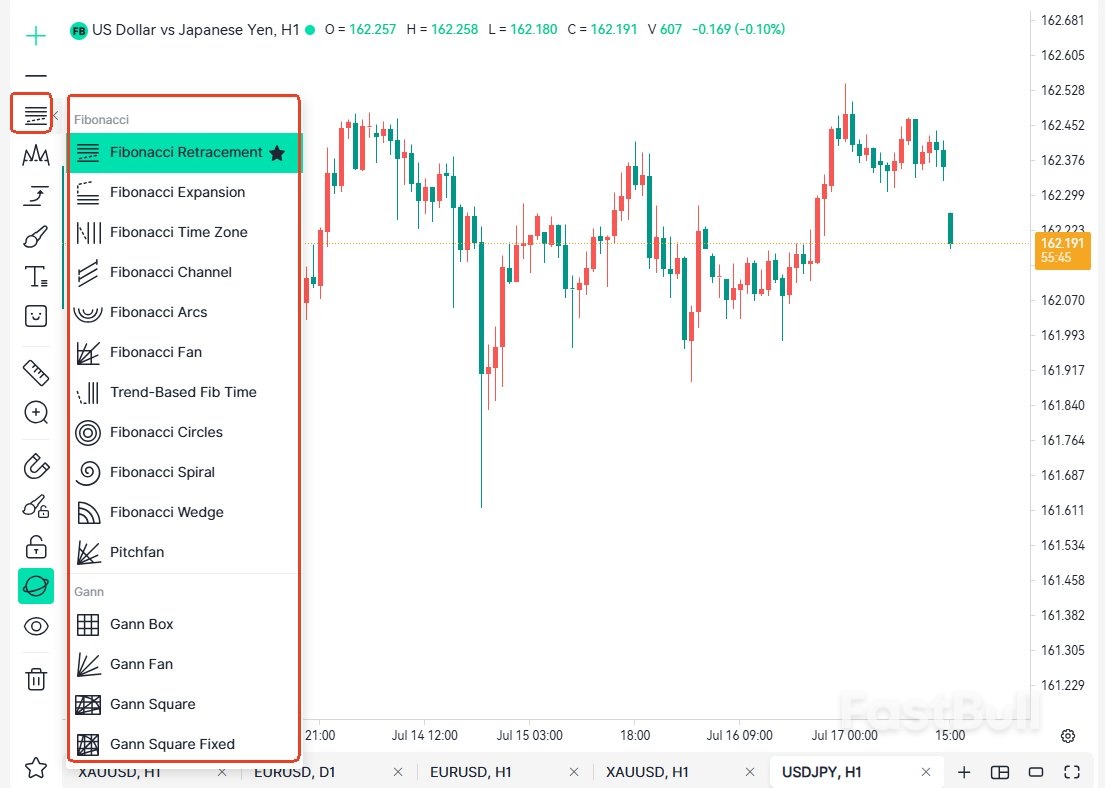
Инструменты Фибоначчи и Ганна широко используются для определения уровней поддержки и сопротивления, ценовых целей и взаимосвязи между ценой и временем. Для многих технических аналитиков это важнейшие инструменты рисования. Нажмите «Инструменты Фибоначчи и Ганна» (Fibonacci & Gann Tools) на левой панели инструментов, чтобы открыть доступные инструменты и применить их к графику.
FastBull предоставляет 11 инструментов Фибоначчи и 4 инструмента Ганна, включая коррекцию Фибоначчи, расширение Фибоначчи, веер Фибоначчи, временные зоны Фибоначчи, веер Ганна и квадрат Ганна. Среди них коррекция Фибоначчи — один из наиболее распространённых инструментов: при поиске потенциальных зон отката и разворота трейдеры обычно обращают внимание на ключевые уровни 23.6%, 38.2%, 50%, 61.8% и 78.6%.
5.4 Графические паттерны, волны Эллиотта и циклические инструменты (Chart Patterns, Elliott Wave, and Cycle Tools)
Инструменты графических паттернов, волн Эллиотта и циклов помогают трейдерам определять структуру рынка, анализировать развитие тренда и изучать взаимосвязь между ценой и временем. Нажмите соответствующую категорию на левой панели инструментов, чтобы выбрать и применить к графику инструменты графических паттернов, волн Эллиотта или циклов.
FastBull предлагает полный набор инструментов анализа паттернов, включая ABCD, «Голова и плечи», треугольник и гармонические паттерны, такие как Cypher. Для волнового анализа FastBull предоставляет полный комплект инструментов рисования волн Эллиотта, поддерживающий импульсные волны, коррекционные волны и мультитаймфреймовый волновой анализ. Платформа также включает инструменты циклического анализа, такие как линии циклов, временные циклы и синусоидальные линии, которые можно использовать для анализа рыночного ритма и определения потенциальных временных окон.
В совокупности эти инструменты идеально подходят для анализа структуры рынка, оценки тренда и циклического анализа, помогая трейдерам визуализировать поведение рынка и разрабатывать более комплексные торговые сценарии.
5.5 Инструменты прогнозирования и количественного анализа (Forecasting & Quantitative Tools)
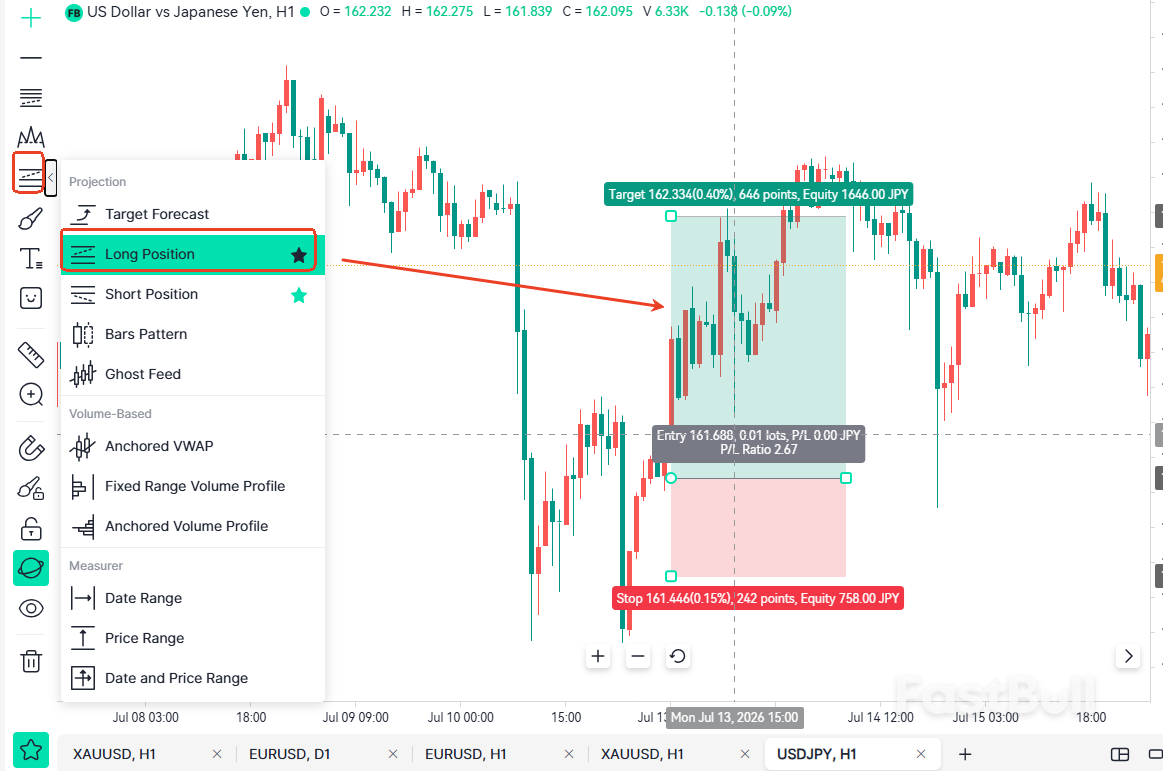
Инструменты прогнозирования и количественного анализа помогают трейдерам составлять более объективные торговые планы, визуализируя риск, целевые уровни прибыли, уровни рыночной стоимости и прогнозы движения цены. Нажмите «Инструменты прогнозирования и количественного анализа» (Forecasting & Quantitative Tools) на левой панели инструментов рисования (Drawing Toolbar), чтобы выбрать и добавить нужный инструмент на график.
5.5.1 Длинная / короткая позиция (Long Position / Short Position)
Инструмент соотношения риска и прибыли позволяет быстро планировать и оценивать сделку непосредственно на графике. Выберите инструмент «Длинная позиция» (Long Position) или «Короткая позиция» (Short Position), затем перетащите его, чтобы задать цену входа, уровни стоп-лосса и тейк-профита. FastBull автоматически рассчитает соотношение риска и прибыли, потенциальную прибыль и потенциальный убыток, помогая оценить параметры каждой сделки до входа в рынок.
5.5.2 Инструменты ценовой цели (Price Target) и прогноза свечей (Candlestick Forecast)
Инструмент «Ценовая цель» (Price Target) помогает отмечать цели тренда, зоны тейк-профита и ориентиры для свинг-трейдинга. Инструмент «Прогноз свечей» (Candlestick Forecast) позволяет проецировать будущее движение цены и сравнивать его с историческими свечными паттернами — это полезно для фиксации рыночного прогноза и последующего анализа во время разбора сделки или воспроизведения баров (Bar Replay).
5.5.3 Привязанный VWAP (Anchored VWAP) и профиль объёма (Volume Profile)
FastBull предоставляет профессиональные инструменты рыночного анализа, такие как привязанный VWAP (Anchored VWAP) и профиль объёма (Volume Profile). Привязанный VWAP рассчитывает средневзвешенную по объёму цену от любой заданной пользователем начальной точки, помогая определять динамические уровни поддержки и сопротивления, оценивать позиционирование участников и силу тренда. Профиль объёма поддерживает режимы фиксированного диапазона (Fixed Range) и привязки (Anchored), позволяя быстро находить контрольную точку (POC), узлы высокого объёма (HVN), узлы низкого объёма (LVN) и другие ключевые области концентрации торговой активности.
5.5.4 Измерительные инструменты (Measurement Tools)
FastBull также предоставляет три измерительных инструмента (Measurement Tools): измерение времени (Time Measurement), измерение цены (Price Measurement) и измерение времени и цены (Time & Price Measurement). Они позволяют быстро определить количество свечей, временной интервал, движение цены и процентное изменение между двумя точками на графике — это особенно полезно для анализа исторических данных, оценки волатильности и разбора сделок.
5.6 Инструменты аннотаций и фигур (Annotation and Shape Tools)
Инструменты аннотаций и фигур (Annotation & Shape Tools) помогают трейдерам фиксировать торговые идеи, выделять ключевые рыночные области и делать анализ графика более наглядным. Нажмите «Инструменты аннотаций и фигур» (Annotation & Shape Tools) на левой панели инструментов, чтобы получить доступ к таким инструментам, как свободная кисть (Freehand Brush), маркер (Highlighter), стрелка (Arrow), прямоугольник (Rectangle), круг (Circle), многоугольник (Polygon) и другие фигуры.
Эти инструменты часто используются для обозначения блоков ордеров, зон спроса и предложения, разрывов справедливой стоимости (FVG), зон ликвидности, уровней поддержки и сопротивления, а также потенциальных областей входа и выхода — особенно при разборе сделок, совершенствовании стратегии и обмене рыночным анализом с другими участниками.
Совет: используйте единую цветовую схему для разных видов анализа — например, зелёный для поддержки, красный для сопротивления, синий для блоков ордеров и жёлтый для важных рыночных событий. Стандартизированная система цветов повышает читаемость графика и помогает быстрее различать аналитические элементы.
5.7 Инструменты текста и аннотаций (Text and Annotation Tools)
Инструменты текста и аннотаций (Text & Annotation Tools) позволяют трейдерам документировать рыночный анализ, торговые планы и заметки на графике, создавая полную историю каждой торговой идеи. Нажмите «Инструменты текста и аннотаций» (Text & Annotation Tools) на левой панели инструментов, чтобы добавить на график текст (Text), привязанный текст (Anchored Text), текстовые блоки (Text Boxes), выноски (Callouts), метки (Labels), ценовые метки (Price Labels), маркеры свечей (Candlestick Markers) и изображения (Images).
Эти инструменты идеально подходят для фиксации торговых сетапов, анализа структуры рынка, влияния новостных событий, торговых планов и результатов сделок. Даже если вы вернётесь к графику через несколько недель или месяцев, заметки помогут быстро понять первоначальную логику анализа и последовательно совершенствовать торговый подход.
Совет: если вы регулярно разбираете сделки, добавляйте после каждого анализа короткую заметку — например, обоснование входа, логику стоп-лосса, цель по тейк-профиту или рыночный контекст. Со временем эта привычка поможет выявлять закономерности, учиться на прошлых сделках и совершенствовать торговую систему.
5.8 Вспомогательные инструменты графика (Chart Assistance Tools)
В нижней части левой панели инструментов рисования (Drawing Toolbar) расположен набор вспомогательных инструментов графика (Chart Assistance Tools), предназначенных для улучшения процесса рисования и общей работы с графиками. Нажмите соответствующий значок, чтобы быстро включить или отключить функцию. Наиболее часто используются следующие инструменты:
- Инструмент измерения
- Магнитный инструмент
- Скрыть рисунки:)
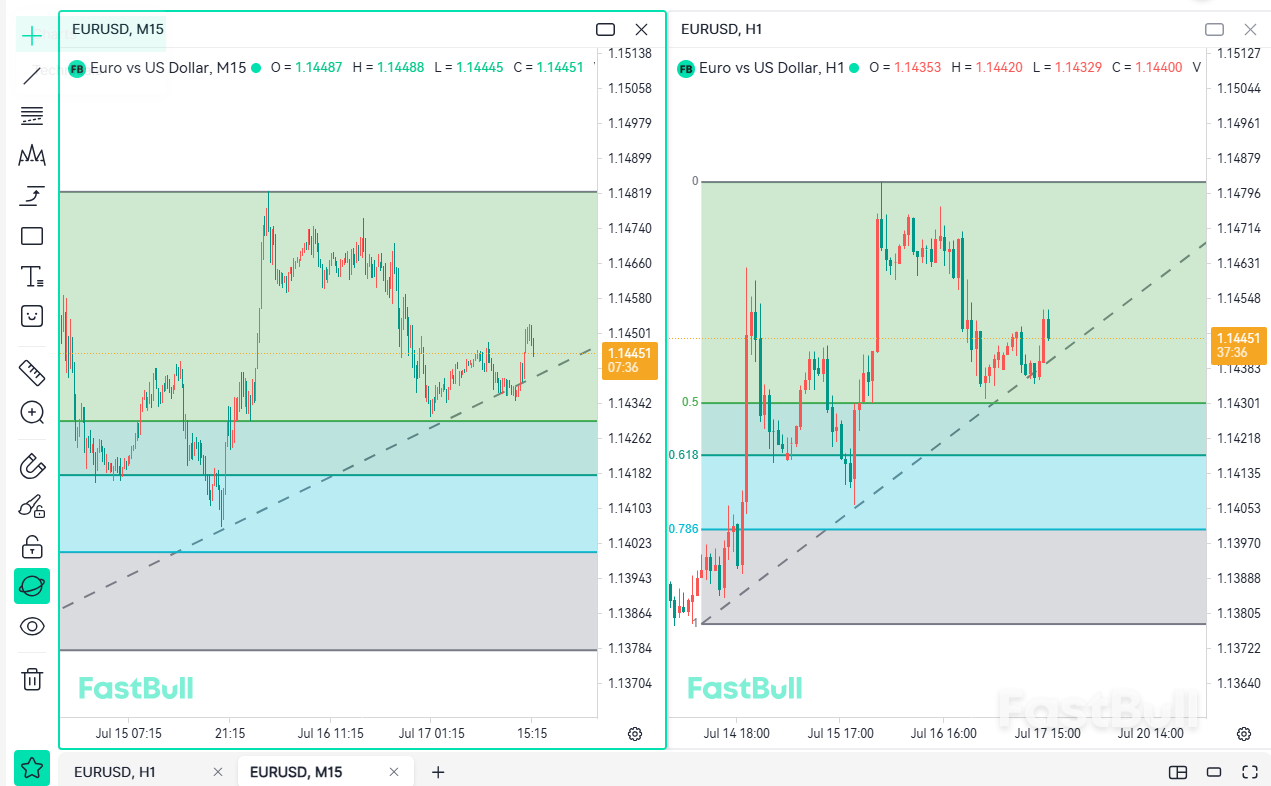
- Связанные рисунки:)
Например, если вы нанесли трендовые линии и уровни поддержки и сопротивления на дневной график EUR/USD, они автоматически появятся при переключении на 4H, 1H или 15M, позволяя уточнять точки входа на нескольких таймфреймах без повторного построения анализа.
5.9 Сохранение анализа графика
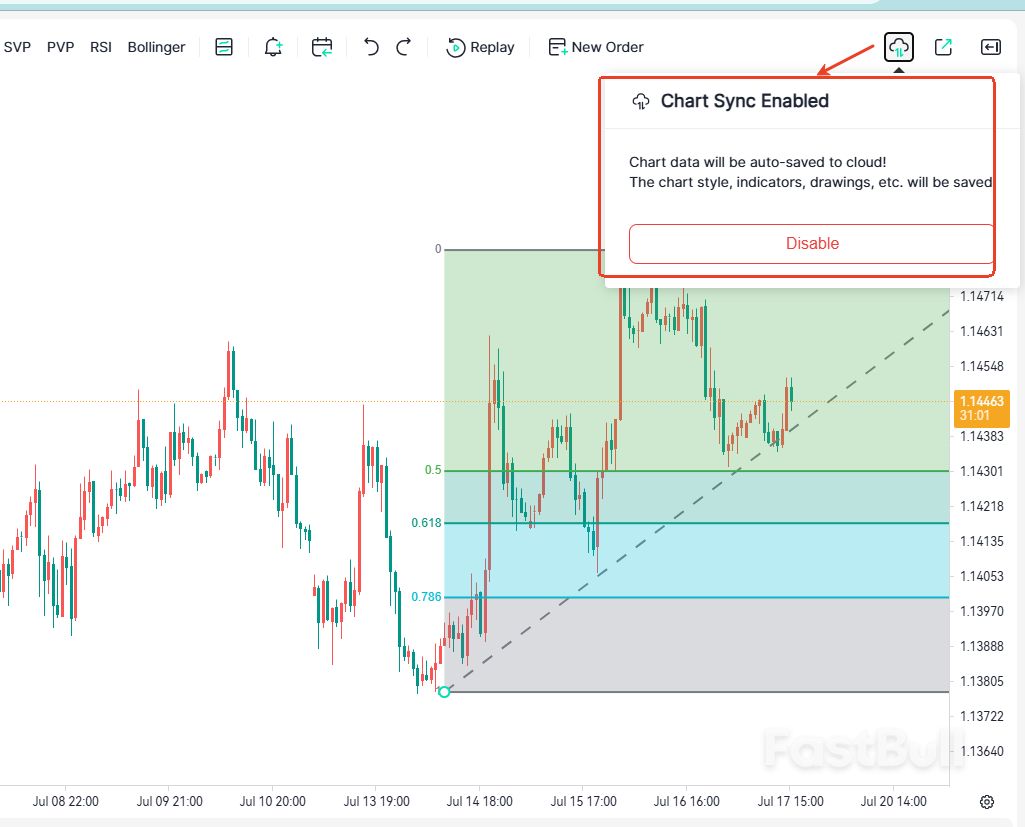
Чтобы сохранить анализ графика и синхронизировать его между Web, Windows PC и мобильными устройствами, необходимо войти в аккаунт FastBull и включить облачную синхронизацию (Cloud Sync).
После включения облачной синхронизации (Cloud Sync) ваши рисунки, технические индикаторы, шаблоны графиков, макеты, стили графиков и личные настройки автоматически сохраняются в облаке. При следующем открытии графика или переходе на другое устройство вы сможете продолжить анализ без повторной настройки.
Если вы не вошли в аккаунт или облачная синхронизация (Cloud Sync) отключена, анализ графика не сохранится после закрытия графика или переключения на другой торговый инструмент.
Нижняя панель инструментов (Bottom Toolbar)
Нижняя панель инструментов (Bottom Toolbar) в основном используется для управления несколькими графиками, переключения макетов и настройки отображения. Она особенно полезна трейдерам, которые одновременно анализируют несколько торговых инструментов или таймфреймов.
6.1 Вкладки графиков (Chart Tabs)
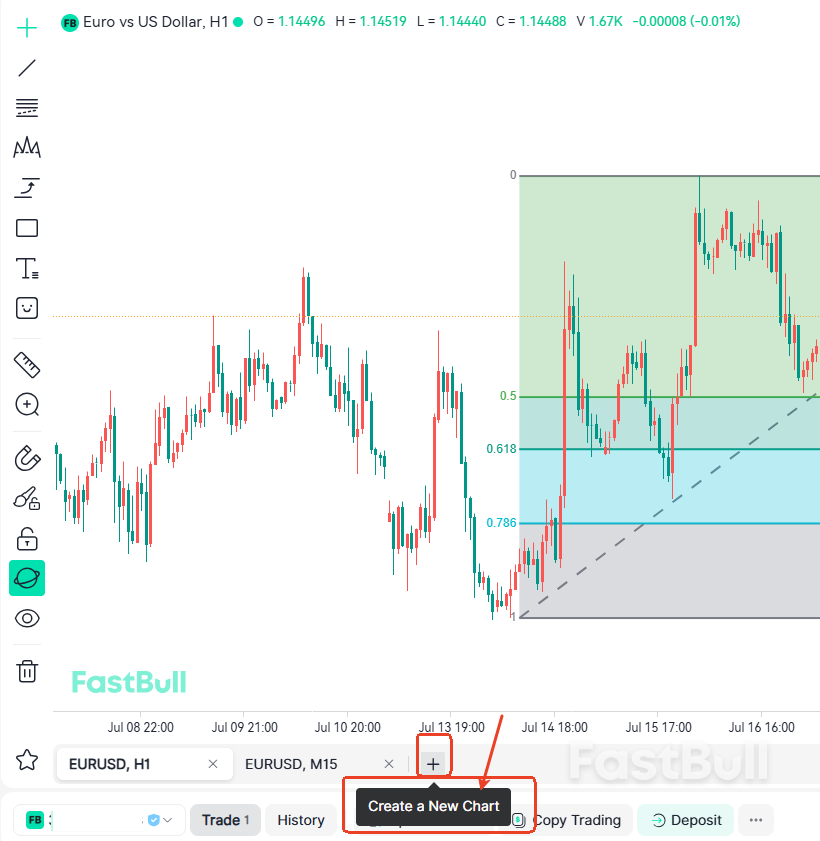
Каждый раз при открытии нового торгового инструмента FastBull создаёт новую вкладку графика (Chart Tab), позволяя переключаться между графиками одним нажатием.
Чтобы открыть ещё один график, нажмите кнопку "+" справа на панели вкладок графиков (Chart Tabs).
Использование нескольких вкладок графиков (Chart Tabs) позволяет одновременно держать открытым анализ разных инструментов или таймфреймов, устраняя необходимость постоянно переключаться в рамках одного графика и повышая эффективность анализа рынка.
6.2 Мультиграфические макеты (Multi-Chart Layouts)
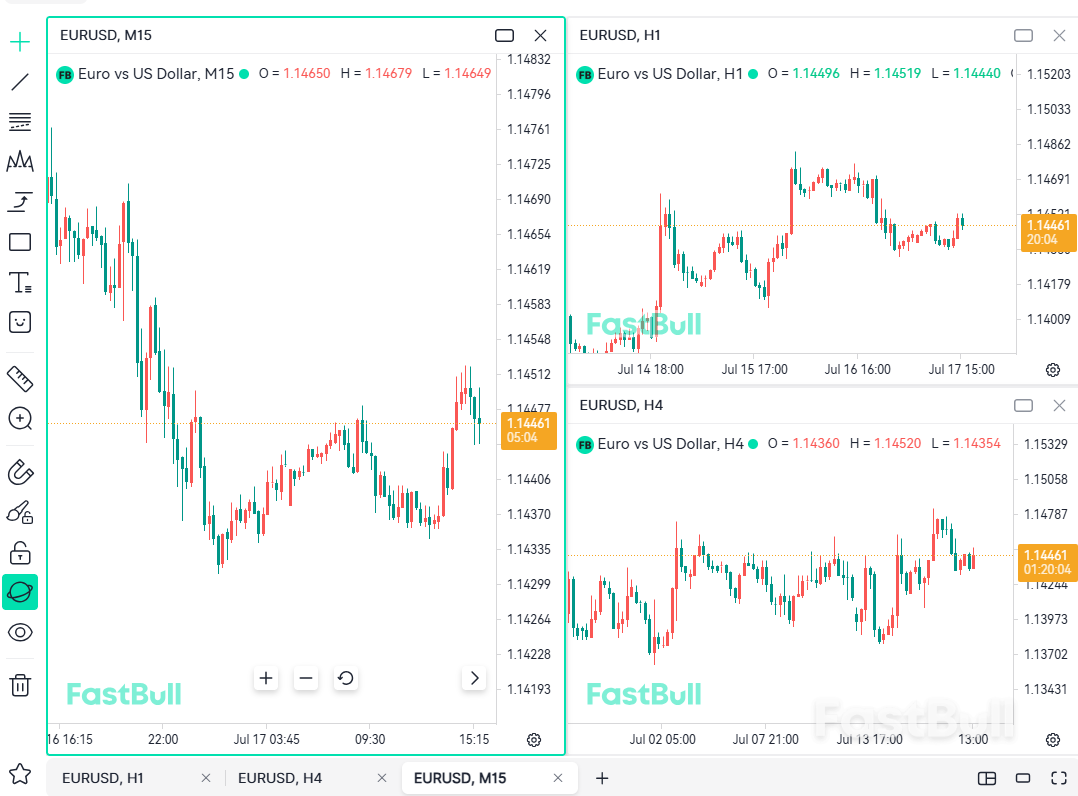
Мультиграфические макеты (Multi-Chart Layouts) позволяют одновременно отображать несколько графиков. Можно выбрать разные варианты, например представление с 2 или 4 графиками, чтобы удобно отслеживать несколько торговых инструментов или проводить мультитаймфреймовый анализ одного инструмента.
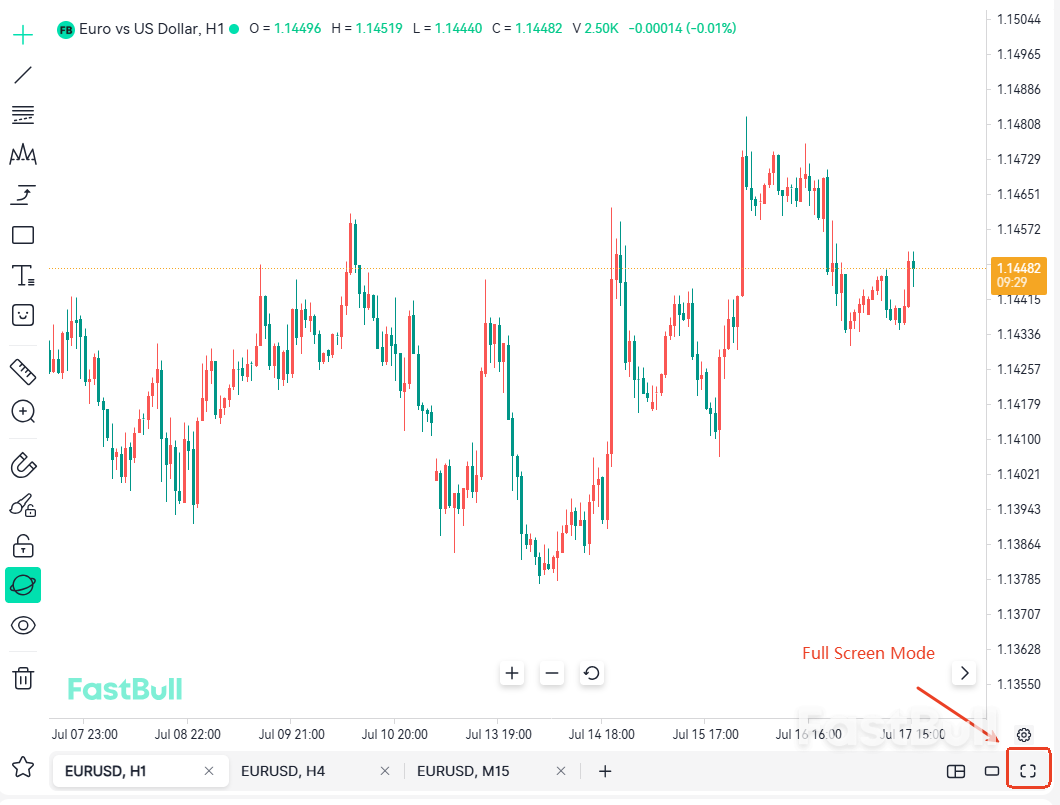
6.3 Полноэкранный режим (Full Screen)
Нажмите кнопку полноэкранного режима (Full Screen), чтобы перейти к просмотру графика без отвлекающих элементов, скрыть другие части интерфейса и максимально увеличить область графика. Это даёт больше пространства для подробного анализа свечей, движения цены и структуры рынка.
6.4 Открытие недавно закрытых графиков (Recently Closed Charts)
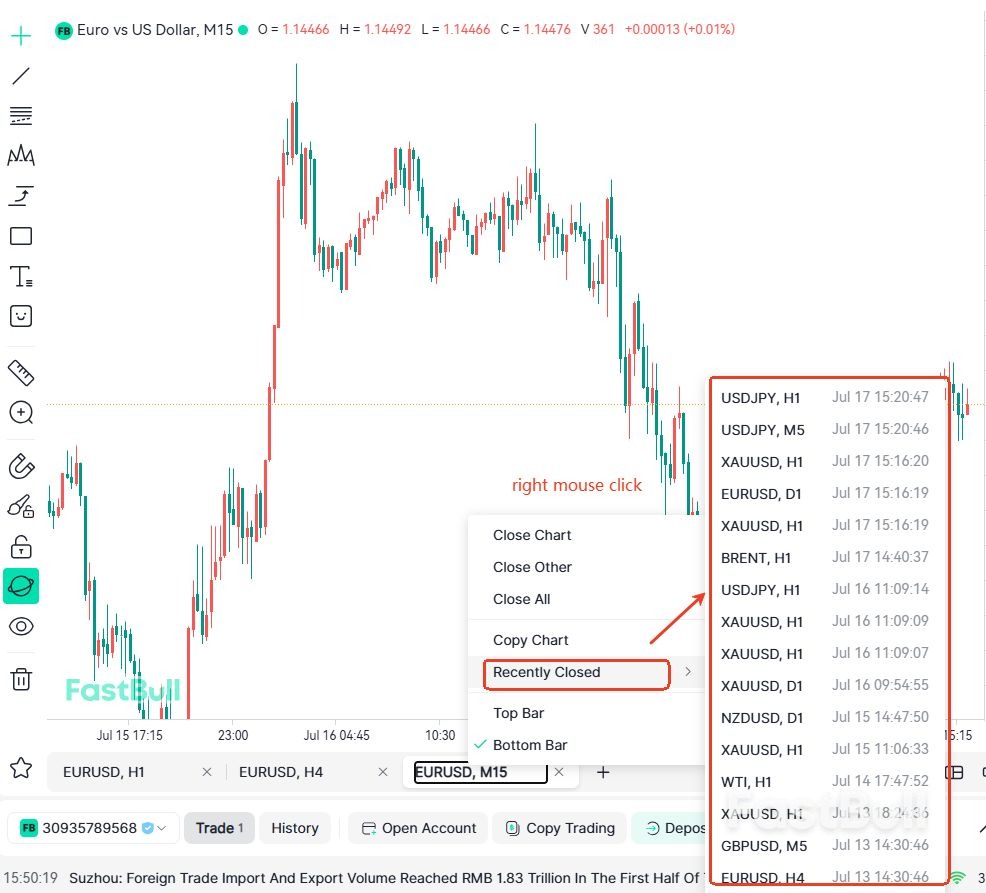
Если вы случайно закрыли график или хотите восстановить ранее анализировавшийся график, щёлкните правой кнопкой мыши по инструменту на вкладке графика (Chart Tab) и выберите «Недавно закрытые графики» (Recently Closed Charts), чтобы открыть его снова без повторного поиска торгового инструмента.
Для восстановления рисунков, индикаторов и других элементов анализа должна быть включена облачная синхронизация (Cloud Sync). В противном случае несохранённый анализ графика невозможно восстановить после его закрытия.
6.5 Создание демо-счёта (Paper Trading)
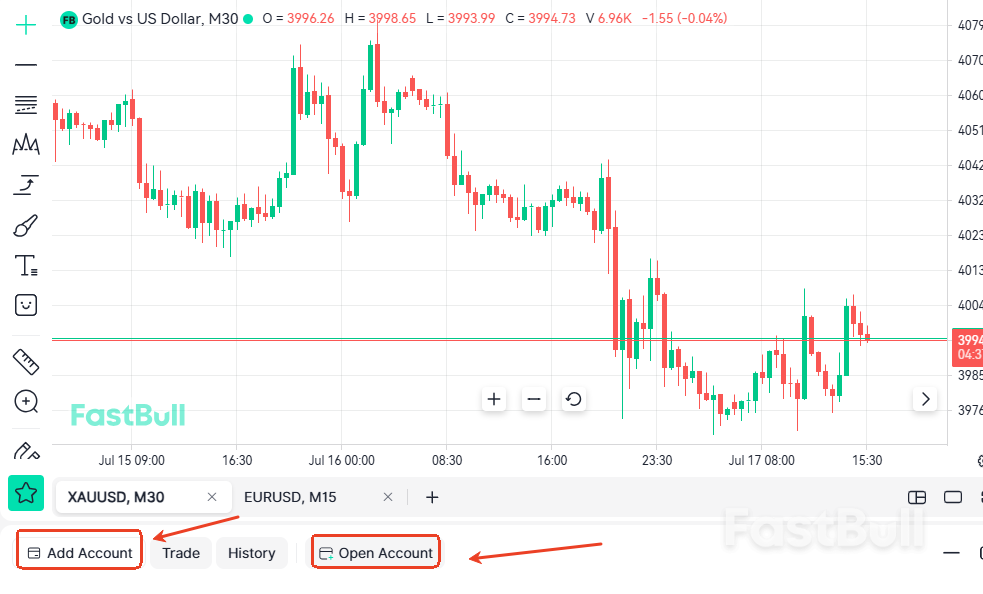
Перед первым использованием демо-торговли (Paper Trading) необходимо создать демо-счёт.
После входа в аккаунт FastBull нажмите «Добавить торговый счёт» (Add Trading Account) или «Открыть счёт» (Open an Account) на нижней панели инструментов (Bottom Toolbar), затем следуйте инструкциям на экране, чтобы завершить настройку.
После создания счёта вы сможете перейти к демо-торговле (Paper Trading) с верхней панели инструментов (Top Toolbar) или панели сведений об инструменте, чтобы размещать виртуальные сделки, практиковать торговые стратегии и знакомиться с торговым процессом.
Настройки графика и советы
7.1 Быстрый переход к определённой дате (Jump to)
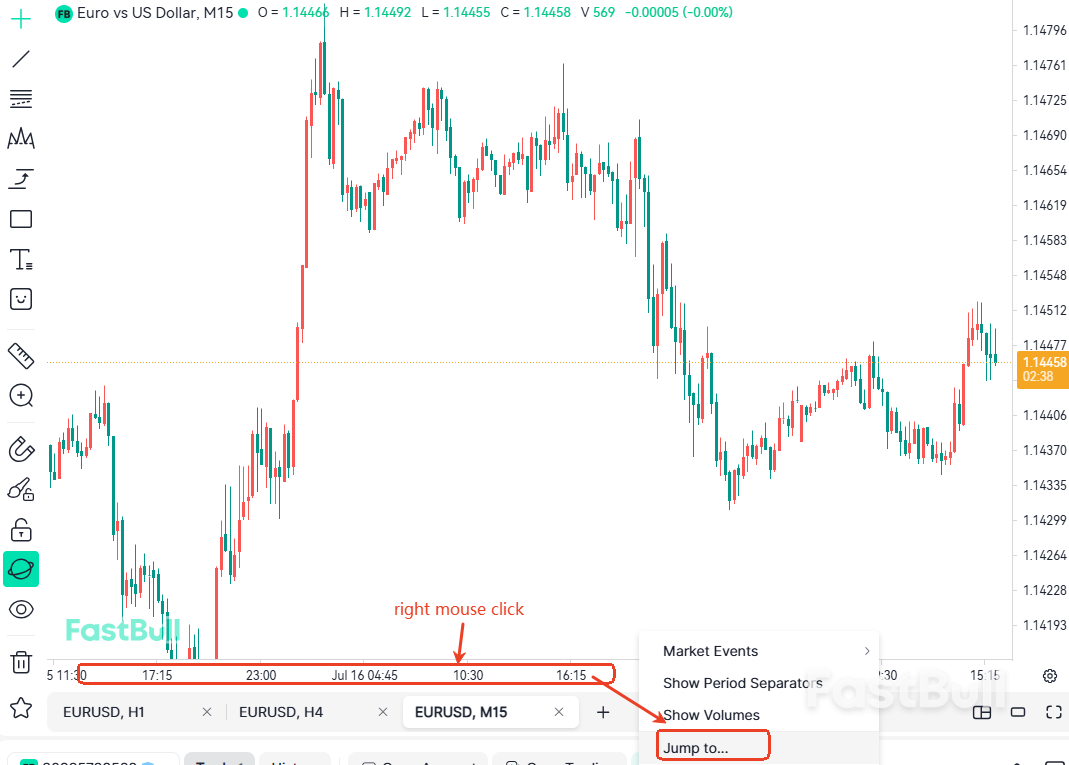
Чтобы изучить состояние рынка на конкретную дату или вернуться к историческому событию, можно быстро перейти к нужному моменту с помощью временной шкалы.
Просто щёлкните правой кнопкой мыши по временной оси (Time Axis) в нижней части графика и выберите «Перейти к» (Jump to), чтобы сразу перейти к указанной дате без ручной прокрутки исторических данных.
Функция перехода к историческому бару (Go to Historical Bar) на верхней панели инструментов (Top Toolbar) предоставляет те же возможности. Вы можете использовать любой из вариантов в зависимости от предпочтительного рабочего процесса.
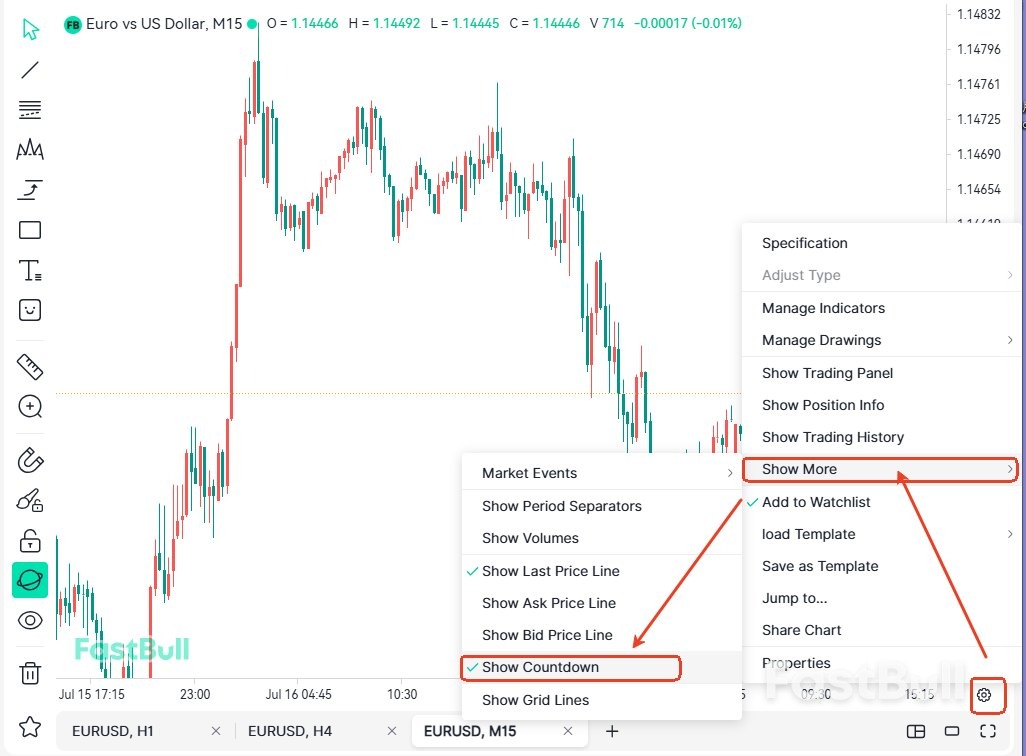
7.2 Включение обратного отсчёта бара (Show Bar Countdown)
Обратный отсчёт бара показывает, сколько времени осталось до закрытия текущей свечи, помогая точнее отслеживать рыночное время и формирование каждого бара. Чтобы включить его, откройте «Настройки графика» (Chart Settings) → «Дополнительные параметры отображения» (More Display Options) → «Показывать обратный отсчёт бара» (Show Bar Countdown). Эта функция особенно полезна скальперам, внутридневным трейдерам и всем, кто принимает торговые решения после подтверждения закрытия свечи.
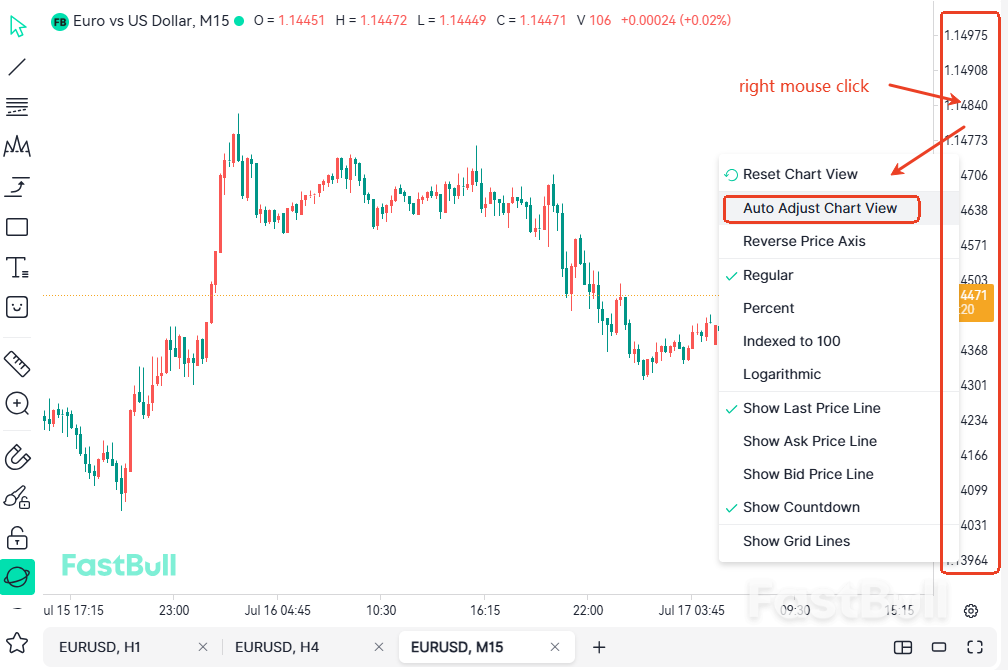
7.3 Автомасштабирование ценовой оси (Auto Scale)
Если после ручного перемещения или масштабирования графика ценовая шкала исказилась, быстро восстановить стандартный вид можно с помощью автомасштабирования (Auto Scale). Щёлкните правой кнопкой мыши по ценовой оси и выберите «Автомасштабирование» (Auto Scale), чтобы автоматически подогнать шкалу под текущую область графика.
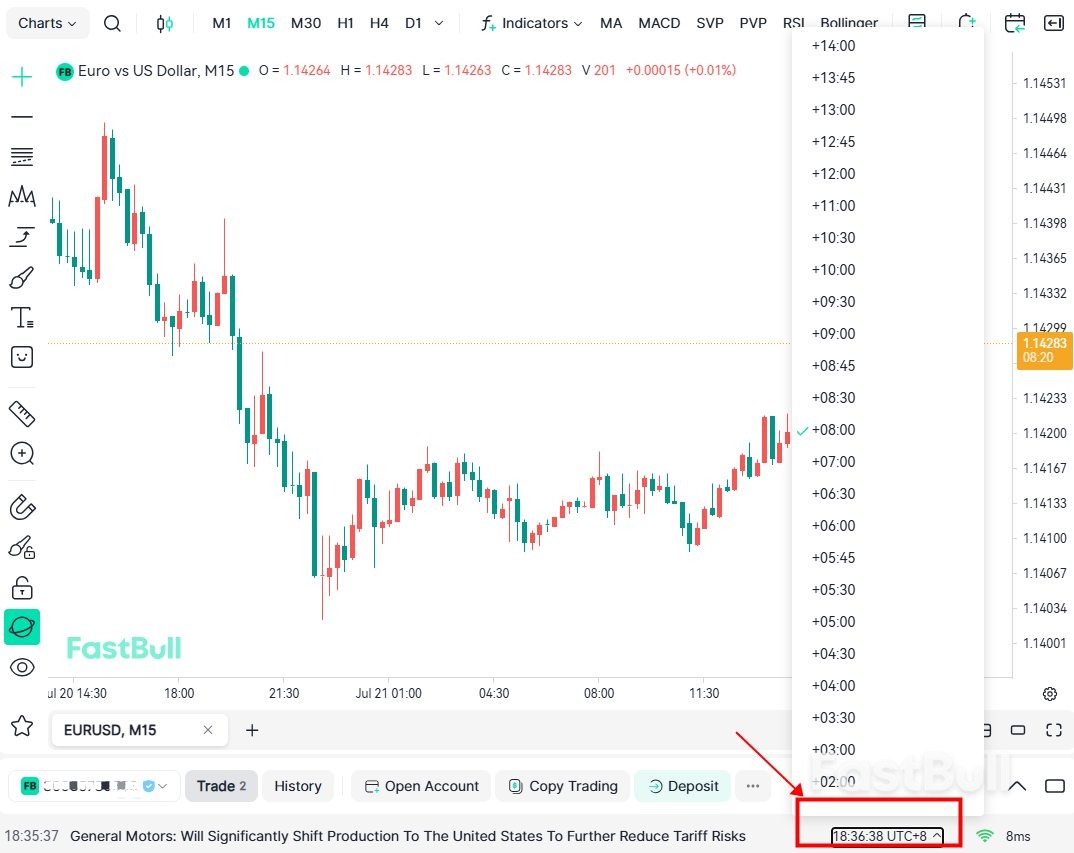
7.4 Изменение часового пояса графика (Time Zone)
FastBull позволяет настраивать часовой пояс графика (Time Zone), чтобы согласовать время с другими торговыми платформами или финансовыми рынками. Нажмите текущий часовой пояс, отображаемый в правом нижнем углу графика, и выберите другой.
Если вы используете несколько торговых платформ, единый часовой пояс графиков поможет избежать путаницы и обеспечит более последовательный анализ рынка.
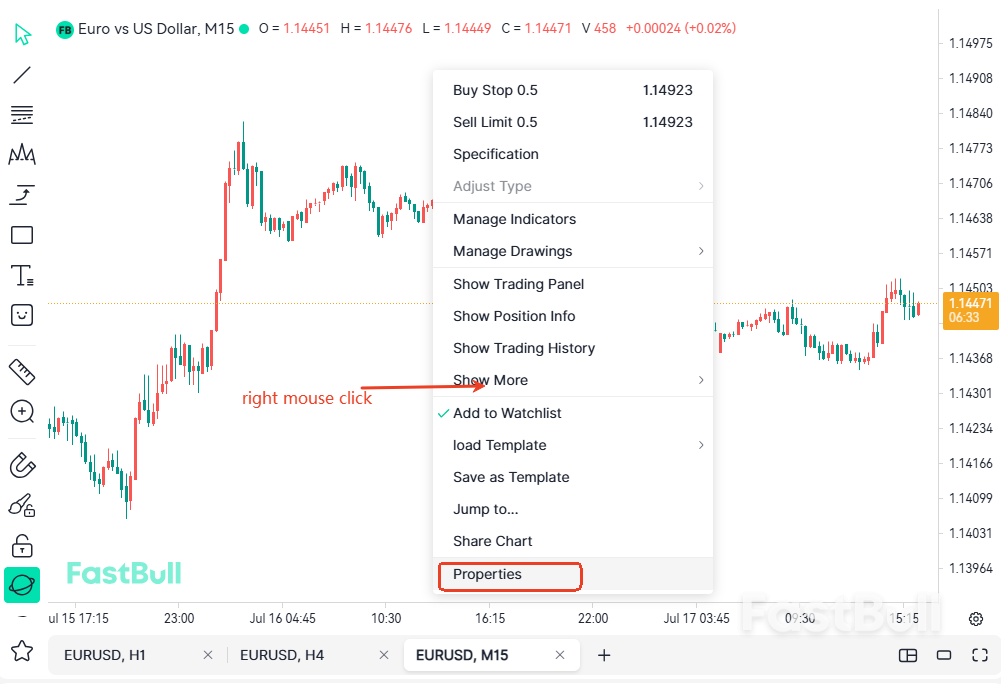
Помимо перечисленных параметров, FastBull предлагает широкий набор настроек отображения, включая линии сетки, оси, ценовые метки, торговые сессии, цвета свечей и многое другое. Эти параметры можно в любой момент изменить в настройках графика (Chart Settings), чтобы создать компоновку, соответствующую вашему стилю торговли и личным предпочтениям.
Впервые в FastBull? Начните с этих основных настроек
Если вы впервые используете FastBull Chart, рекомендуем выполнить следующие шаги настройки и ознакомиться с несколькими ключевыми функциями, чтобы получить максимум от работы с графиками:
- Войдите в FastBull и включите облачную синхронизацию
- Добавьте часто торгуемые инструменты и таймфреймы в избранное
- Сохраните шаблоны технических индикаторов
- Настройте ценовые оповещения, чтобы не пропустить важные движения
- Используйте Bar Replay для практики торговых стратегий
- Используйте многографиковые макеты для анализа таймфреймов
- Включите обратный отсчёт бара (Enable the Bar Countdown (especially useful for short-term trading))
- Включите магнитный режим для точного рисования
- Узнайте, как восстановить анализ из недавно закрытых графиков
Выполнив эти настройки, вы сможете эффективнее анализировать рынки, составлять структурированные торговые планы и постоянно совершенствовать навыки с помощью воспроизведения баров (Bar Replay) и демо-торговли (Paper Trading).
8. Котировки и панель инструментов (Quotes & Tools Panel): универсальное торговое пространство за пределами графика
Помимо мощных графических инструментов, FastBull объединяет торговлю, рыночные котировки (Market Quotes), финансовые новости (News), экономический календарь (Economic Calendar) и торговое сообщество на боковой панели. Благодаря этому вы можете анализировать рынки, следить за событиями и взаимодействовать с другими трейдерами, не покидая график.
8.1 Торговля (Trading)
Раздел торговли (Trading) помогает управлять списком наблюдения (Watchlist). Вы можете добавлять часто торгуемые инструменты в список наблюдения и менять их порядок для более быстрого доступа. Если вы подключили брокера, поддерживаемого FastBull, на этой панели также будут доступны функции, связанные с торговлей.
8.2 Рыночные котировки (Market Quotes)
Раздел рыночных котировок (Market Quotes) предоставляет данные в реальном времени по мировым финансовым рынкам, включая Forex, драгоценные металлы, сырьевые товары, криптовалюты, акции, индексы и фонды. Помимо последних цен, здесь отображаются ключевые данные: процентное изменение, цена открытия, дневной максимум и дневной минимум, что помогает оперативно отслеживать движение рынка.
8.3 Копитрейдинг (Copy Trading)
Раздел копитрейдинга (Copy Trading) позволяет изучать результаты трейдеров и торговых стратегий, а также отслеживать интересующие торговые сигналы в качестве ориентира для анализа рынка и обучения. Функция продолжает развиваться: в будущих обновлениях планируется добавить больше аналитики по стратегиям и данных об их результативности.
8.4 Торговые конкурсы (Trading Contests)
В разделе торговых конкурсов (Trading Contests) представлены официальные соревнования FastBull.
Во время активного мероприятия вы можете просматривать подробную информацию о конкурсе, регистрироваться для участия, следить за таблицей лидеров, а также изучать структуру призов и правила соревнования.
8.5 Новости (News)
Раздел новостей (News) круглосуточно предоставляет финансовые новости в реальном времени, включая решения центральных банков, публикации экономических данных, геополитические события и другие важные факторы, способные влиять на рынок, помогая понимать причины ценовых движений.
8.6 Экономический календарь (Economic Calendar)
Экономический календарь (Economic Calendar) отслеживает важнейшие мировые экономические события и публикации данных, включая решения по процентным ставкам, Non-Farm Payrolls (NFP), CPI, GDP, PMI и другие показатели. Для каждого события указаны время публикации, прогноз, предыдущее значение и фактический результат, что помогает заранее подготовить торговую стратегию к ключевым рыночным событиям.
8.7 Вопросы и ответы (Q&A)
Раздел вопросов и ответов (Q&A) — это торговое сообщество FastBull, где пользователи могут задавать вопросы о трейдинге, обмениваться идеями с другими трейдерами и изучать экспертные мнения и ответы по популярным рыночным темам.
8.8 Чат (Chat)
Раздел чата (Chat) представляет собой торговый чат в реальном времени, где трейдеры со всего мира делятся рыночными наблюдениями, техническим анализом и торговыми возможностями. Присоединяйтесь к обсуждению, чтобы обмениваться идеями, учиться у других трейдеров и знакомиться с разными взглядами на финансовые рынки.
Часто задаваемые вопросы о FastBull Chart
Q1Можно ли пользоваться FastBull Chart бесплатно?
Q2FastBull — это брокер?
Q3Нужно ли открывать брокерский счёт перед использованием FastBull Chart?
Q4Почему мои рисунки и индикаторы не сохранились?
Q5Какие платформы поддерживает FastBull?
Q6Я новичок в трейдинге. Какие функции FastBull стоит изучить в первую очередь?
Заключение
FastBull предлагает полный набор бесплатных инструментов для работы с графиками и торгового анализа: от торговых инструментов, таймфреймов (Timeframe) и технических индикаторов (Indicators) до профессиональных инструментов рисования (Drawing Tools), воспроизведения баров (Bar Replay), мультиграфических макетов (Multi-Chart Layouts) и облачной синхронизации (Cloud Sync). Надеемся, это руководство помогло вам быстро разобраться в основных функциях FastBull Chart. Используя эти инструменты, вы сможете эффективнее анализировать рынки, разрабатывать структурированные торговые планы и выстроить рабочий процесс, соответствующий вашей стратегии и стилю торговли.
Готовы приступить к анализу рынков?
Без регистрации и загрузки — откройте FastBull Chart в браузере и следите за мировыми рынками в реальном времени.
Открыть FastBull Chart →