
Che cos'è FastBull Chart?
FastBull Chart è una piattaforma professionale gratuita per la creazione di grafici finanziari, che offre potenti strumenti di analisi per i mercati finanziari globali, tra cui forex, oro, materie prime, indici, azioni, criptovalute e futures.
A differenza delle piattaforme di trading tradizionali, FastBull non richiede l'apertura di un conto presso un broker. Puoi accedere subito ai grafici, anche senza effettuare l'accesso, per visualizzare dati di mercato in tempo reale, eseguire analisi tecniche e imparare a fare trading.
FastBull è disponibile su Web, Windows PC, iOS e Android, con sincronizzazione multipiattaforma che consente di monitorare i mercati e analizzare i movimenti dei prezzi sempre e ovunque. Che tu sia un principiante ai primi passi nel trading o un professionista esperto, FastBull Chart offre tutto ciò che serve per completare l'intero flusso di lavoro dell'analisi di trading: dal monitoraggio del mercato e dall'analisi tecnica fino alla revisione delle operazioni con la riproduzione delle barre (Bar Replay).
Perché scegliere FastBull Chart?
FastBull si impegna a offrire ai trader di tutto il mondo una piattaforma gratuita e completa per la creazione di grafici e l'analisi dei mercati. Rispetto alle piattaforme tradizionali di charting e trading, FastBull offre diversi vantaggi chiave:
Accedi gratuitamente alle funzionalità principali, tra cui grafici professionali, indicatori tecnici, strumenti di disegno, riproduzione delle barre (Bar Replay), calendario economico (Economic Calendar) e altro ancora.
A differenza dei software di trading tradizionali, non è necessario aprire un conto presso un broker per accedere ai dati di mercato in tempo reale o eseguire analisi tecniche.
Le tue liste di controllo (Watchlist), i layout e le analisi vengono sincronizzati su Web, Windows PC, iOS e Android.
Analizza forex, oro, materie prime, indici, azioni, criptovalute e futures da un'unica piattaforma.
Centinaia di indicatori tecnici, analisi del flusso degli ordini, grafici Footprint (Footprint Chart), profilo dei volumi (Volume Profile), VWAP ancorato (Anchored VWAP), onde di Elliott, strumenti di Fibonacci e Gann e altro ancora.
Visualizza e analizza fino a 100 grafici contemporaneamente, così da monitorare facilmente più mercati e intervalli temporali in un'unica area di lavoro.
Facile da usare: un'interfaccia pulita e intuitiva aiuta i principianti a iniziare rapidamente, offrendo al contempo le funzionalità avanzate richieste dai trader professionisti.
Prima di iniziare
Se utilizzi FastBull Chart per la prima volta, ti consigliamo di esplorarne le funzionalità principali nel seguente ordine:
- Cercare uno strumento di trading
- Passare tra i tipi di grafico e gli intervalli temporali
- Aggiungere gli indicatori tecnici più usati
- Analizzare il mercato con gli strumenti di disegno
- Salvare il layout del grafico o impostare avvisi di prezzo
Dopo aver completato questi cinque passaggi, sarai in grado di eseguire con sicurezza un'analisi di base del grafico. Nelle sezioni successive, questa guida illustrerà ogni funzione passo dopo passo, seguendo il layout effettivo dell'interfaccia di FastBull Chart, così da permetterti di padroneggiare rapidamente tutte le funzionalità della piattaforma.
Panoramica dell'interfaccia di FastBull Chart
L'interfaccia di FastBull Chart può essere suddivisa in sei sezioni principali:
Consente di accedere a quotazioni di mercato (Market Quotes), notizie (News), calendario economico (Economic Calendar) e community, permettendoti di analizzare i mercati senza uscire dal grafico.
Serve per cercare strumenti di trading, cambiare intervallo temporale (Timeframe), aggiungere indicatori tecnici (Indicators) e gestire gli avvisi di prezzo (Price Alerts).
Fornisce strumenti di disegno e annotazione per l'analisi tecnica.
Include opzioni per i layout multi-grafico (Multi-Chart Layouts) e controlli di visualizzazione del grafico.
Gestisci liste di controllo (Watchlist), conti di trading collegati e funzioni relative al trading.
Visualizza quotazioni in tempo reale e dati di mercato chiave per lo strumento di trading selezionato.
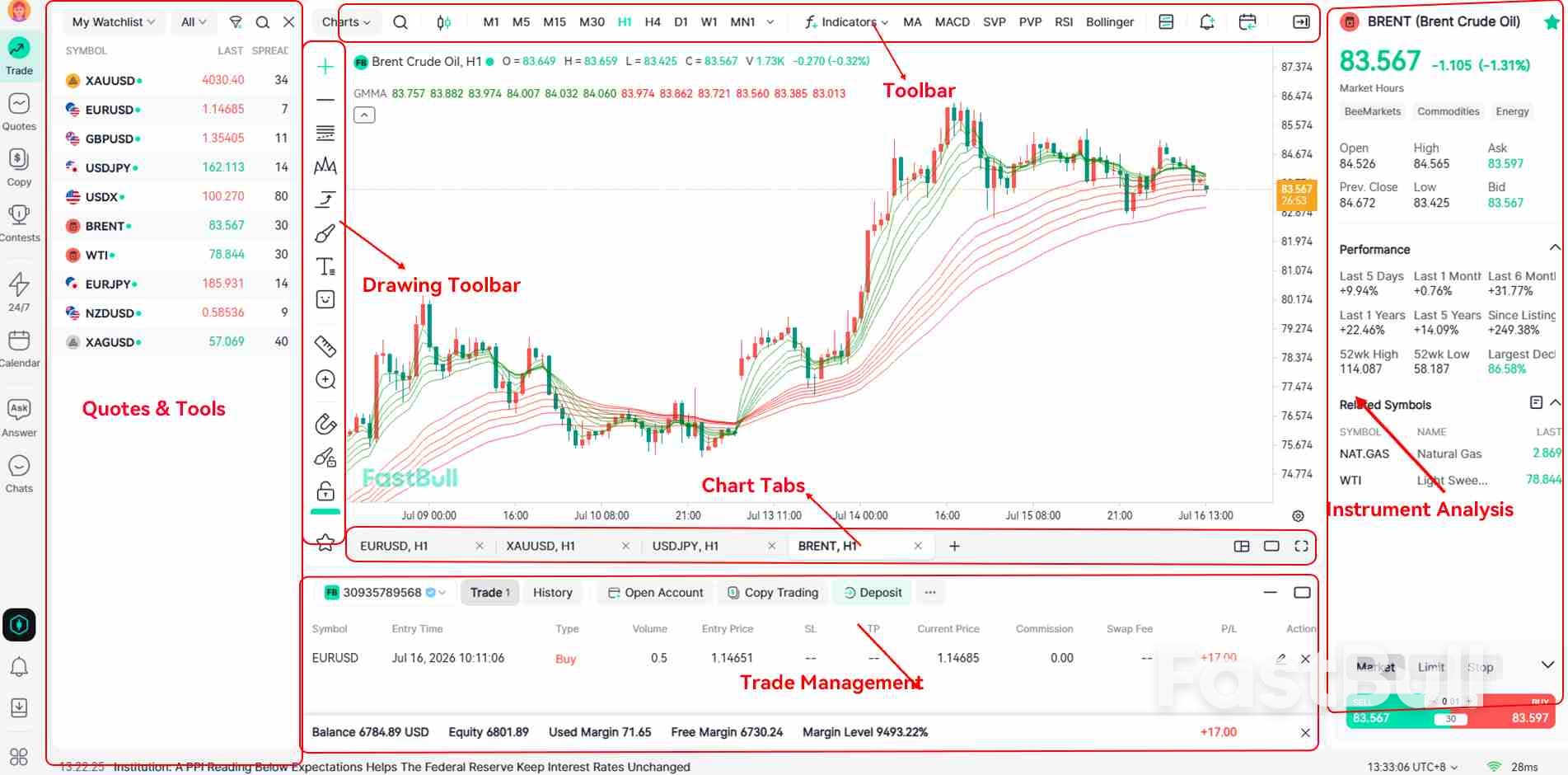
| Sezioni | Funzioni principali | Casi d'uso comuni |
|---|---|---|
| Barra degli strumenti superiore (Top Toolbar) | Cercare strumenti di trading, cambiare tipo di grafico (Chart Type), modificare gli intervalli temporali (Timeframe), aggiungere indicatori tecnici (Indicators), salvare modelli di grafico, impostare avvisi di prezzo (Price Alerts), riproduzione delle barre (Bar Replay), trading simulato (Paper Trading) | Quale mercato dovrei analizzare? Quale intervallo temporale (Timeframe) e quali indicatori (Indicators) dovrei usare? |
| Barra degli strumenti di disegno a sinistra (Drawing Toolbar) | Linee di tendenza, linee orizzontali, canali, strumenti di Fibonacci, strumenti di Gann, onde di Elliott, rapporto rischio/rendimento, annotazioni di testo, sincronizzazione del grafico, strumenti preferiti | Come posso visualizzare la mia analisi di trading sul grafico? |
| Schede del grafico (Chart Tabs) | Schede del grafico (Chart Tabs), layout multi-grafico (Multi-Chart Layouts), schermo intero (Full Screen), grafici chiusi di recente (Recently Closed Charts), vai alla data, conto alla rovescia della barra, fuso orario (Time Zone), scala automatica (Auto Scale), creazione di un conto di trading simulato (Paper Trading) | Come posso monitorare contemporaneamente più strumenti o intervalli temporali oppure ripristinare grafici aperti in precedenza? |
| Quotazioni e strumenti (Quotes & Tools) | Quotazioni di mercato (Market Quotes), notizie (News), calendario economico (Economic Calendar), domande e risposte (Q&A), chat (Chat), competizioni di trading (Trading Contests), accesso al copy trading (Copy Trading) | Come posso restare aggiornato su notizie ed eventi di mercato mentre analizzo i grafici? |
Barra degli strumenti superiore (Top Toolbar): strumenti di trading, tipi di grafico (Chart Type), intervalli temporali (Timeframe), indicatori (Indicators) e avvisi di prezzo (Price Alerts), riproduzione delle barre (Bar Replay) e trading simulato (Paper Trading)
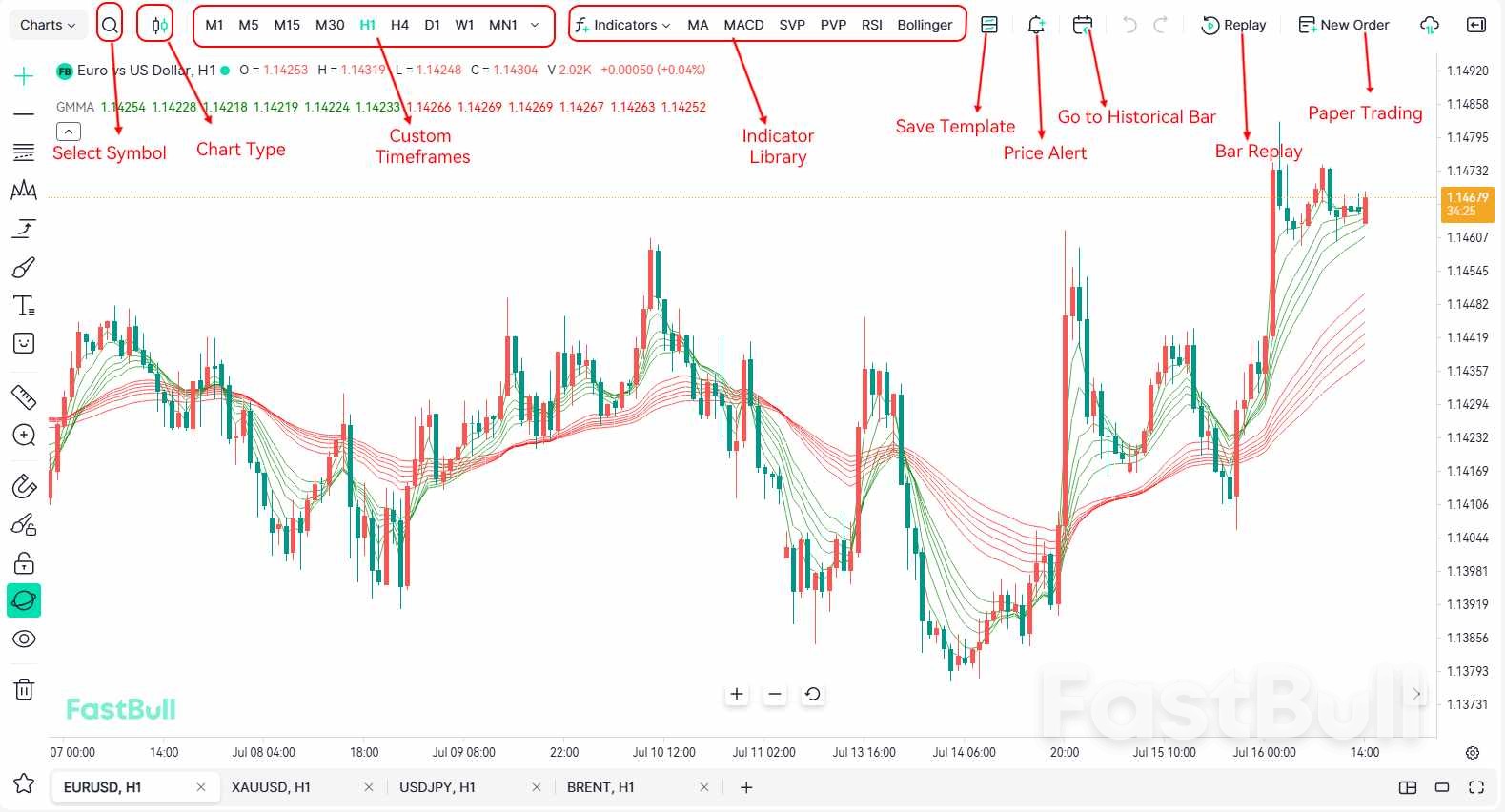
4.1 Cercare strumenti di trading
La ricerca di uno strumento di trading è il primo passaggio nell'utilizzo di FastBull Chart. Fai clic sulla casella 🔎 ricerca strumento (Instrument Search) nell'angolo superiore sinistro del grafico, quindi inserisci un simbolo, un nome, un codice o una parola chiave per trovare rapidamente lo strumento che desideri analizzare.
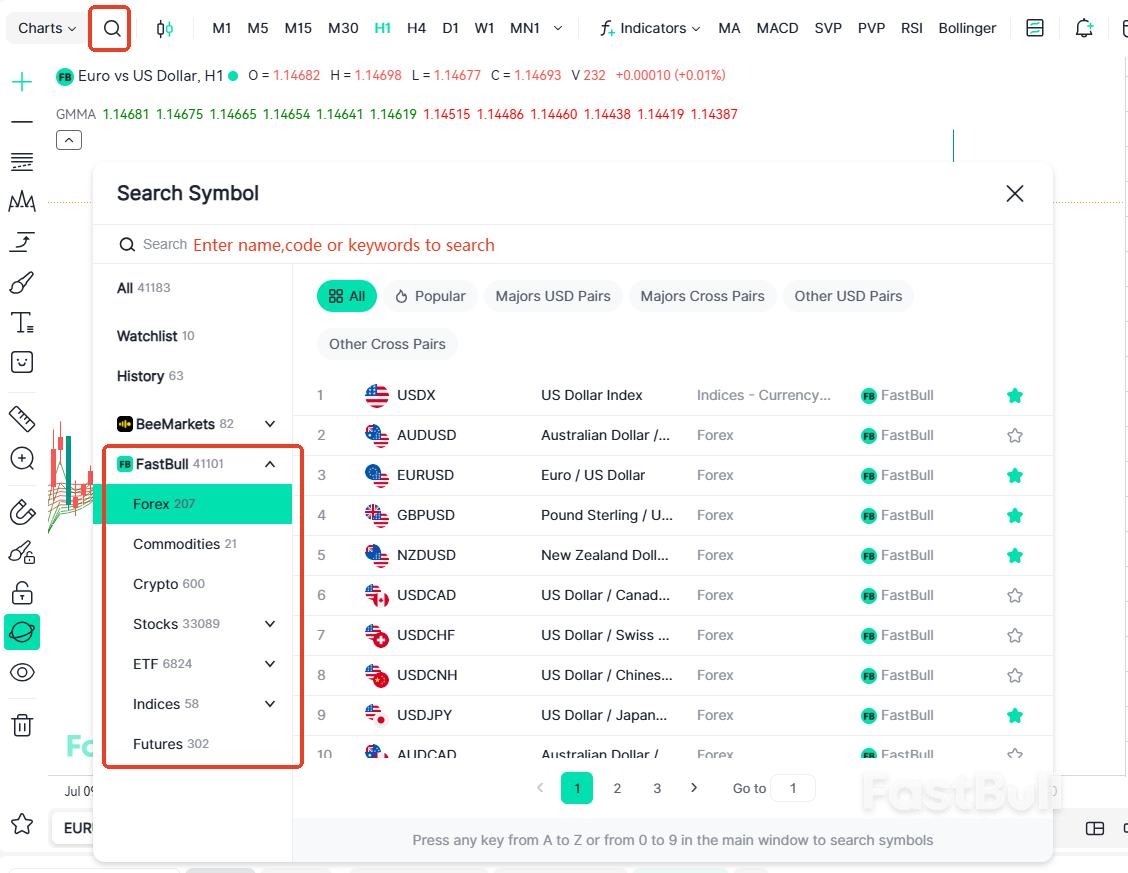
- Metodi di ricerca comuni:
- Suggerimento di produttività (Productivity Tip):
- Per trader multi-mercato (For Multi-Market Traders):
4.2 Cambiare tipo di grafico (Chart Type)
Il tipo di grafico (Chart Type) determina come vengono visualizzati e analizzati i dati dei prezzi. Per la maggior parte dei principianti, i grafici a candele (Candlestick Chart) sono la scelta migliore perché mostrano i prezzi di apertura, massimo, minimo e chiusura (OHLC) di ciascuna barra, risultando ideali per apprendere la price action e la struttura del mercato.
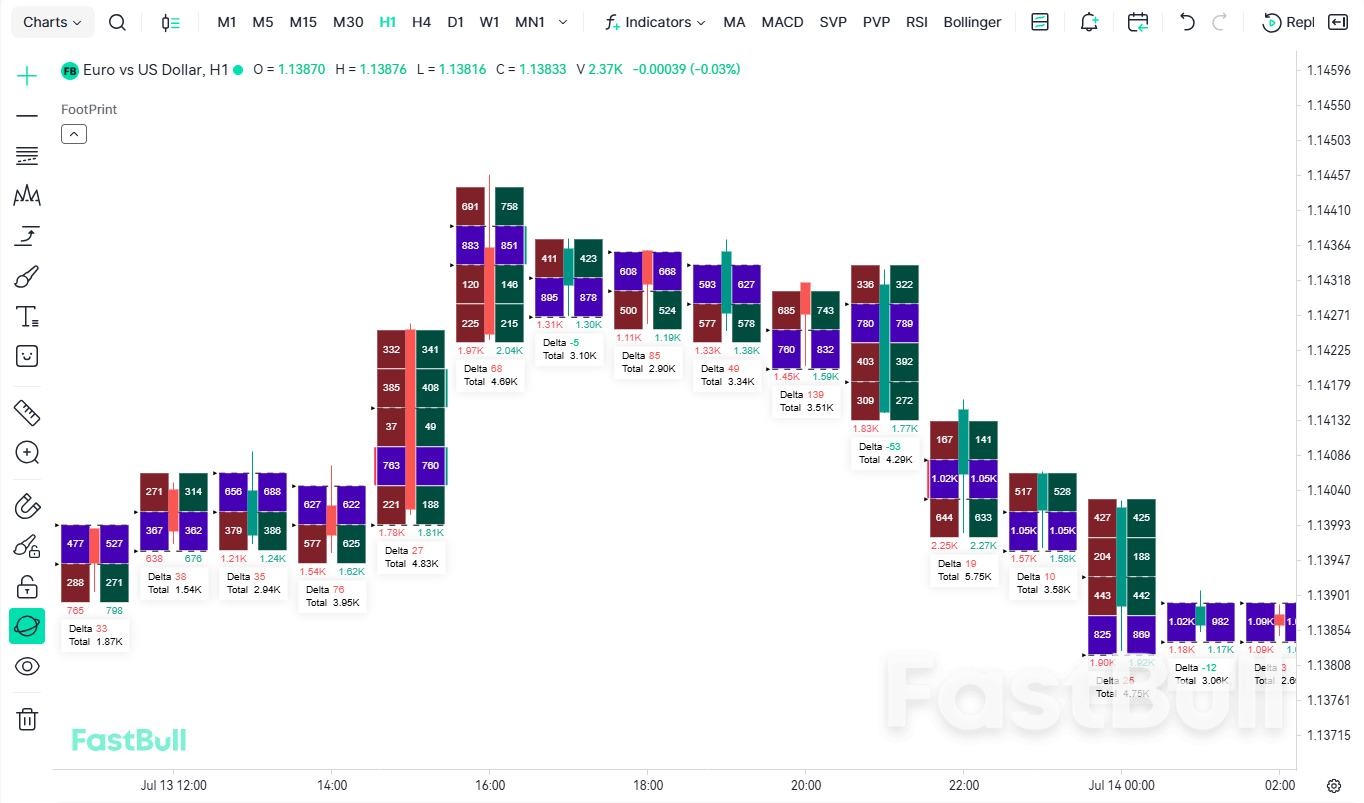
Oltre ai grafici a candele (Candlestick Chart), FastBull supporta anche altri quattro tipi di grafico: grafico a barre (Bar Chart), grafico lineare (Line Chart), grafico ad area (Area Chart) e grafico Footprint (Footprint Chart), permettendoti di scegliere la visualizzazione più adatta al tuo stile di trading.
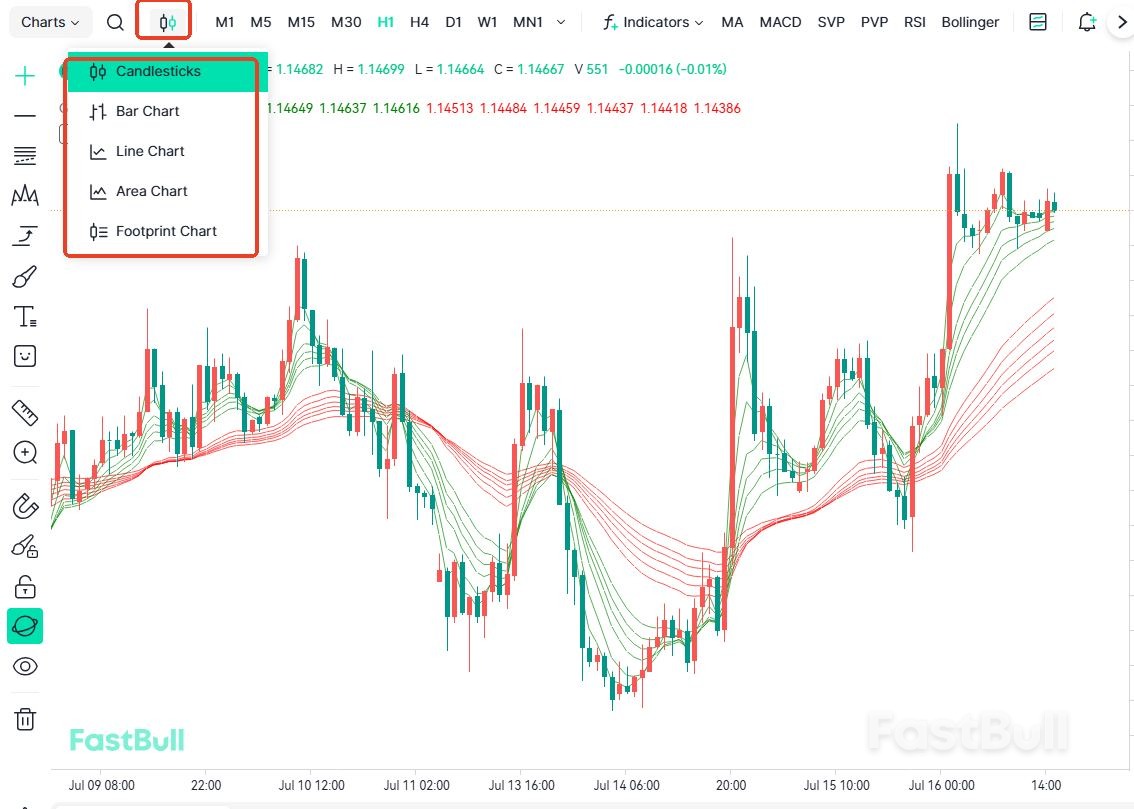
| Tipo di grafico (Chart Type) | Ideale per | Utilizzo principale |
|---|---|---|
| Grafico a candele (Candlestick Chart) | La maggior parte dei principianti e degli analisti tecnici | Analizzare tendenze, inversioni, supporti e resistenze e pattern a candele. |
| Grafico lineare (Line Chart) | Trader che desiderano una rapida panoramica della direzione del mercato | Filtrare parte del rumore dei prezzi e concentrarsi sulla tendenza generale. |
| Grafico a barre (Bar Chart) | Analisti tecnici tradizionali | Analizzare la struttura dei prezzi OHLC (Open, High, Low, Close). |
| Grafico ad area (Area Chart) | Panoramiche di mercato e scenari di presentazione | Offre una visualizzazione più pulita per comprendere rapidamente le tendenze del mercato. |
| Grafico Footprint (Footprint Chart) | Trader del flusso degli ordini e trader avanzati | Analizzare il volume di acquisto/vendita, Delta, squilibri e variazioni della liquidità, rivelando informazioni di mercato che i tradizionali grafici a candele non possono mostrare. |
4.3 Cambiare e personalizzare gli intervalli temporali (Timeframe)
Scegliere l'intervallo temporale (Timeframe) corretto è essenziale per la propria strategia di trading. I trader di breve termine si concentrano in genere sui grafici in minuti, mentre gli swing trader e gli investitori di lungo periodo analizzano spesso gli intervalli a 4 ore, giornalieri, settimanali o mensili.
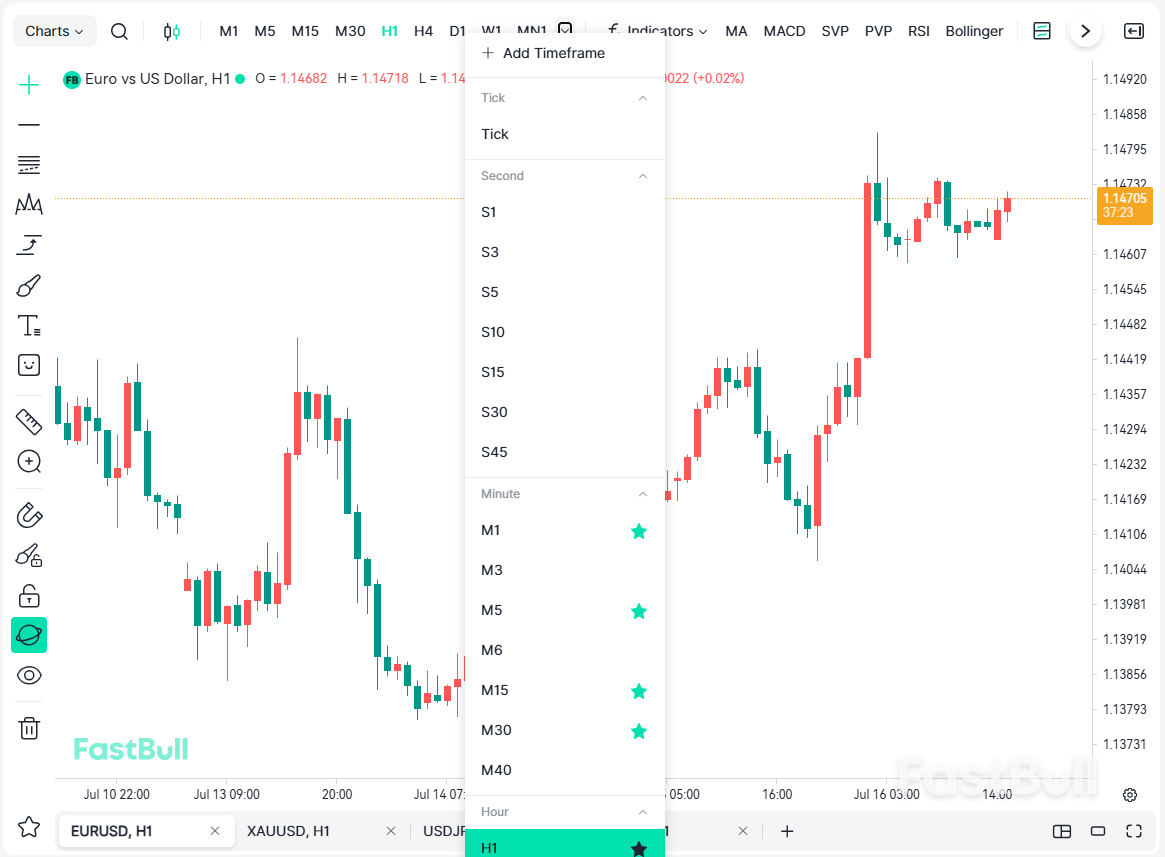
FastBull supporta sia intervalli temporali (Timeframe) preimpostati sia personalizzati, offrendo la flessibilità necessaria per analizzare il mercato esattamente come desideri. Puoi anche fare clic sull'icona ⭐ preferiti per fissare gli intervalli più utilizzati sulla barra degli strumenti superiore (Top Toolbar) e accedervi rapidamente.
A differenza di molte piattaforme di charting, gli intervalli temporali personalizzati sono disponibili gratuitamente per tutti gli utenti FastBull: non sono richiesti abbonamenti o iscrizioni.
Intervalli temporali (Timeframe) consigliati per diversi stili di trading
| Stile di trading | Intervalli temporali (Timeframe) consigliati | Buone pratiche |
|---|---|---|
| Scalping | Tick, 1M, 3M, 5M | Utilizza ordini stop-loss, il conto alla rovescia della barra (Bar Countdown) e gli avvisi di prezzo (Price Alerts) per evitare l'overtrading. |
| Trading intraday | 15M, 30M, 1H | Inizia dal grafico 1H per individuare la tendenza generale, quindi passa al grafico 15M per cercare opportunità di ingresso. |
| Swing trading | 4H, Daily | Concentrati sulla struttura della tendenza, sulle zone di pullback e sui principali livelli di supporto e resistenza. |
| Trading di medio-lungo termine | Weekly, Monthly | Utilizza intervalli temporali superiori per individuare le tendenze principali e le aree di prezzo importanti. |
Suggerimento — Analisi multi-timeframe: un approccio comune consiste nell'individuare la tendenza su un intervallo temporale superiore e cercare opportunità di ingresso su uno inferiore. Ad esempio, inizia dal grafico Daily o 4H per confermare la tendenza generale del mercato, quindi passa al grafico 15M o 1H per trovare opportunità di ingresso più precise.
4.4 Aggiungere indicatori tecnici (Indicators) e salvare modelli
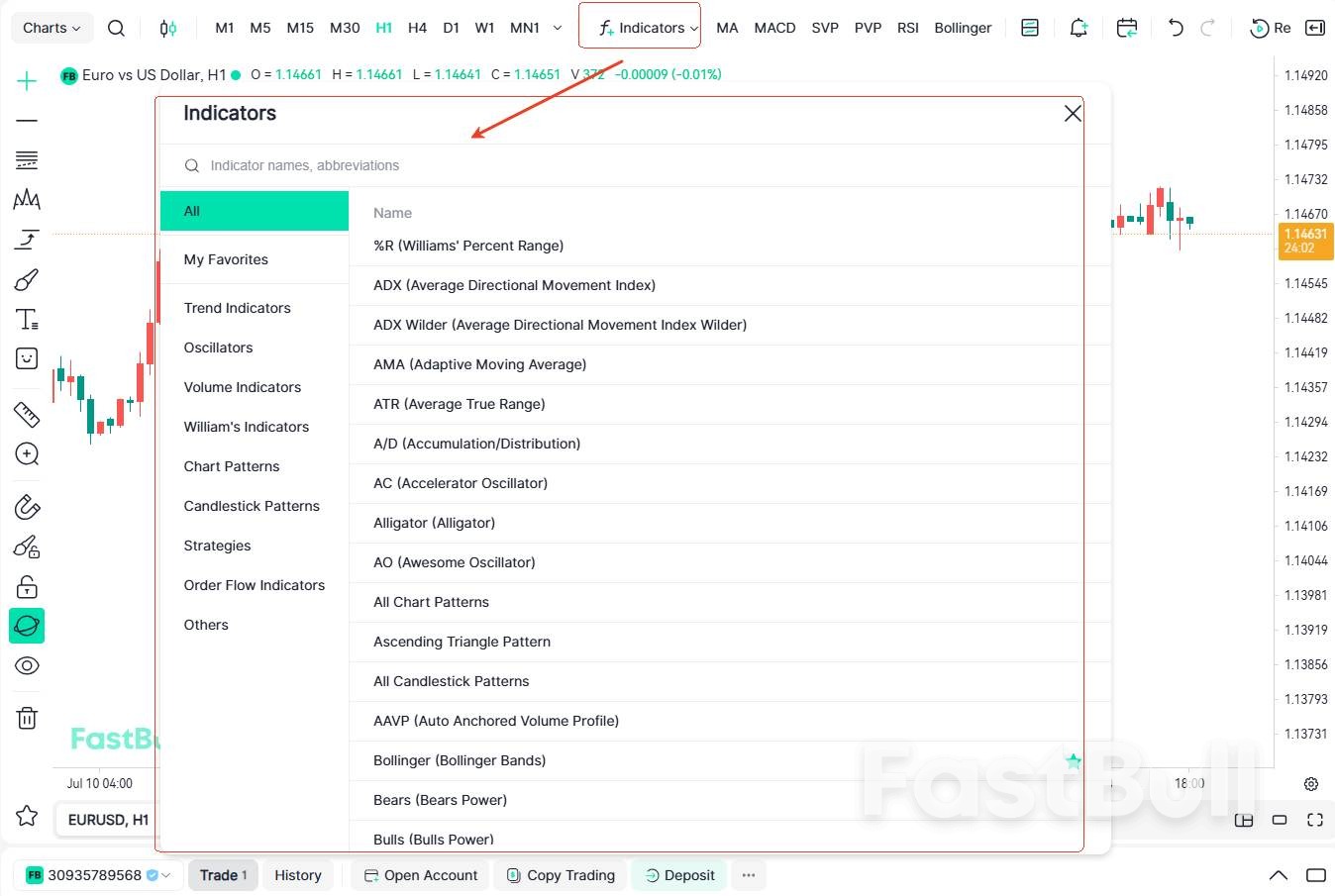
Gli indicatori tecnici aiutano i trader ad analizzare tendenze, momentum, volatilità, volume e altre condizioni chiave del mercato. Fai clic su indicatori (Indicators) nella barra degli strumenti superiore (Top Toolbar) per cercare e aggiungere indicatori popolari come media mobile (MA), MACD, RSI, bande di Bollinger e VWAP. FastBull offre inoltre centinaia di indicatori professionali, suddivisi in categorie che includono tendenza, oscillatori, volume e analisi del flusso degli ordini.
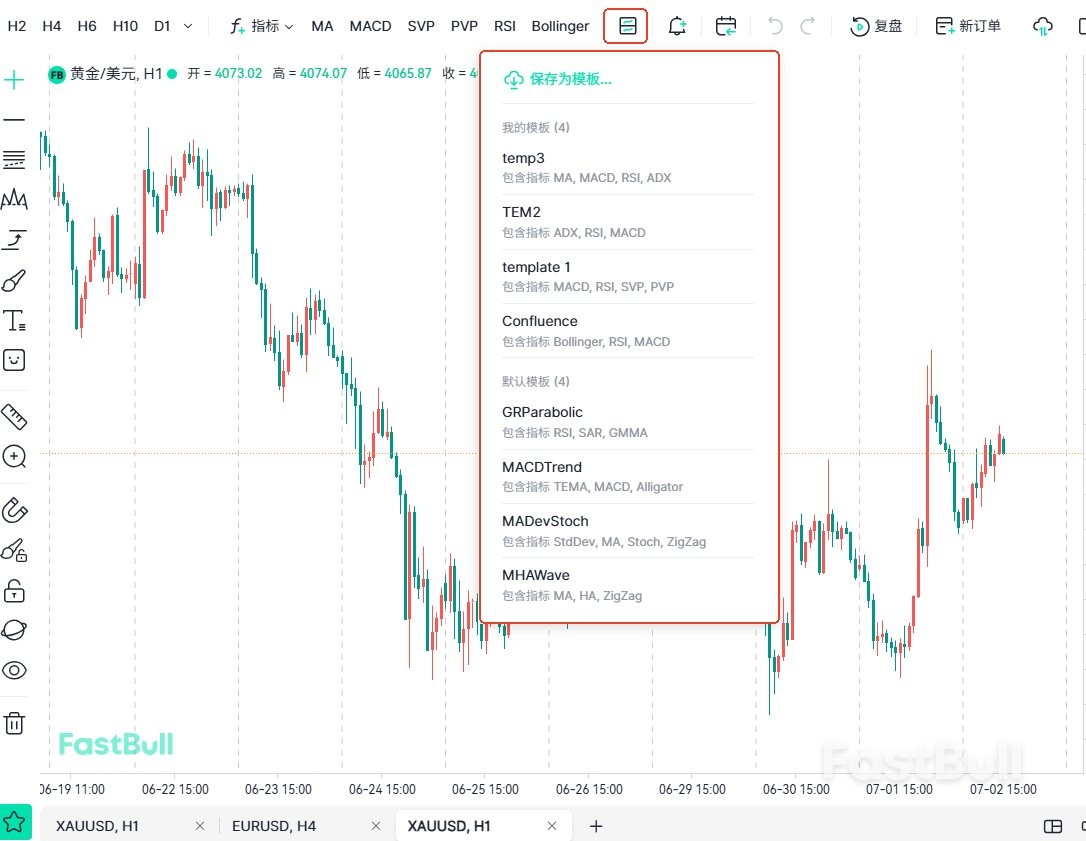
Dopo aver configurato la combinazione di indicatori preferita, puoi salvarla come modello di grafico e ripristinarla con un solo clic alla successiva apertura di un grafico, senza dover aggiungere nuovamente ogni indicatore. FastBull non pone limiti al numero di modelli salvabili e gli indicatori personalizzati saranno supportati nei prossimi aggiornamenti.
4.5 Impostare avvisi di prezzo (Price Alerts)
Gli avvisi di prezzo (Price Alerts) sono ideali per i trader che non possono monitorare continuamente i mercati. Puoi impostare avvisi sui principali livelli di supporto e resistenza oppure sui punti di breakout. Quando l'avviso viene attivato, torna semplicemente al grafico e decidi se intervenire.
I casi d'uso comuni includono:
- Monitorare le potenziali opportunità di breakout
- Segui i livelli di prezzo prima di inserire ordini pendenti.
- Ricevere avvisi sui livelli chiave per posizioni di lungo periodo
- Monitora i movimenti del mercato di notte o fuori dall orario di lavoro.
4.6 Accedere ai dati storici
Fai clic su vai a (Jump to) nella barra degli strumenti superiore (Top Toolbar), quindi seleziona una data specifica per passare immediatamente ai dati storici di mercato corrispondenti, senza scorrere manualmente il grafico.
Questa funzione è utile per rivedere importanti eventi di mercato, analizzare la price action storica, studiare configurazioni di mercato classiche o riprodurre operazioni passate.
La stessa funzione vai a (Jump to) è disponibile anche sull'asse temporale (Time Axis), consentendoti di raggiungere rapidamente qualsiasi punto della cronologia con il metodo più adatto al tuo flusso di lavoro.
4.7 Riproduzione delle barre (Bar Replay)
La riproduzione delle barre (Bar Replay) consente di riprodurre i dati storici di mercato una candela alla volta, nascondendo la price action futura affinché tu possa analizzare e fare pratica di trading in un ambiente di mercato realistico.
Fai clic su riproduzione delle barre (Bar Replay) nella barra degli strumenti superiore (Top Toolbar), scegli una data di inizio e la velocità di riproduzione, quindi avvia la sessione. FastBull supporta l'avanzamento di una singola barra, la riproduzione continua, la pausa, l'avanzamento rapido e velocità regolabili, offrendoti il pieno controllo della revisione.
La riproduzione delle barre (Bar Replay) viene comunemente utilizzata per il backtesting delle strategie, l'analisi storica dei mercati e la pratica di trading. A differenza di molte piattaforme di charting, FastBull offre questa funzione completamente gratis: non è richiesto alcun abbonamento o iscrizione a pagamento.
Per istruzioni dettagliate, consulta la guida all'uso della riproduzione delle barre (Bar Replay).
4.8 Trading simulato (Paper Trading)
FastBull include una funzione integrata di trading simulato (Paper Trading) che consente di esercitarsi in condizioni di mercato in tempo reale senza rischiare denaro reale. Fai clic su nuovo ordine (New Order) nella barra degli strumenti superiore (Top Toolbar) per aprire il pannello di trading, dove puoi acquistare, vendere e impostare ordini take-profit e stop-loss. Prima di utilizzare il trading simulato (Paper Trading) per la prima volta, dovrai creare un conto dedicato. La procedura di configurazione è descritta più avanti nella sezione dedicata alla barra degli strumenti inferiore (Bottom Toolbar).
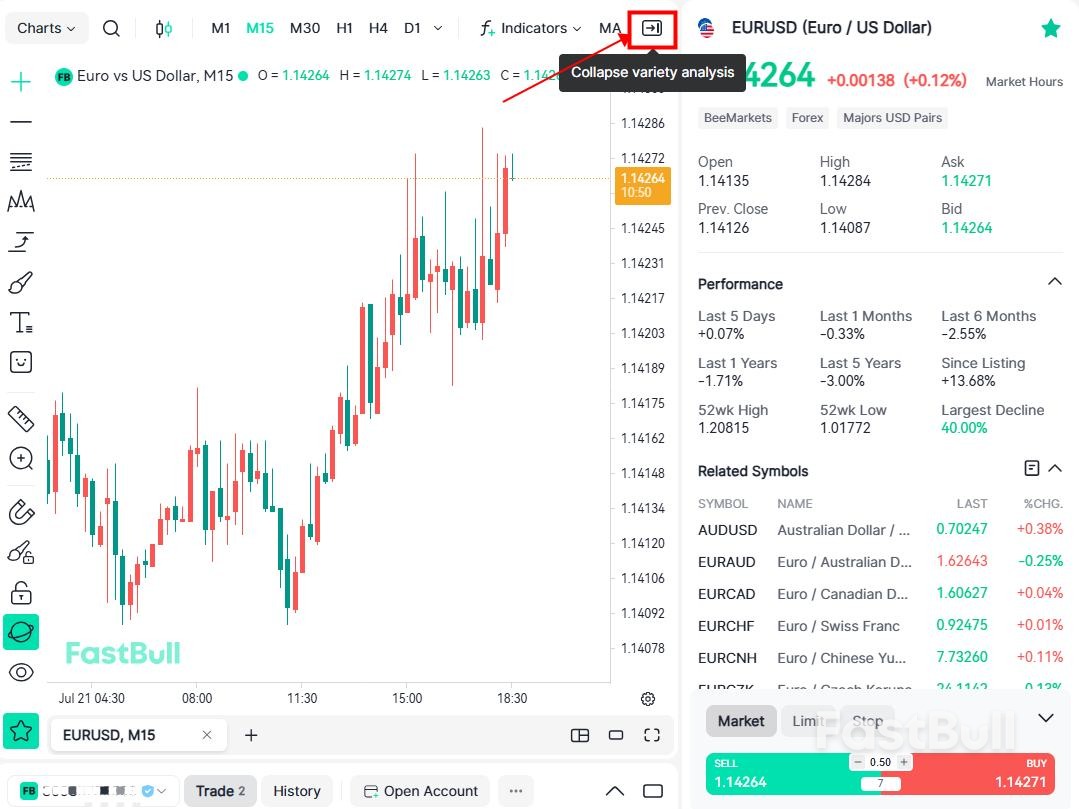
4.9 Analisi dello strumento (Instrument Analysis)
Fai clic su analisi dello strumento (Instrument Analysis) nella barra degli strumenti superiore (Top Toolbar) per visualizzare quotazioni in tempo reale e dati di mercato chiave relativi allo strumento selezionato, tra cui ultimo prezzo, variazione percentuale, massimo giornaliero e minimo giornaliero. Puoi anche consultare la performance degli strumenti correlati, semplificando l'analisi delle correlazioni e delle relazioni di mercato tra asset diversi. Il pannello offre inoltre un accesso rapido al trading simulato (Paper Trading), permettendoti di inserire immediatamente ordini simulati di acquisto o vendita dopo aver esaminato le principali informazioni di mercato dello strumento.
A questo punto hai appreso le funzioni principali della barra degli strumenti superiore (Top Toolbar). Ora passeremo alla barra degli strumenti di disegno (Drawing Toolbar), dove imparerai a utilizzare linee di tendenza, strumenti di Fibonacci, pattern grafici e altri strumenti di disegno per eseguire analisi tecniche più avanzate.
5. Strumenti di disegno (Drawing Tools): linee di tendenza, Fibonacci, onde di Elliott, rischio/rendimento, annotazioni e altro
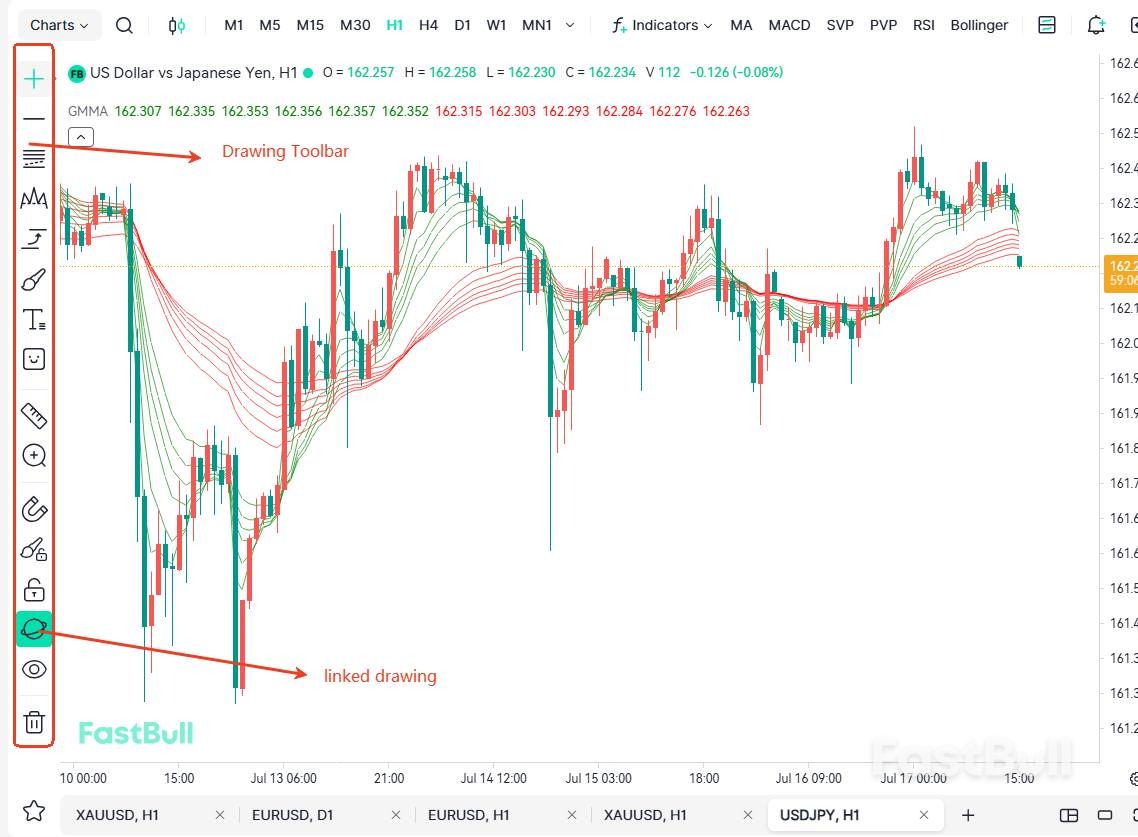
La barra degli strumenti di disegno (Drawing Toolbar) è l'area principale di FastBull Chart per l'analisi tecnica e l'annotazione dei grafici. Include un insieme completo di strumenti, tra cui linee di tendenza, strumenti di Fibonacci, strumenti di Gann, strumenti per pattern grafici, analisi delle onde di Elliott, strumenti di misurazione e annotazioni di testo, supportando sia l'analisi di base sia flussi di lavoro professionali avanzati.
5.1 Strumenti cursore
Quando apri FastBull Chart, la modalità predefinita del cursore è mirino (Crosshair), che mostra ora, prezzo e posizione del cursore per la candela corrente, facilitando l'analisi precisa dei dati di mercato.
Oltre al mirino (Crosshair), FastBull offre altre modalità del cursore: punto (Dot), freccia (Arrow) e gomma (Eraser), tra cui puoi passare in base al tuo stile di trading e alle esigenze di analisi.
5.2 Strumenti di disegno (Drawing Tools)
Gli strumenti di disegno (Drawing Tools) sono tra le funzioni più utilizzate nell'analisi tecnica. Aiutano a individuare tendenze, livelli di supporto e resistenza, canali e struttura del mercato, semplificando l'interpretazione della price action. FastBull suddivide gli strumenti di disegno in tre categorie principali:
- Strumenti linea:
- Strumenti canale:
- Strumenti Pitchfork:
Suggerimento: per duplicare un disegno, tieni premuto il tasto Ctrl e trascina l'oggetto selezionato. In questo modo puoi creare rapidamente una copia senza doverlo ridisegnare.
5.3 Strumenti di Fibonacci e Gann (Fibonacci & Gann Tools)
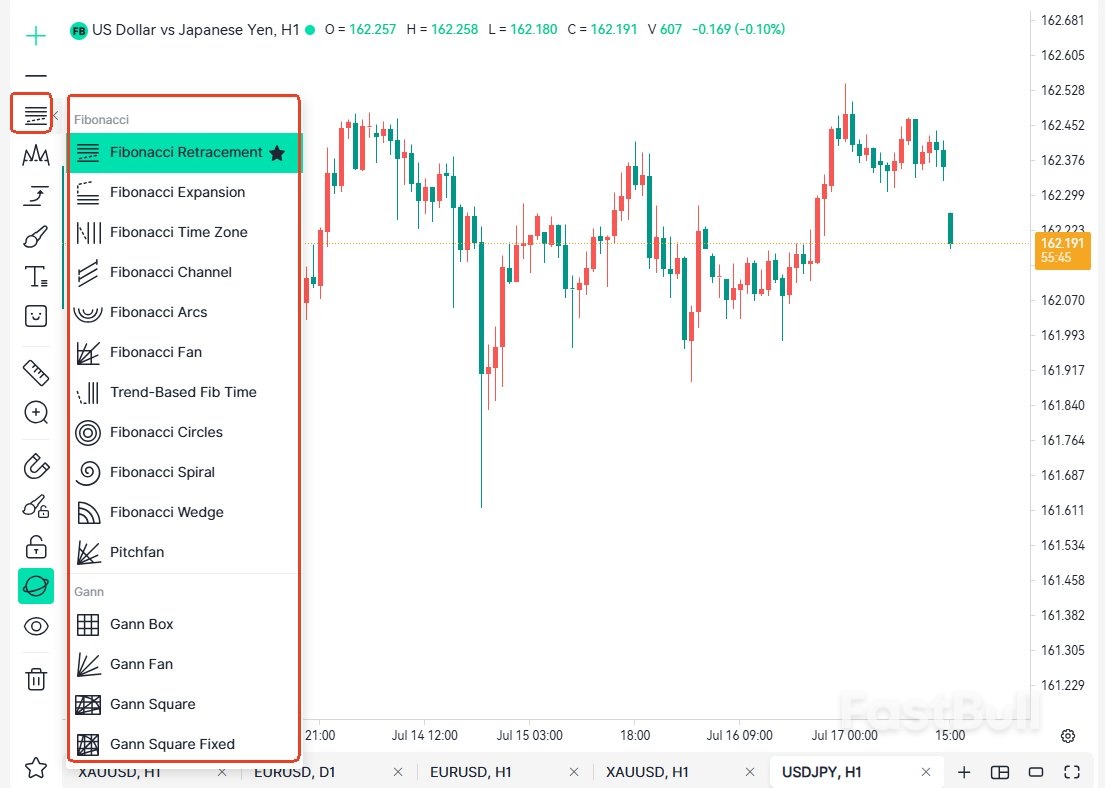
Gli strumenti di Fibonacci e Gann sono ampiamente utilizzati per individuare livelli di supporto e resistenza, obiettivi di prezzo e la relazione tra prezzo e tempo. Sono strumenti di disegno essenziali per molti analisti tecnici. Fai clic su strumenti di Fibonacci e Gann (Fibonacci & Gann Tools) nella barra degli strumenti a sinistra per accedere agli strumenti disponibili e applicarli al grafico.
FastBull offre 11 strumenti di Fibonacci e 4 strumenti di Gann, tra cui ritracciamento di Fibonacci, estensione di Fibonacci, ventaglio di Fibonacci, fusi temporali di Fibonacci, ventaglio di Gann e box di Gann. Tra questi, il ritracciamento di Fibonacci è uno degli strumenti più utilizzati: per individuare possibili aree di pullback e inversione, i trader si concentrano comunemente sui livelli chiave del 23.6%, 38.2%, 50%, 61.8% e 78.6%.
5.4 Pattern grafici, onde di Elliott e strumenti ciclici
Gli strumenti per pattern grafici, onde di Elliott e cicli aiutano i trader a individuare la struttura del mercato, analizzare lo sviluppo della tendenza e studiare la relazione tra prezzo e tempo. Fai clic sulla categoria corrispondente nella barra degli strumenti a sinistra per selezionare e applicare al grafico gli strumenti per pattern grafici, onde di Elliott o cicli.
FastBull offre una raccolta completa di strumenti per l'analisi dei pattern, tra cui ABCD, testa e spalle, triangolo e pattern armonici come Cypher. Per l'analisi delle onde, FastBull mette a disposizione un set completo di strumenti di disegno basati sulle onde di Elliott, con supporto per onde impulsive, onde correttive e analisi multi-timeframe. La piattaforma include inoltre strumenti di analisi ciclica come linee cicliche, cicli temporali e linee sinusoidali, utilizzabili per analizzare il ritmo del mercato e individuare potenziali finestre temporali.
Nel complesso, questi strumenti sono ideali per l'analisi della struttura del mercato, la valutazione delle tendenze e l'analisi ciclica, aiutando i trader a visualizzare il comportamento del mercato e a sviluppare scenari di trading più completi.
5.5 Strumenti previsionali e quantitativi (Forecasting & Quantitative Tools)
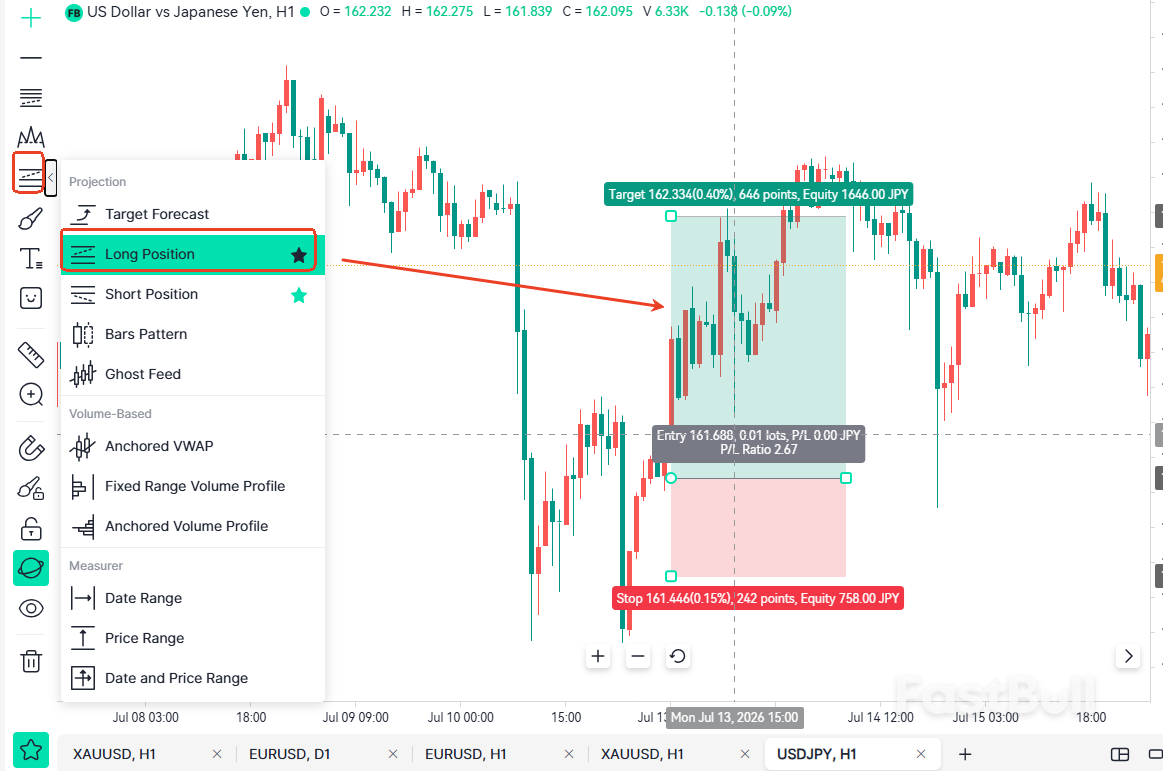
Gli strumenti previsionali e quantitativi aiutano i trader a creare piani di trading più oggettivi visualizzando rischio, obiettivi di profitto, livelli di costo del mercato e proiezioni dei movimenti di prezzo. Fai clic su strumenti previsionali e quantitativi (Forecasting & Quantitative Tools) nella barra degli strumenti di disegno a sinistra (Drawing Toolbar) per selezionare e aggiungere al grafico lo strumento desiderato.
5.5.1 Posizione long (Long Position) / posizione short (Short Position)
Lo strumento rapporto rischio/rendimento consente di pianificare e valutare rapidamente un'operazione direttamente sul grafico. Seleziona lo strumento posizione long (Long Position) o posizione short (Short Position), quindi trascinalo per definire prezzo di ingresso, stop-loss e take-profit. FastBull calcolerà automaticamente il rapporto rischio/rendimento, il profitto potenziale e la perdita potenziale, aiutandoti a valutare rischi e benefici di ogni operazione prima di entrare sul mercato.
5.5.2 Strumenti obiettivo di prezzo (Price Target) e previsione delle candele (Candlestick Forecast)
Lo strumento obiettivo di prezzo (Price Target) aiuta a contrassegnare obiettivi di tendenza, aree di take-profit e target per lo swing trading. Lo strumento previsione delle candele (Candlestick Forecast) consente di proiettare la price action futura e confrontarla con pattern storici a candele, risultando utile per documentare le proprie aspettative di mercato e rivedere in seguito le previsioni durante l'analisi post-trade o la riproduzione delle barre (Bar Replay).
5.5.3 VWAP ancorato (Anchored VWAP) e profilo dei volumi (Volume Profile)
FastBull offre strumenti professionali di analisi del mercato come VWAP ancorato (Anchored VWAP) e profilo dei volumi (Volume Profile). Il VWAP ancorato calcola il prezzo medio negoziato a partire da un punto iniziale definito dall'utente, aiutando i trader a individuare supporti e resistenze dinamici, valutare il posizionamento del mercato e misurare la forza della tendenza. Il profilo dei volumi supporta le modalità intervallo fisso e ancorata, consentendo di individuare rapidamente il Point of Control (POC), gli High Volume Nodes (HVN), i Low Volume Nodes (LVN) e altre aree chiave in cui si concentra l'attività di trading.
5.5.4 Strumenti di misurazione (Measure Tool)
FastBull offre inoltre tre strumenti di misurazione: misurazione del tempo, misurazione del prezzo e misurazione di tempo e prezzo. Questi strumenti consentono di misurare rapidamente il numero di candele, l'intervallo di tempo, il movimento del prezzo e la variazione percentuale tra due punti del grafico, risultando particolarmente utili per l'analisi storica del mercato, la misurazione della volatilità e la revisione delle operazioni.
5.6 Strumenti di annotazione e forme
Gli strumenti di annotazione e forme aiutano i trader a registrare idee operative, evidenziare aree chiave del mercato e rendere l'analisi del grafico più intuitiva. Fai clic su strumenti di annotazione e forme nella barra degli strumenti a sinistra per accedere a pennello a mano libera, evidenziatore, freccia (Arrow), rettangolo, cerchio, poligono e altre forme di disegno.
Questi strumenti vengono comunemente utilizzati per contrassegnare Order Block, zone di domanda e offerta, Fair Value Gap (FVG), zone di liquidità, livelli di supporto e resistenza e potenziali aree di ingresso e uscita, risultando particolarmente utili per la revisione delle operazioni, il perfezionamento delle strategie e la condivisione dell'analisi di mercato.
Suggerimento: utilizza uno schema cromatico coerente per i diversi tipi di analisi, ad esempio verde per il supporto, rosso per la resistenza, blu per gli Order Block e giallo per gli eventi di mercato importanti. Un sistema di colori standardizzato migliora la leggibilità del grafico e rende più semplice riconoscere a colpo d'occhio i diversi elementi analitici.
5.7 Strumenti di testo e annotazione
Gli strumenti di testo e annotazione consentono ai trader di documentare analisi di mercato, piani operativi e note sul grafico, creando una registrazione completa di ogni idea di trading. Fai clic su strumenti di testo e annotazione nella barra degli strumenti a sinistra per aggiungere testo, testo ancorato, caselle di testo, callout, etichette, etichette di prezzo, marcatori delle candele e immagini al grafico.
Questi strumenti sono ideali per registrare setup operativi, analisi della struttura del mercato, impatto delle notizie, piani di trading e revisioni post-trade. Anche tornando sul grafico dopo settimane o mesi, le note permettono di comprendere facilmente l'analisi originale e di migliorare continuamente il proprio approccio al trading.
Suggerimento: se rivedi regolarmente le tue operazioni, valuta l'aggiunta di una breve nota dopo ogni analisi, ad esempio la motivazione dell'ingresso, la logica dello stop-loss, l'obiettivo di take-profit o il contesto di mercato. Coltivare questa abitudine nel tempo può aiutarti a individuare schemi ricorrenti, imparare dalle operazioni passate e perfezionare il tuo sistema di trading.
5.8 Strumenti di assistenza al grafico
La sezione inferiore della barra degli strumenti di disegno a sinistra (Drawing Toolbar) offre diversi strumenti di assistenza al grafico, pensati per migliorare il flusso di lavoro di disegno e l'esperienza complessiva di charting. Fai semplicemente clic sull'icona corrispondente per attivare o disattivare rapidamente ciascuna funzione. Tra questi, gli strumenti più utilizzati sono:
- Strumento misura:
- Strumento calamita:
- Nascondi disegni:
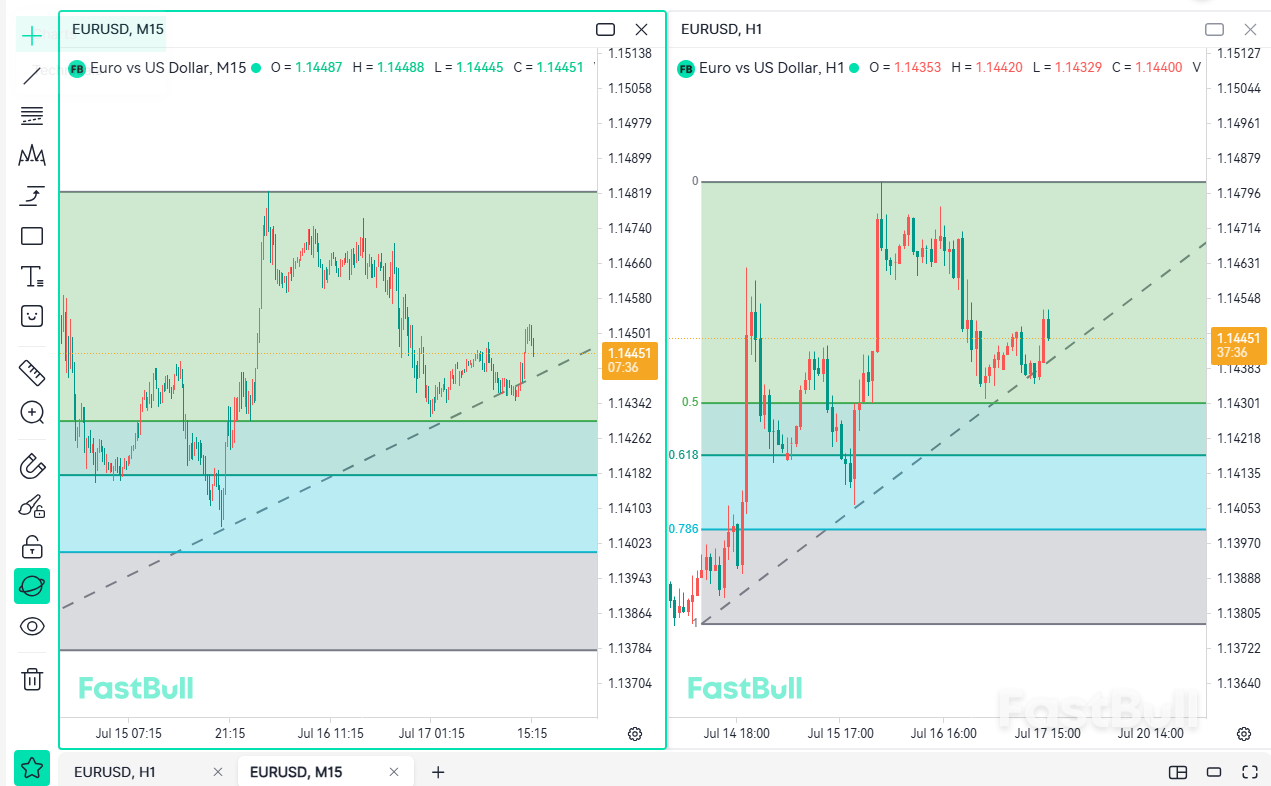
- Disegni collegati:
Ad esempio, se hai tracciato linee di tendenza e livelli di supporto e resistenza sul grafico Daily di EUR/USD, questi appariranno automaticamente quando passerai al grafico 4H, 1H o 15M, consentendoti di perfezionare gli ingressi su più intervalli temporali senza ridisegnare l'analisi.
5.9 Salvare l'analisi del grafico
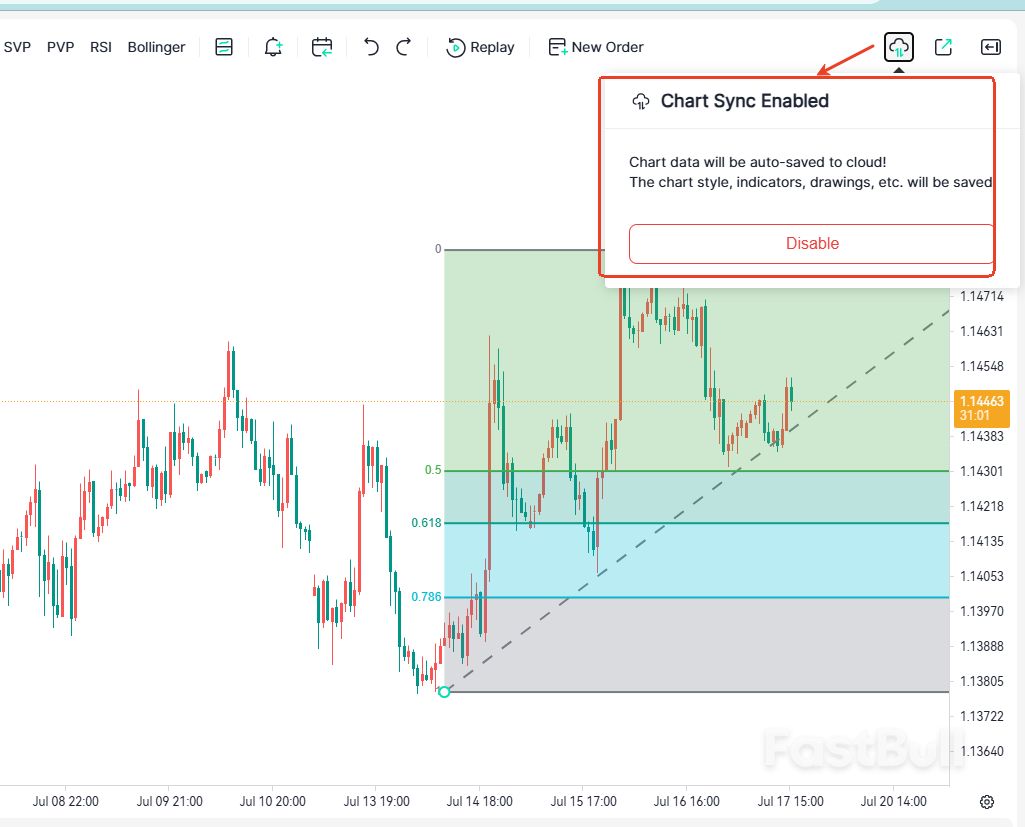
Per salvare l'analisi del grafico e mantenerla sincronizzata su Web, Windows PC e dispositivi mobili, devi accedere al tuo account FastBull e attivare la sincronizzazione cloud (Cloud Sync).
Una volta attivata la sincronizzazione cloud (Cloud Sync), disegni, indicatori tecnici, modelli di grafico, layout, stili del grafico e preferenze personali vengono salvati automaticamente nel cloud. Alla successiva apertura di un grafico o quando passerai a un altro dispositivo, potrai proseguire l'analisi senza dover configurare nuovamente tutto.
Se non hai effettuato l'accesso o la sincronizzazione cloud (Cloud Sync) è disattivata, l'analisi del grafico non verrà salvata dopo la chiusura del grafico o il passaggio a un altro strumento di trading.
Barra degli strumenti inferiore (Bottom Toolbar)
La barra degli strumenti inferiore (Bottom Toolbar) viene utilizzata principalmente per gestire più grafici, cambiare layout e personalizzare le impostazioni di visualizzazione. È particolarmente utile per i trader che analizzano contemporaneamente più strumenti di trading o più intervalli temporali.
6.1 Schede del grafico (Chart Tabs)
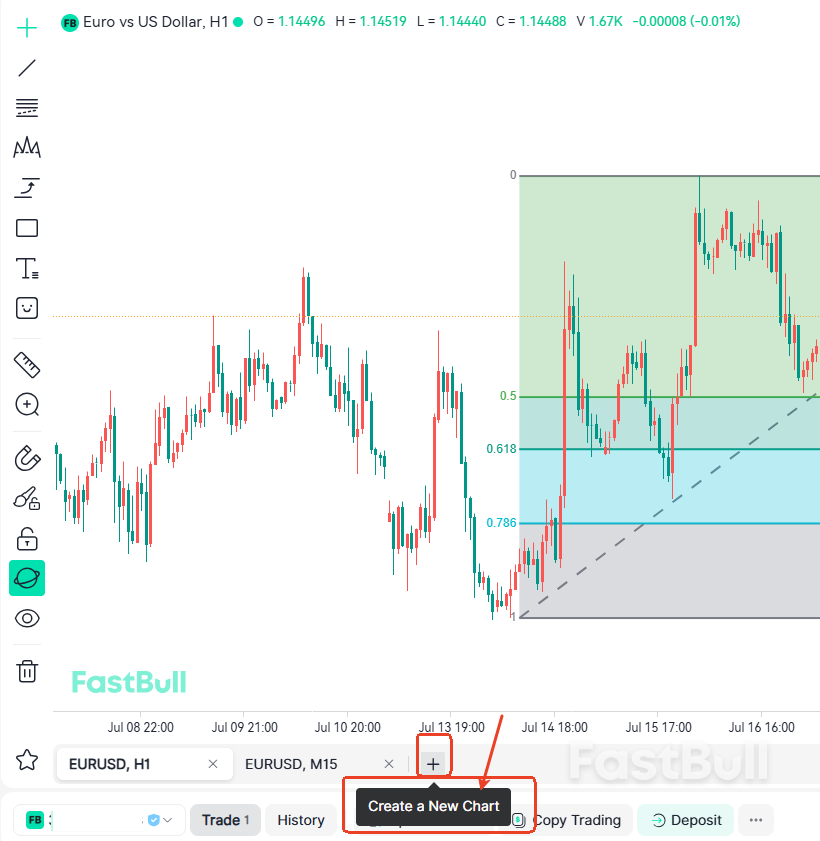
Ogni volta che apri un nuovo strumento di trading, FastBull crea una nuova scheda del grafico (Chart Tab), permettendoti di passare da un grafico all'altro con un solo clic.
Per aprire un altro grafico, fai clic sul pulsante "+" sul lato destro della barra delle schede del grafico (Chart Tabs).
L'uso di più schede del grafico (Chart Tabs) consente di mantenere aperte contemporaneamente le analisi di diversi strumenti o intervalli temporali, evitando di passare ripetutamente avanti e indietro su un unico grafico e rendendo più efficiente l'analisi di mercato.
6.2 Layout multi-grafico (Multi-Chart Layouts)
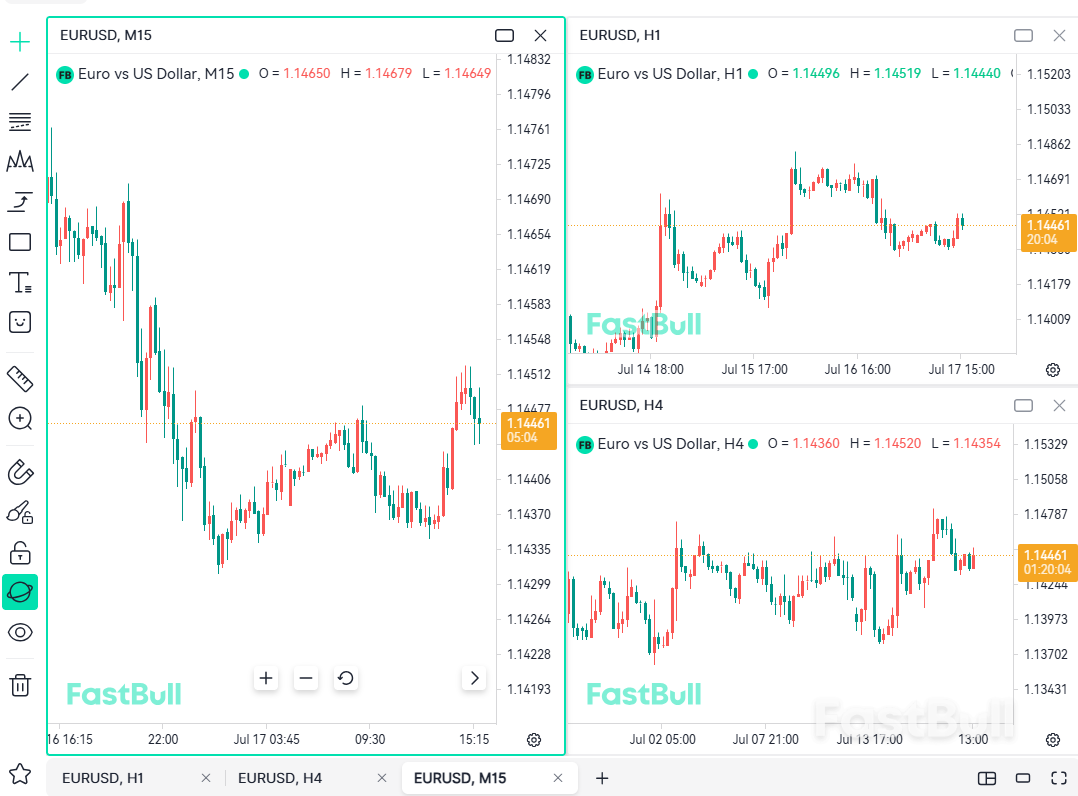
I layout multi-grafico (Multi-Chart Layouts) consentono di visualizzare più grafici contemporaneamente. Puoi scegliere tra diversi layout, come viste a 2 o 4 grafici, per monitorare facilmente più strumenti di trading o eseguire un'analisi multi-timeframe sullo stesso strumento.
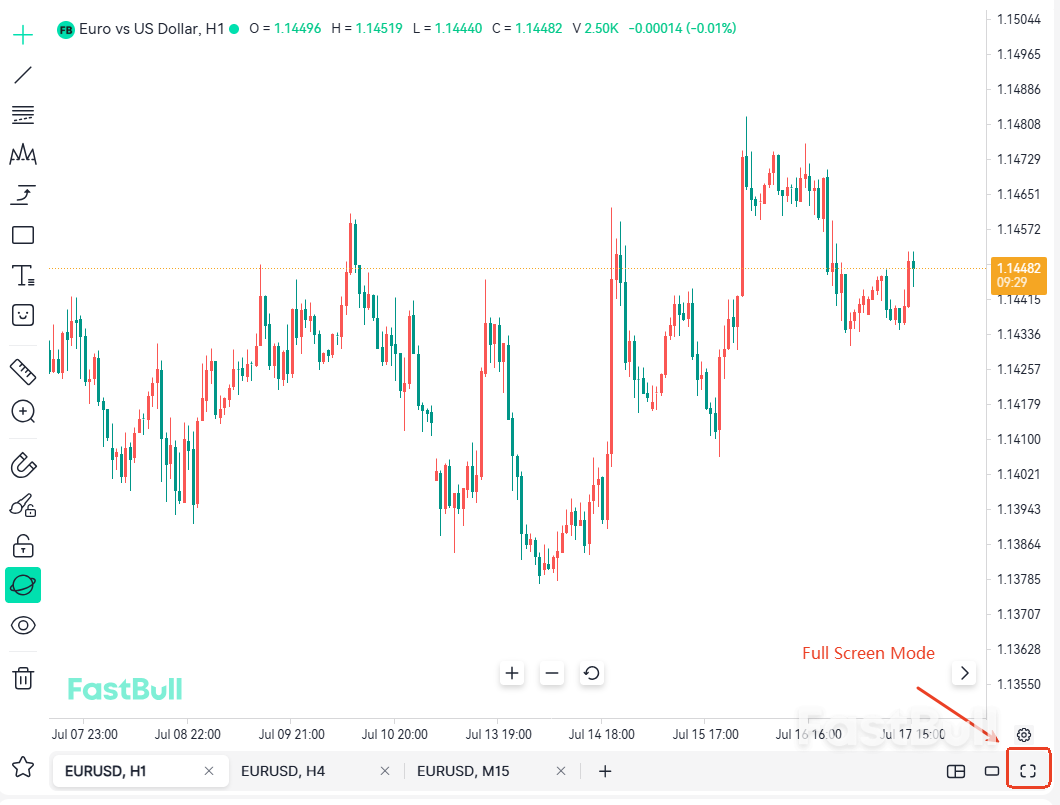
6.3 Modalità a schermo intero (Full Screen)
Fai clic sul pulsante schermo intero (Full Screen) per accedere a una visualizzazione immersiva del grafico, nascondendo gli altri elementi dell'interfaccia e massimizzando l'area di visualizzazione. In questo modo avrai più spazio per analizzare con maggiore chiarezza i dettagli delle candele, la price action e la struttura del mercato.
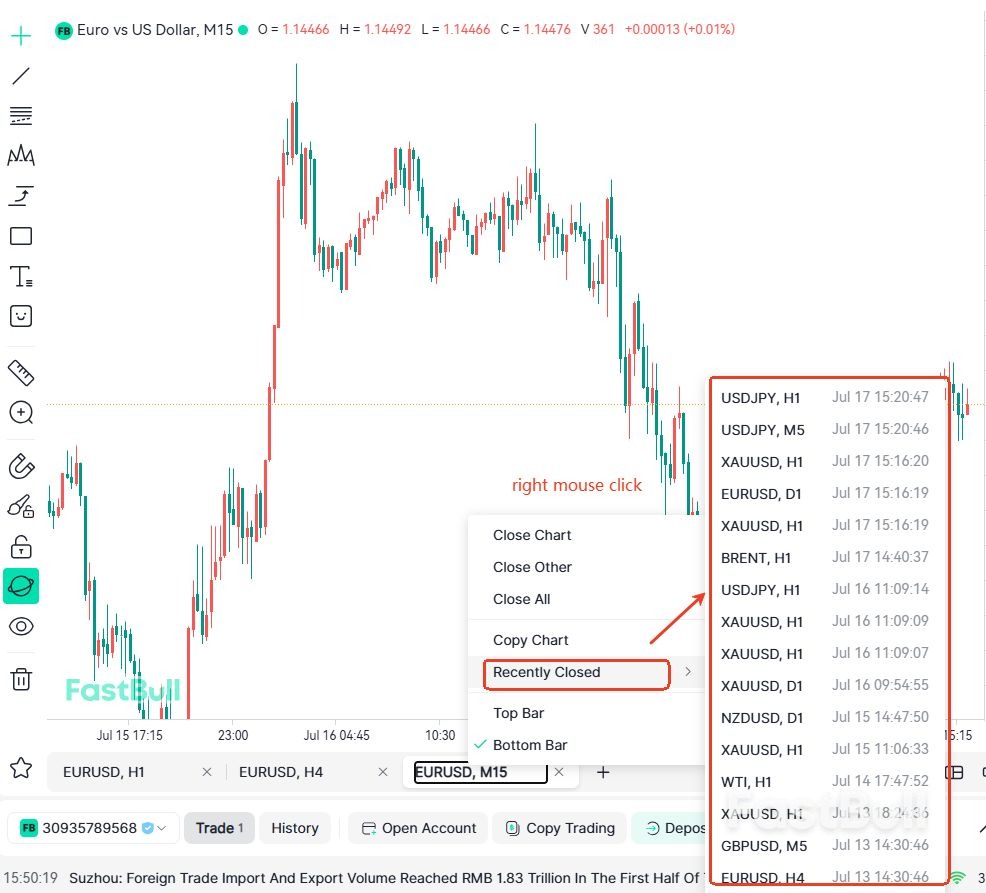
6.4 Aprire i grafici chiusi di recente (Recently Closed Charts)
Se chiudi accidentalmente un grafico o vuoi ripristinare un grafico analizzato in precedenza, fai clic con il pulsante destro su uno strumento nella scheda del grafico (Chart Tab) e seleziona grafici chiusi di recente (Recently Closed Charts) per riaprirlo senza cercare nuovamente lo strumento di trading.
Per ripristinare disegni, indicatori e altre analisi, la sincronizzazione cloud (Cloud Sync) deve essere attivata. In caso contrario, dopo la chiusura del grafico non sarà possibile recuperare le analisi non salvate.
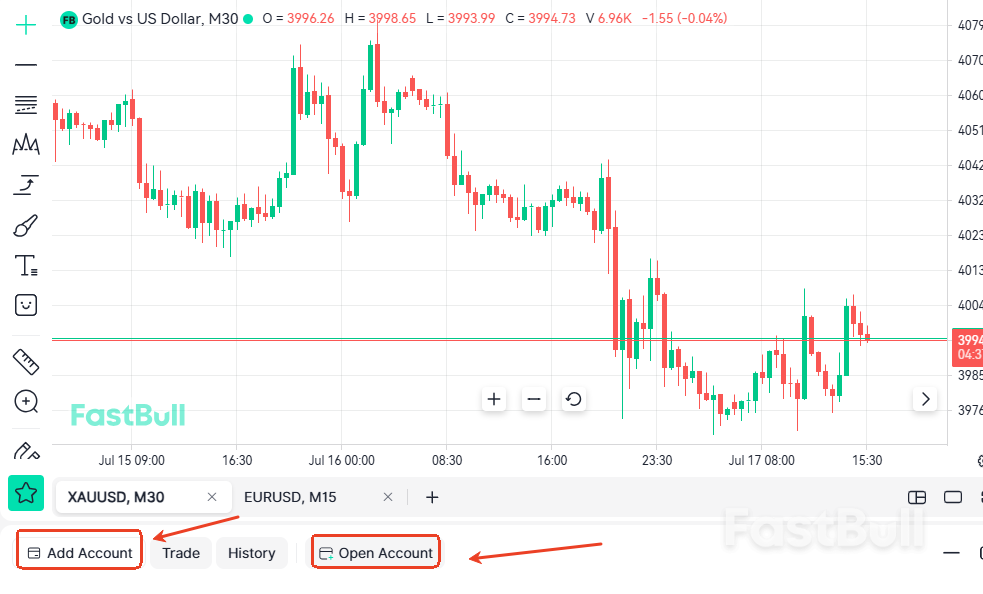
6.5 Creare un conto di trading simulato (Paper Trading)
Prima di utilizzare il trading simulato (Paper Trading) per la prima volta, devi creare un conto di trading simulato.
Dopo aver effettuato l'accesso al tuo account FastBull, fai clic su aggiungi conto di trading (Add Trading Account) o apri un conto (Open an Account) nella barra degli strumenti inferiore (Bottom Toolbar), quindi segui le istruzioni visualizzate per completare la configurazione.
Una volta creato il conto, puoi accedere al trading simulato (Paper Trading) dalla barra degli strumenti superiore (Top Toolbar) o dal pannello dei dettagli dello strumento per effettuare operazioni simulate, esercitarti con le strategie e familiarizzare con il flusso operativo.
Impostazioni del grafico (Chart Settings) e suggerimenti
7.1 Passare rapidamente a una data specifica (Jump to)
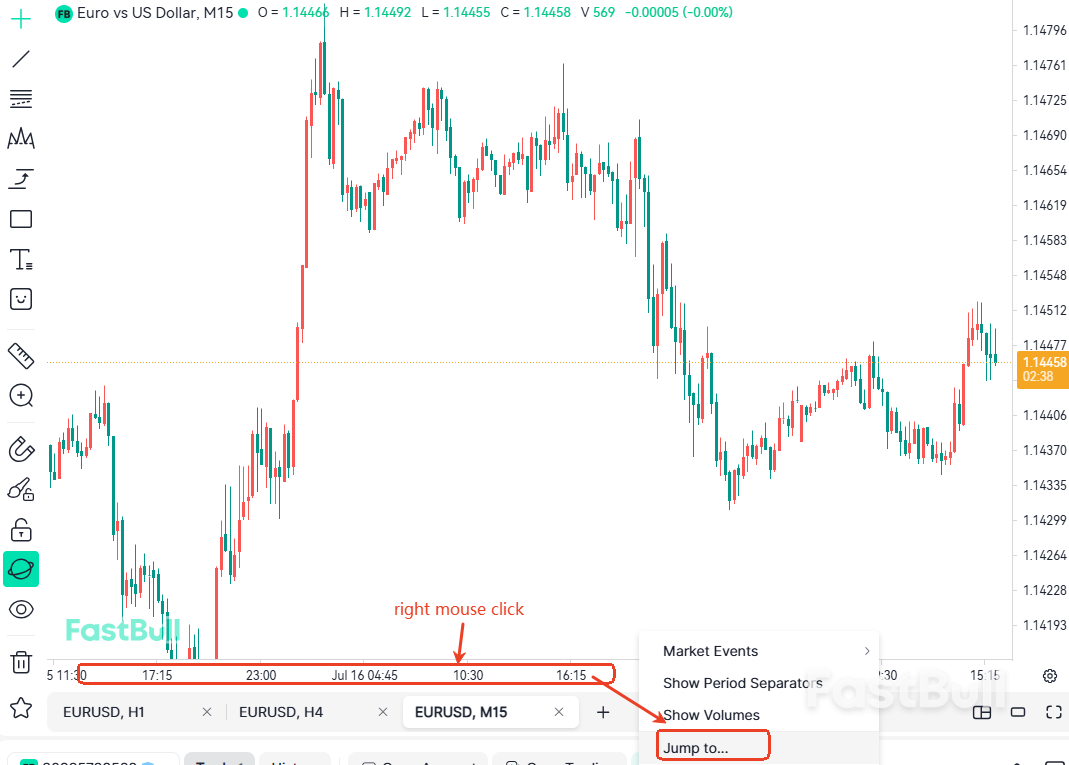
Per rivedere il mercato in una data specifica o riesaminare un evento storico, puoi raggiungere rapidamente il momento desiderato utilizzando la timeline.
Fai semplicemente clic con il pulsante destro sull'asse temporale (Time Axis) nella parte inferiore del grafico e seleziona vai a (Jump to) per passare direttamente alla data specificata, senza scorrere manualmente i dati storici.
La funzione vai alla barra storica (Go to Historical Bar) nella barra degli strumenti superiore (Top Toolbar) offre la stessa funzionalità. Puoi utilizzare uno dei due punti di accesso in base al flusso di lavoro preferito.
7.2 Attivare il conto alla rovescia della barra (Bar Countdown)
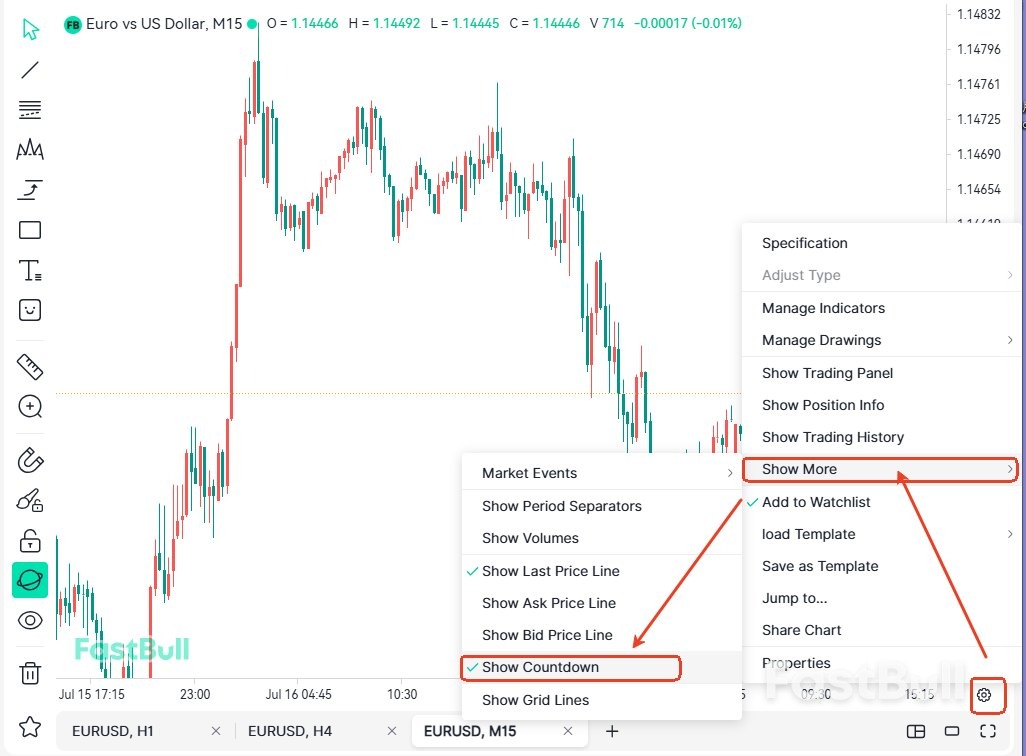
Il conto alla rovescia della barra (Bar Countdown) mostra il tempo rimanente prima della chiusura della candela corrente, aiutandoti a seguire meglio le tempistiche del mercato e la formazione di ogni barra. Per attivarlo, vai su impostazioni del grafico (Chart Settings) → altre opzioni di visualizzazione (More Display Options) → mostra conto alla rovescia della barra (Show Bar Countdown). Questa funzione è particolarmente utile per scalper, trader intraday e chiunque attenda la conferma della chiusura della candela prima di prendere decisioni operative.
7.3 Adattare automaticamente l'asse dei prezzi (Auto Scale)
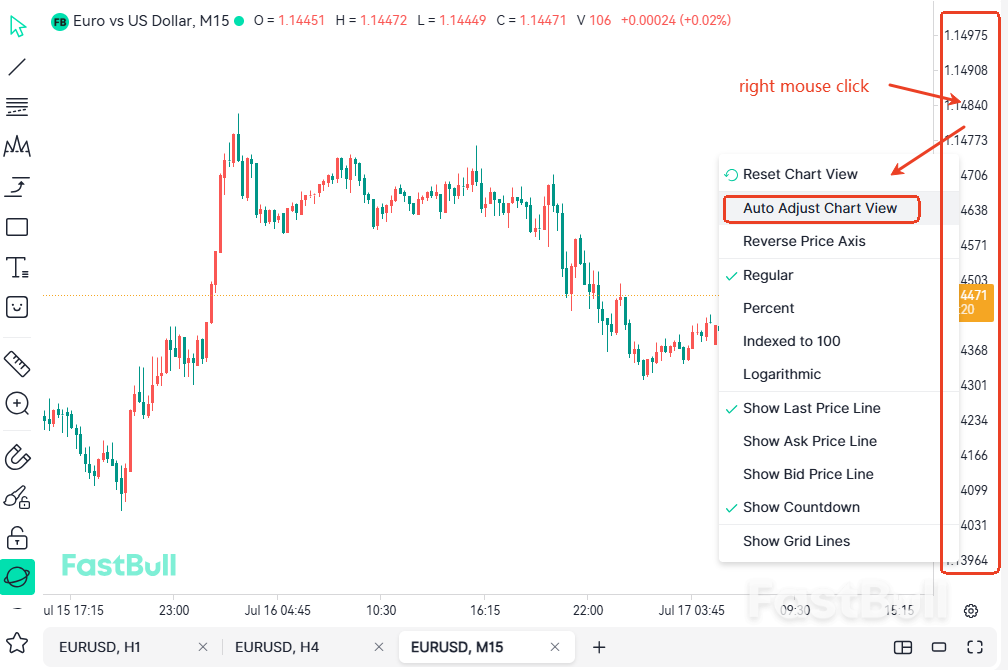
Se la scala dei prezzi risulta distorta dopo aver spostato o ingrandito manualmente il grafico, puoi ripristinare rapidamente la visualizzazione predefinita usando scala automatica (Auto Scale). Fai clic con il pulsante destro sull'asse dei prezzi e seleziona scala automatica (Auto Scale) per adattare automaticamente la scala alla vista corrente del grafico.
7.4 Cambiare il fuso orario del grafico (Time Zone)
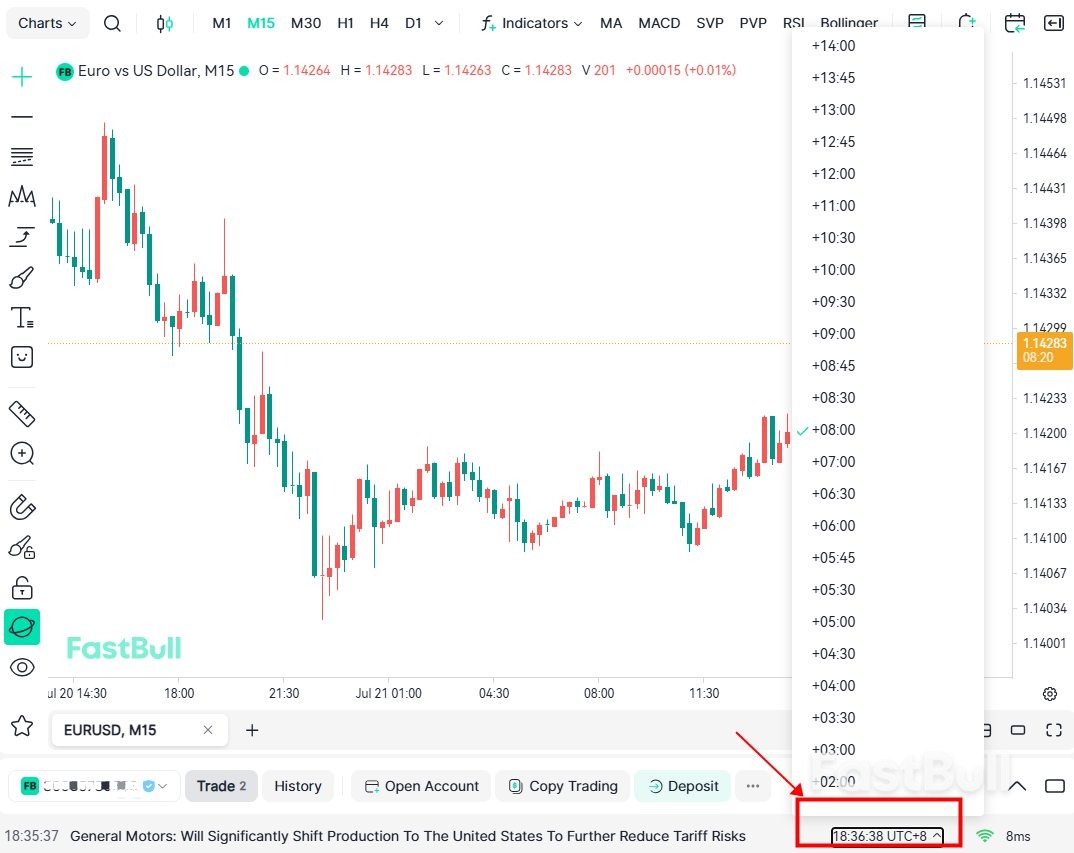
FastBull consente di personalizzare il fuso orario del grafico (Time Zone), facilitando l'allineamento con le impostazioni temporali di diverse piattaforme di trading o mercati finanziari. Fai clic sul fuso orario corrente visualizzato nell'angolo inferiore destro del grafico per selezionarne uno diverso.
Se utilizzi più piattaforme di trading, mantenere lo stesso fuso orario del grafico su tutte può evitare confusione e garantire analisi di mercato più coerenti.
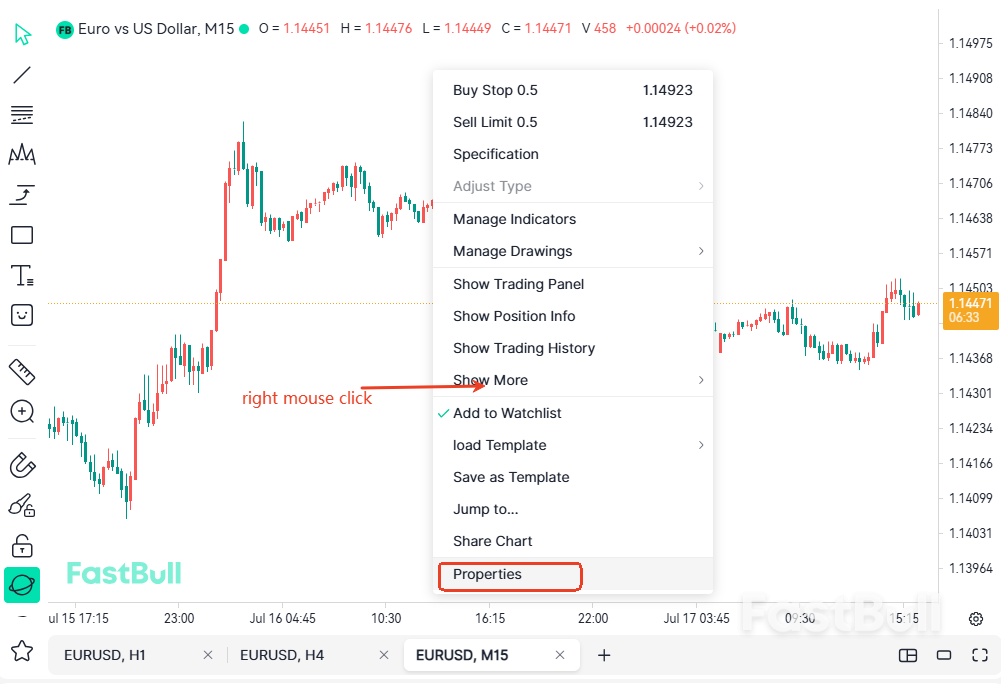
Oltre alle impostazioni sopra descritte, FastBull offre numerose opzioni di visualizzazione del grafico, tra cui griglie, assi, etichette dei prezzi, sessioni di trading, colori delle candele e altro ancora. Puoi personalizzarle in qualsiasi momento nelle impostazioni del grafico (Chart Settings) per creare un layout più adatto al tuo stile di trading e alle tue preferenze personali.
È la prima volta che usi FastBull? Inizia da queste impostazioni essenziali
Se utilizzi FastBull Chart per la prima volta, ti consigliamo di completare i seguenti passaggi di configurazione e di familiarizzare con alcune funzioni chiave per ottenere la migliore esperienza di charting:
- Accedi al tuo account FastBull e attiva la sincronizzazione cloud
- Aggiungi agli Elementi preferiti (Favorites) gli strumenti e gli intervalli usati di frequente
- Salva i tuoi modelli di indicatori tecnici preferiti
- Imposta avvisi di prezzo per non perdere movimenti importanti del mercato
- Esplora la riproduzione delle barre per esercitarti e perfezionare le strategie
- Usa i layout multi-grafico per l'analisi multi-timeframe
- Attiva il conto alla rovescia della barra, utile soprattutto nel trading a breve termine
- Attiva la modalità calamita per disegnare con maggiore precisione
- Impara a usare i grafici chiusi di recente per ripristinare rapidamente le analisi precedenti
Una volta completate queste impostazioni, potrai analizzare i mercati in modo più efficiente, creare piani di trading strutturati e migliorare continuamente le tue competenze tramite la riproduzione delle barre (Bar Replay) e il trading simulato (Paper Trading).
8. Quotazioni e barra degli strumenti (la tua area di lavoro di trading completa oltre il grafico)
Oltre ai potenti strumenti di charting, FastBull integra nella barra laterale trading, quotazioni di mercato (Market Quotes), notizie finanziarie (News), calendario economico (Economic Calendar) e community di trading. In questo modo puoi analizzare i mercati, restare informato e interagire con altri trader senza uscire dal grafico.
8.1 Trading
La sezione Trading aiuta a gestire la lista di controllo (Watchlist). Puoi aggiungere alla lista gli strumenti negoziati più di frequente e riordinarli per accedervi più rapidamente. Se hai collegato un broker supportato da FastBull, puoi inoltre accedere direttamente da questo pannello alle funzioni relative al trading.
8.2 Quotazioni di mercato (Market Quotes)
La sezione quotazioni di mercato (Market Quotes) fornisce dati in tempo reale sui mercati finanziari globali, tra cui forex, metalli preziosi, materie prime, criptovalute, azioni, indici e fondi. Oltre agli ultimi prezzi, puoi visualizzare dati chiave come variazione percentuale, prezzo di apertura, massimo giornaliero e minimo giornaliero, per seguire costantemente i movimenti del mercato.
8.3 Copy trading (Copy Trading)
La sezione copy trading (Copy Trading) consente di esplorare le performance dei trader e delle strategie di trading e di seguire, come riferimento per l'analisi di mercato e l'apprendimento, i segnali che ritieni interessanti. Questa funzione è in continua evoluzione e nei prossimi aggiornamenti sono previsti ulteriori approfondimenti sulle strategie e dati sulle performance.
8.4 Competizioni di trading (Trading Contests)
La sezione competizioni di trading (Trading Contests) presenta le competizioni ufficiali di FastBull.
Durante un evento attivo puoi consultare i dettagli della competizione, registrarti per partecipare, seguire la classifica e verificare la struttura dei premi e il regolamento.
8.5 Notizie (News)
La sezione notizie (News) fornisce notizie finanziarie in tempo reale 24/7, incluse decisioni delle banche centrali, pubblicazioni di dati economici, sviluppi geopolitici e altri importanti eventi in grado di influenzare i mercati, aiutandoti a comprendere i fattori alla base dei movimenti di mercato.
8.6 Calendario economico (Economic Calendar)
Il calendario economico (Economic Calendar) monitora i principali eventi economici globali e le pubblicazioni di dati, tra cui decisioni sui tassi di interesse, Non-Farm Payrolls (NFP), CPI, GDP, PMI e altro ancora. Ogni evento include ora di pubblicazione, previsione, valore precedente e risultato effettivo, aiutandoti a preparare la strategia di trading prima degli eventi di mercato più importanti.
8.7 Domande e risposte (Q&A)
La sezione domande e risposte (Q&A) è la community di trading di FastBull, dove gli utenti possono porre domande sul trading, scambiare idee con altri trader e imparare dagli approfondimenti degli esperti e dalle risposte ai temi di mercato più discussi.
8.8 Chat
La sezione chat (Chat) offre una sala di trading in tempo reale in cui trader di tutto il mondo condividono approfondimenti di mercato, analisi tecniche e opportunità operative. Partecipa alla conversazione per scambiare idee, imparare da altri trader e acquisire prospettive diverse sui mercati finanziari.
FAQ su FastBull Chart
Q1FastBull Chart è gratuito?
Q2FastBull è un broker?
Q3Devo aprire un conto presso un broker prima di usare FastBull Chart?
Q4Perché i miei disegni e indicatori non sono stati salvati?
Q5Quali piattaforme supporta FastBull?
Q6Sono alle prime armi con il trading. Quali funzioni di FastBull dovrei imparare per prime?
Conclusione
FastBull offre una suite completa e gratuita di strumenti per il charting e l'analisi di trading, dagli strumenti negoziabili, gli intervalli temporali (Timeframe) e gli indicatori tecnici (Indicators) fino agli strumenti di disegno professionali (Drawing Tools), alla riproduzione delle barre (Bar Replay), ai layout multi-grafico (Multi-Chart Layouts) e alla sincronizzazione cloud (Cloud Sync). Ci auguriamo che questa guida ti abbia aiutato a familiarizzare rapidamente con le principali funzioni di FastBull Chart. Grazie a questi strumenti potrai analizzare i mercati in modo più efficiente, sviluppare piani di trading ben strutturati e creare un flusso di lavoro adatto alla tua strategia e al tuo stile.
Pronto a iniziare ad analizzare i mercati?
Nessuna registrazione e nessun download: apri FastBull Chart nel browser e visualizza i mercati mondiali in tempo reale.
Apri FastBull Chart →