
Qu’est-ce que FastBull Chart ?
FastBull Chart est une plateforme graphique financière professionnelle gratuite qui fournit de puissants outils d’analyse pour les marchés financiers mondiaux, notamment le Forex, l’or, les matières premières, les indices, les actions, les cryptomonnaies et les contrats à terme.
Contrairement aux plateformes de trading traditionnelles, FastBull ne vous oblige pas à ouvrir un compte auprès d’un courtier. Vous pouvez accéder immédiatement aux graphiques — même sans vous connecter — pour consulter les données de marché en temps réel, effectuer des analyses techniques et apprendre le trading.
FastBull est disponible sur Web, Windows PC, iOS et Android, avec une synchronisation multiplateforme qui vous permet de surveiller les marchés et d’analyser les mouvements de prix à tout moment et où que vous soyez. Que vous soyez débutant et fassiez vos premiers pas dans le trading ou professionnel expérimenté, FastBull Chart réunit tout ce dont vous avez besoin pour mener à bien l’ensemble de votre processus d’analyse — de la surveillance des marchés et de l’analyse technique à l’examen des transactions avec la relecture des barres (Bar Replay).
Pourquoi choisir FastBull Chart ?
FastBull s’engage à fournir aux traders du monde entier une plateforme gratuite et tout-en-un de graphiques et d’analyse de marché. Par rapport aux plateformes traditionnelles de graphiques et de trading, FastBull offre plusieurs avantages clés :
Profitez d’un accès gratuit aux fonctions essentielles, notamment les graphiques professionnels, les indicateurs techniques, les outils de dessin, la relecture des barres (Bar Replay), le calendrier économique (Economic Calendar), et bien plus encore.
Contrairement aux logiciels de trading traditionnels, vous n’avez pas besoin d’ouvrir un compte auprès d’un courtier pour accéder aux données de marché en temps réel ou effectuer une analyse technique.
Vos listes de surveillance, dispositions et analyses sont synchronisées sur Web, Windows PC, iOS et Android.
Analysez le Forex, l’or, les matières premières, les indices, les actions, les cryptomonnaies et les contrats à terme depuis une seule plateforme.
Des centaines d’indicateurs techniques, l’analyse du flux d’ordres, les graphiques Footprint (Footprint Chart), le profil de volume (Volume Profile), le VWAP ancré (Anchored VWAP), les vagues d’Elliott, les outils de Fibonacci et de Gann, et bien plus encore.
Affichez et analysez jusqu’à 100 graphiques simultanément afin de surveiller facilement plusieurs marchés et unités de temps dans un même espace de travail.
Facile à utiliser : une interface claire et intuitive permet aux débutants de démarrer rapidement tout en offrant les fonctionnalités avancées attendues par les traders professionnels.
Avant de commencer
Si vous utilisez FastBull Chart pour la première fois, nous vous recommandons d’explorer ses fonctions essentielles dans l’ordre suivant :
- Rechercher un instrument de trading
- Passer d'un type de graphique à un autre et changer d'unité de temps
- Ajouter des indicateurs techniques courants
- Analyser le marché avec des outils de dessin
- Enregistrer la mise en page du graphique ou définir des alertes de prix
Une fois ces cinq étapes terminées, vous serez en mesure d’effectuer une analyse graphique de base en toute confiance. Dans les sections suivantes, ce guide vous présentera chaque fonction étape par étape, en suivant la disposition réelle de l’interface FastBull Chart, afin que vous puissiez rapidement maîtriser toutes les fonctionnalités de la plateforme.
Présentation de l’interface FastBull Chart
L’interface FastBull Chart se divise en six sections principales :
Donne accès aux cotations de marché (Market Quotes), aux actualités (News), au calendrier économique (Economic Calendar) et à la communauté, afin d’analyser les marchés sans quitter le graphique.
Permet de rechercher des instruments de trading, de changer d’unité de temps, d’ajouter des indicateurs techniques et de gérer les alertes de prix.
Fournit des outils de dessin et d’annotation pour l’analyse technique.
Comprend les options de disposition multigraphique et les commandes d’affichage des graphiques.
Gérez les listes de surveillance, les comptes de trading connectés et les fonctions liées au trading.
Consultez les cotations en temps réel et les principales données de marché de l’instrument de trading sélectionné.
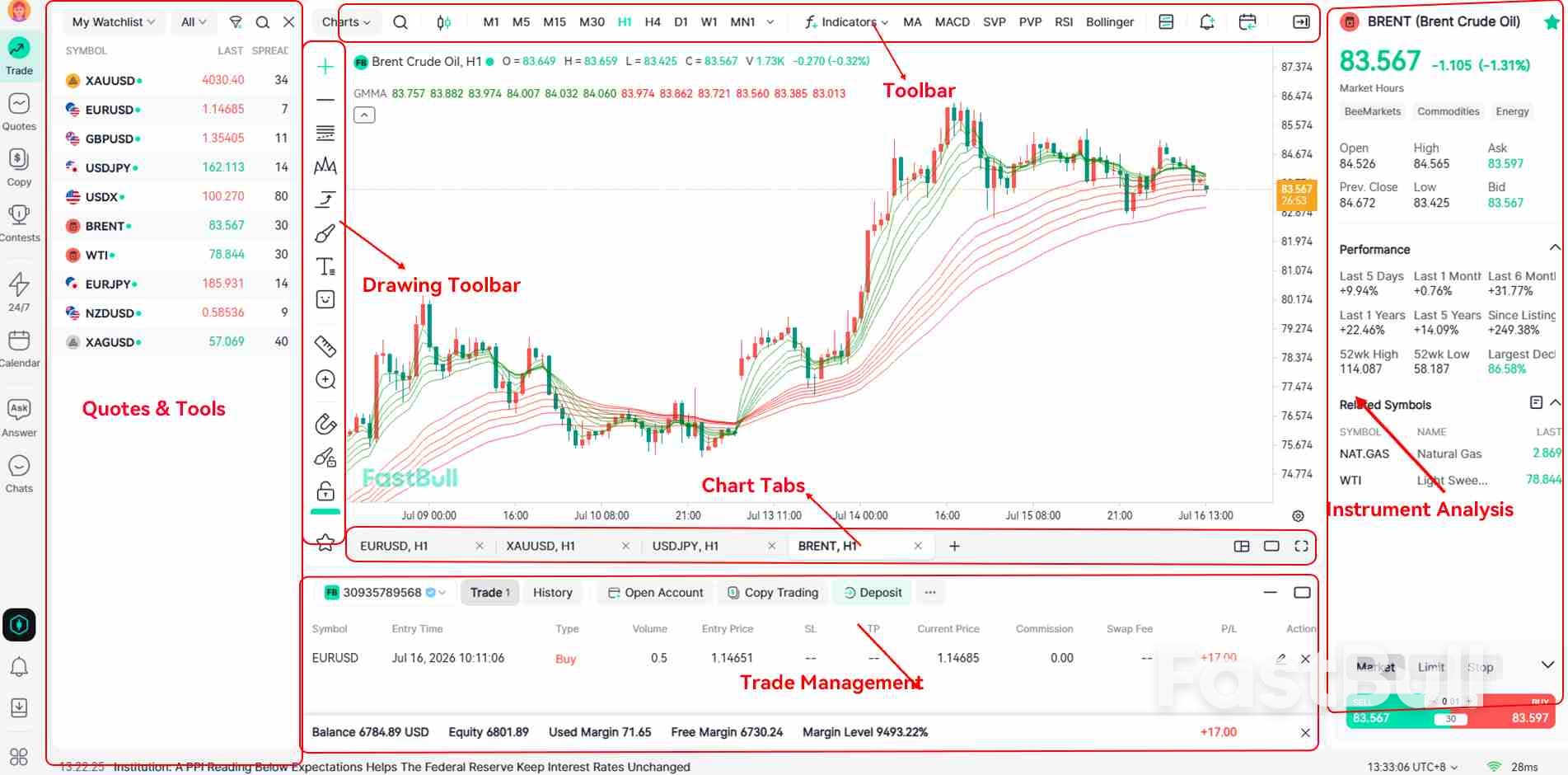
| Sections | Fonctions principales | Cas d’utilisation courants |
|---|---|---|
| Barre d’outils supérieure (Top Toolbar) | Rechercher des instruments de trading, changer de type de graphique (Chart Type), modifier les unités de temps (Timeframe), ajouter des indicateurs techniques (Indicators), enregistrer des modèles de graphique, définir des alertes de prix (Price Alerts), utiliser la relecture des barres (Bar Replay) et le trading simulé (Paper Trading) | Quel marché dois-je analyser ? Quelle unité de temps et quels indicateurs dois-je utiliser ? |
| Barre d’outils de dessin gauche (Drawing Toolbar) | Lignes de tendance, lignes horizontales, canaux, outils de Fibonacci, outils de Gann, vagues d’Elliott, ratio risque/rendement, annotations textuelles, synchronisation des graphiques et outils favoris | Comment puis-je représenter visuellement mon analyse de trading sur le graphique ? |
| Onglets de graphique (Chart Tabs) | Onglets de graphique (Chart Tabs), dispositions multigraphiques (Multi-Chart Layouts), plein écran (Full Screen), graphiques récemment fermés (Recently Closed Charts), accès à une date, compte à rebours de la barre, fuseau horaire (Time Zone), ajustement automatique (Auto Scale) et création d’un compte de trading simulé (Paper Trading) | Comment puis-je surveiller plusieurs instruments ou unités de temps simultanément, ou restaurer des graphiques précédemment ouverts ? |
| Cotations et outils (Quotes & Tools) | Cotations de marché (Market Quotes), actualités (News), calendrier économique (Economic Calendar), questions-réponses (Q&A), chat (Chat), concours de trading (Trading Contests) et accès au Copy Trading | Comment rester informé des actualités et événements de marché tout en analysant les graphiques ? |
Barre d’outils supérieure (Top Toolbar) : instruments de trading, types de graphiques (Chart Type), unités de temps (Timeframe), indicateurs (Indicators) et alertes, relecture des barres (Bar Replay) et trading simulé (Paper Trading)
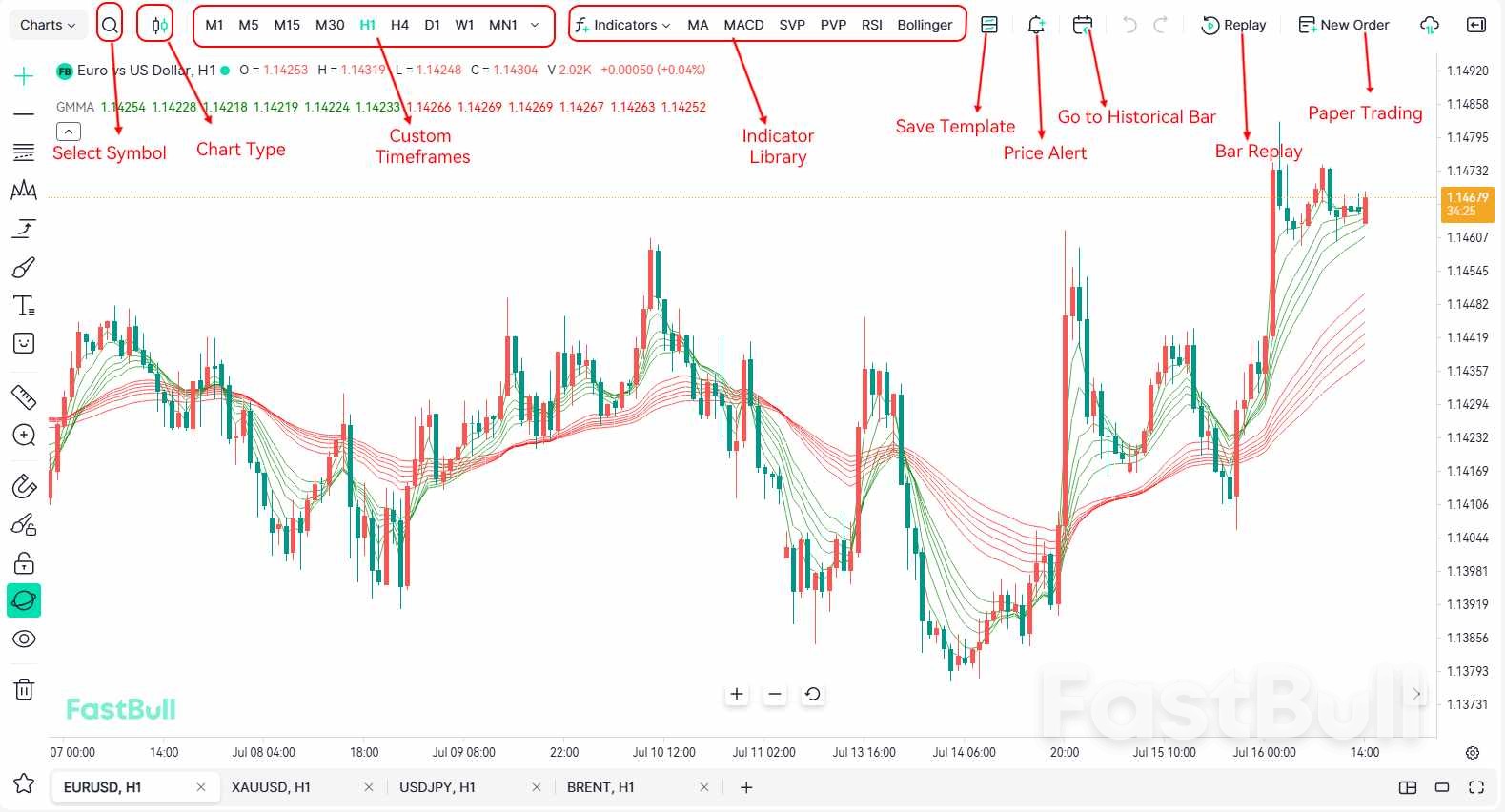
4.1 Rechercher des instruments de trading
La recherche d’un instrument de trading est la première étape lors de l’utilisation de FastBull Chart. Cliquez sur la zone 🔎 Recherche d’instrument (Instrument Search) dans l’angle supérieur gauche du graphique, puis saisissez un symbole, un nom, un code ou un mot-clé pour trouver rapidement l’instrument que vous souhaitez analyser.
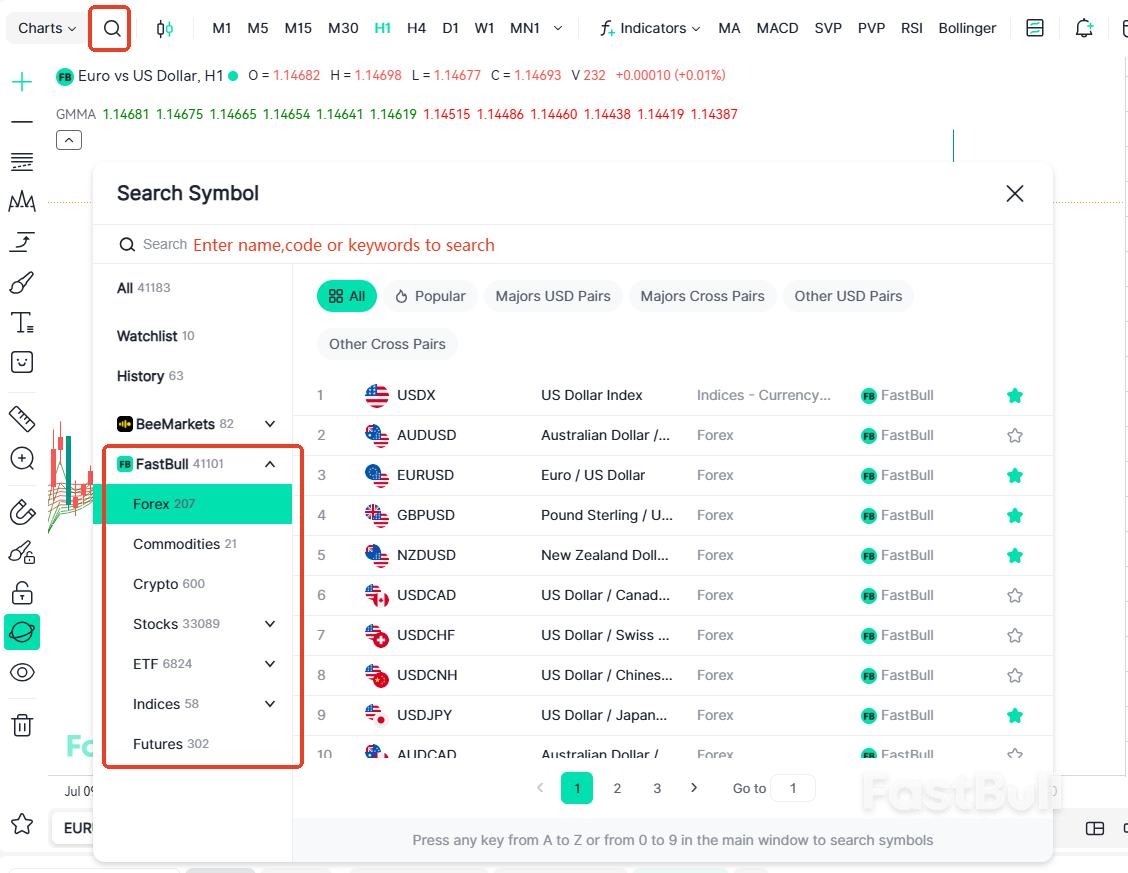
- Méthodes de recherche courantes :
- Astuce de productivité (Productivity Tip) :
- Pour les traders multi-marchés (For Multi-Market Traders) :
4.2 Changer de type de graphique (Chart Type)
Le type de graphique détermine la manière dont les données de prix sont affichées et analysées. Pour la plupart des débutants, les graphiques en chandeliers (Candlestick Chart) constituent le meilleur choix, car ils indiquent les cours d’ouverture, le plus haut, le plus bas et la clôture (OHLC) de chaque barre, ce qui les rend idéaux pour apprendre à lire l’action des prix et la structure du marché.
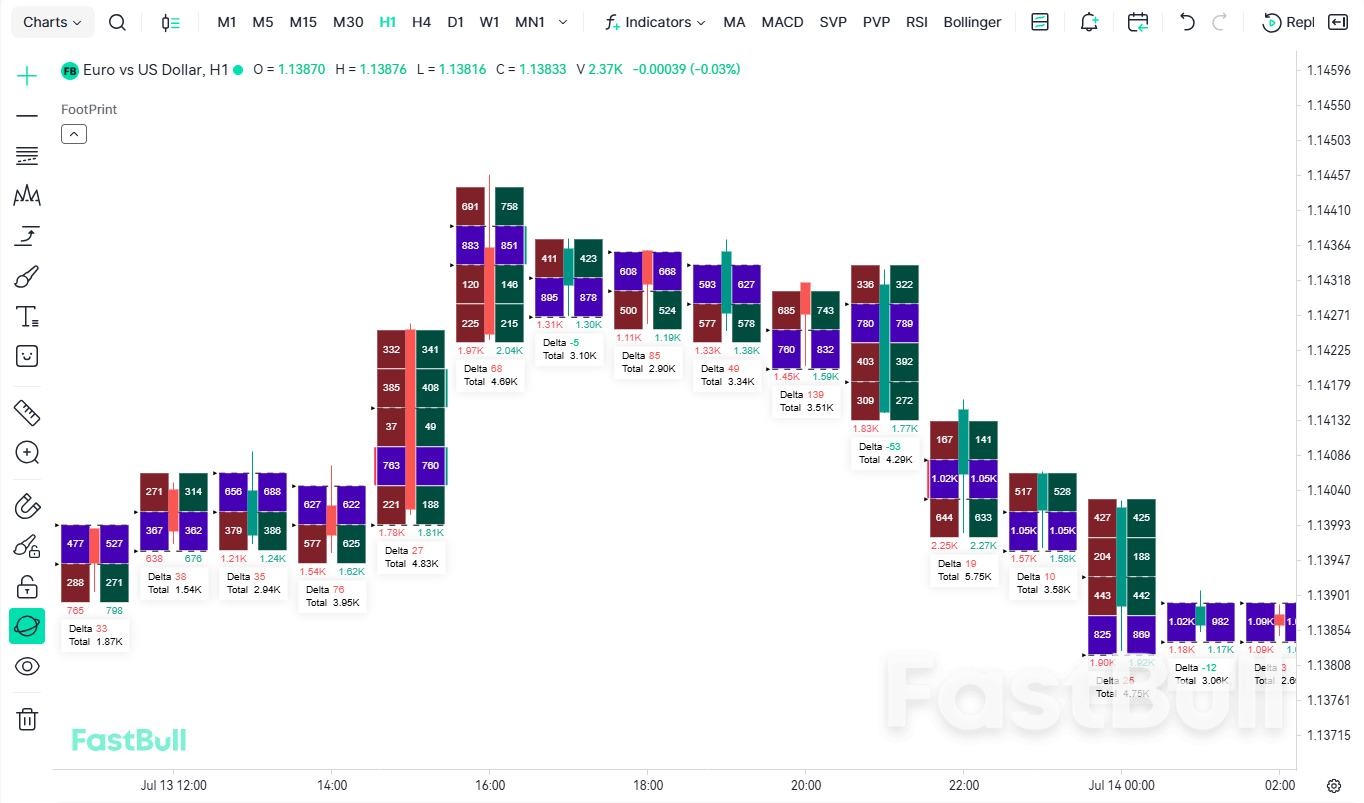
Outre les graphiques en chandeliers (Candlestick Chart), FastBull prend également en charge quatre autres types de graphiques : le graphique en barres (Bar Chart), le graphique linéaire (Line Chart), le graphique en aires (Area Chart) et le graphique Footprint (Footprint Chart), afin que vous puissiez choisir la visualisation la mieux adaptée à votre style de trading.
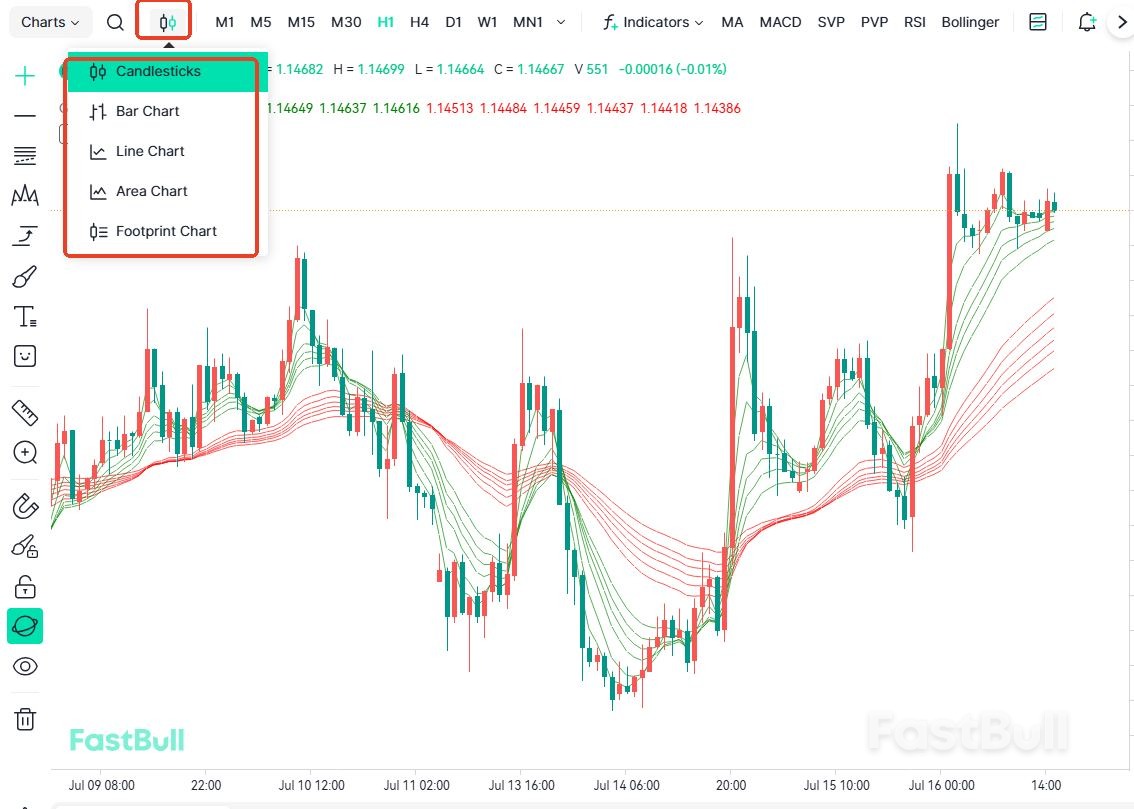
| Type de graphique (Chart Type) | Idéal pour | Utilisation principale |
|---|---|---|
| Chandeliers (Candlestick) | La plupart des débutants et des analystes techniques | Analyser les tendances, les retournements, les supports et résistances, ainsi que les figures en chandeliers. |
| Graphique linéaire (Line Chart) | Les traders qui souhaitent obtenir rapidement une vue de la direction du marché | Filtrer une partie du bruit des prix et se concentrer sur la tendance générale. |
| Graphique en barres (Bar Chart) | Les analystes techniques traditionnels | Analyser la structure des prix OHLC (ouverture, plus haut, plus bas, clôture). |
| Graphique en aires (Area Chart) | Vue d’ensemble du marché et scénarios de présentation | Offre une représentation visuelle plus épurée pour comprendre rapidement les tendances du marché. |
| Graphique Footprint (Footprint Chart) | Les traders spécialisés dans le flux d’ordres et les traders expérimentés | Analyser les volumes acheteurs et vendeurs, le Delta, les déséquilibres et les variations de liquidité, afin de révéler des informations de marché que les graphiques en chandeliers traditionnels ne peuvent pas afficher. |
4.3 Changer et personnaliser les unités de temps (Timeframe)
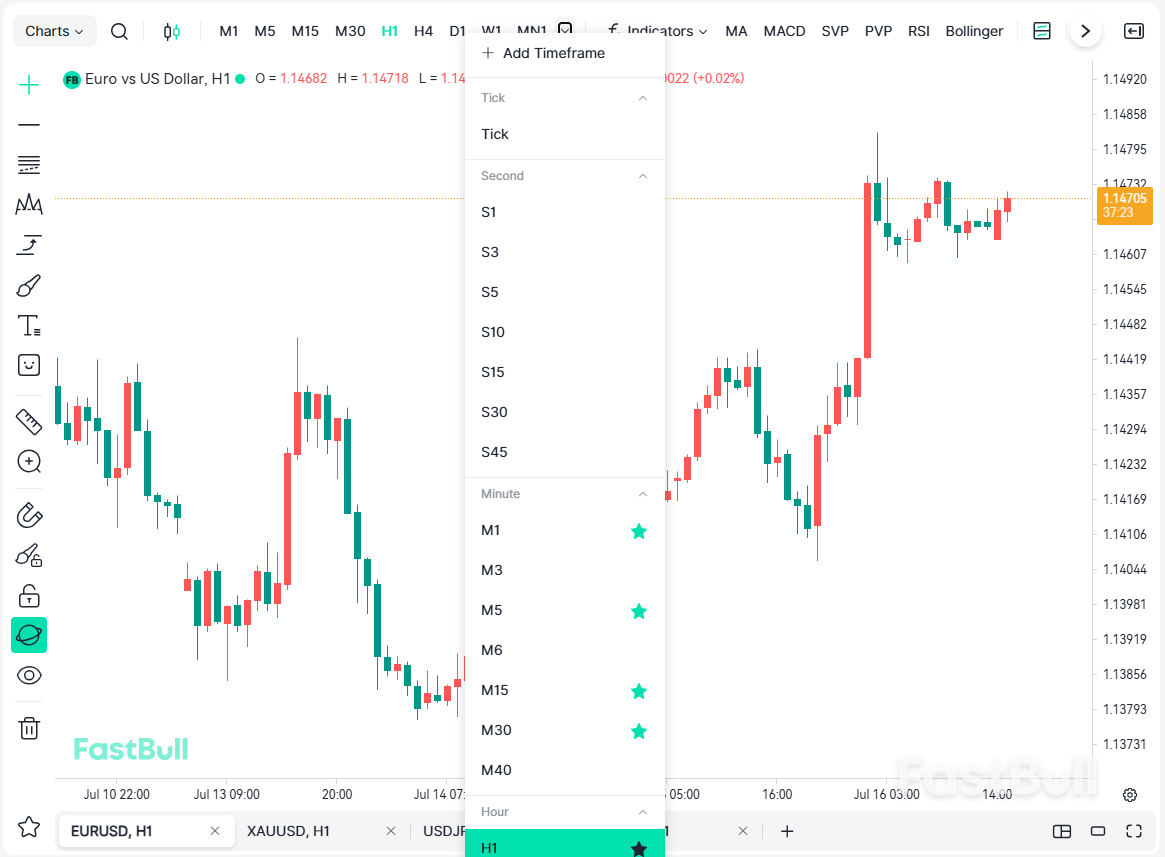
Choisir la bonne unité de temps est essentiel pour votre stratégie de trading. Les traders à court terme privilégient généralement les graphiques en minutes, tandis que les swing traders et les investisseurs à long terme analysent souvent les unités de temps de 4 heures, quotidiennes, hebdomadaires ou mensuelles.
FastBull prend en charge des unités de temps prédéfinies et personnalisées, ce qui vous donne la souplesse nécessaire pour analyser le marché exactement comme vous le souhaitez. Vous pouvez également cliquer sur l’icône ⭐ Favori pour épingler vos unités de temps les plus utilisées dans la barre d’outils supérieure (Top Toolbar) et y accéder rapidement.
Contrairement à de nombreuses plateformes graphiques, les unités de temps personnalisées sont accessibles gratuitement à tous les utilisateurs de FastBull, sans abonnement ni adhésion.
Unités de temps recommandées (Timeframe) selon le style de trading
| Style de trading | Unités de temps recommandées (Timeframe) | Bonnes pratiques |
|---|---|---|
| Scalping | Tick, 1M, 3M, 5M | Utilisez des ordres stop-loss, le compte à rebours de la barre (Show Bar Countdown) et les alertes de prix (Price Alerts) pour limiter le risque de surtrading. |
| Trading intrajournalier | 15M, 30M, 1H | Commencez par le graphique 1H pour déterminer la tendance générale, puis passez au graphique 15M pour rechercher des opportunités d’entrée. |
| Swing trading | 4H, Daily | Concentrez-vous sur la structure de la tendance, les zones de repli et les principaux niveaux de support et de résistance. |
| Trading à moyen et long terme | Weekly, Monthly | Utilisez des unités de temps supérieures pour repérer les tendances majeures et les zones de prix importantes. |
Conseil — Analyse multi-unités de temps : Une approche courante consiste à déterminer la tendance sur une unité de temps supérieure, puis à rechercher des opportunités d’entrée sur une unité de temps inférieure. Par exemple, commencez par le graphique Daily ou 4H pour confirmer la tendance générale du marché, puis passez au graphique 15M ou 1H afin de trouver des points d’entrée plus précis.
4.4 Ajouter des indicateurs techniques (Indicators) et enregistrer des modèles
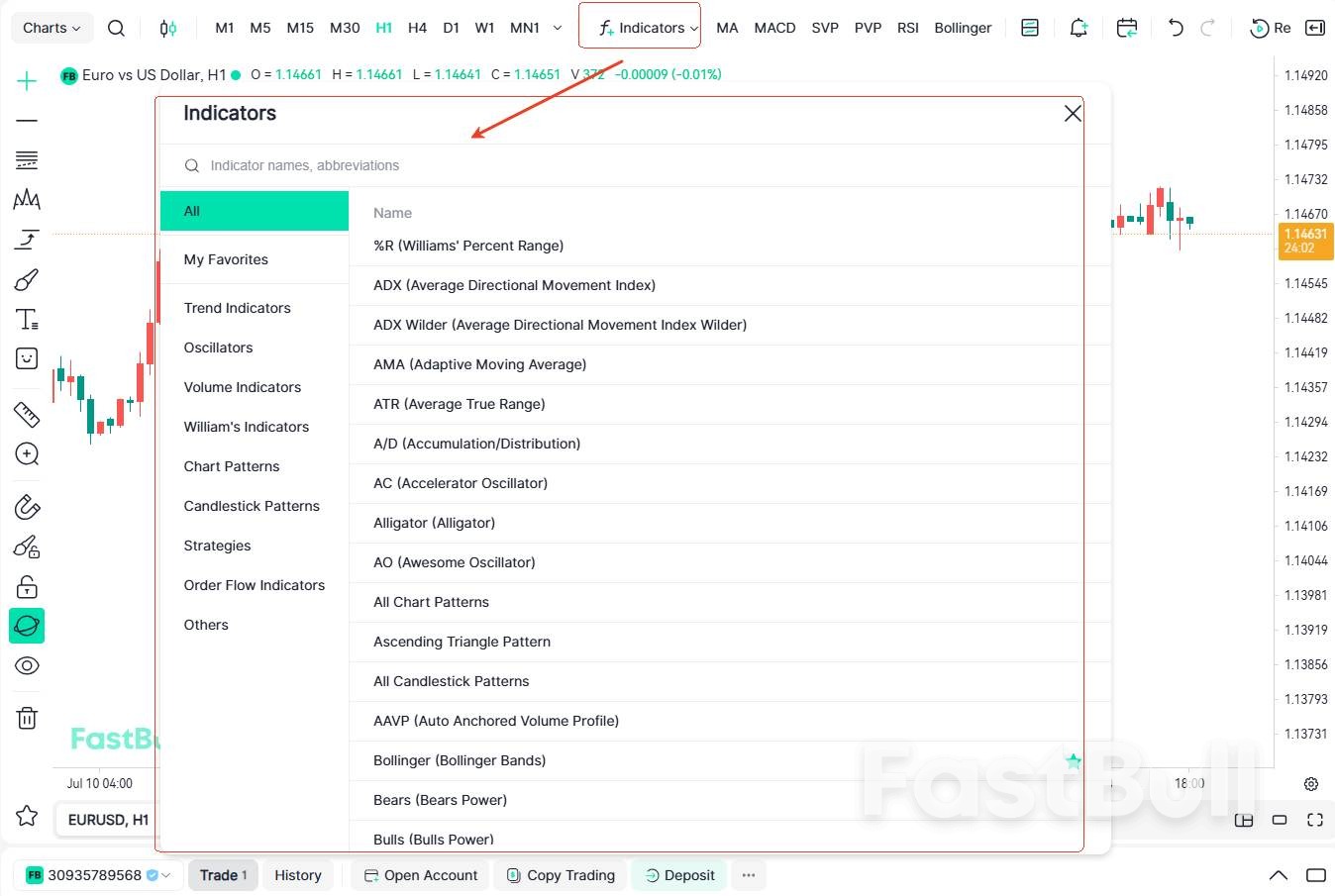
Les indicateurs techniques aident les traders à analyser les tendances du marché, le momentum, la volatilité, les volumes et d’autres conditions essentielles. Cliquez sur Indicateurs (Indicators) dans la barre d’outils supérieure (Top Toolbar) pour rechercher et ajouter des indicateurs populaires tels que la moyenne mobile (MA), le MACD, le RSI, les bandes de Bollinger et le VWAP. FastBull propose également des centaines d’indicateurs professionnels couvrant notamment les catégories tendance, oscillateurs, volume et analyse du flux d’ordres.
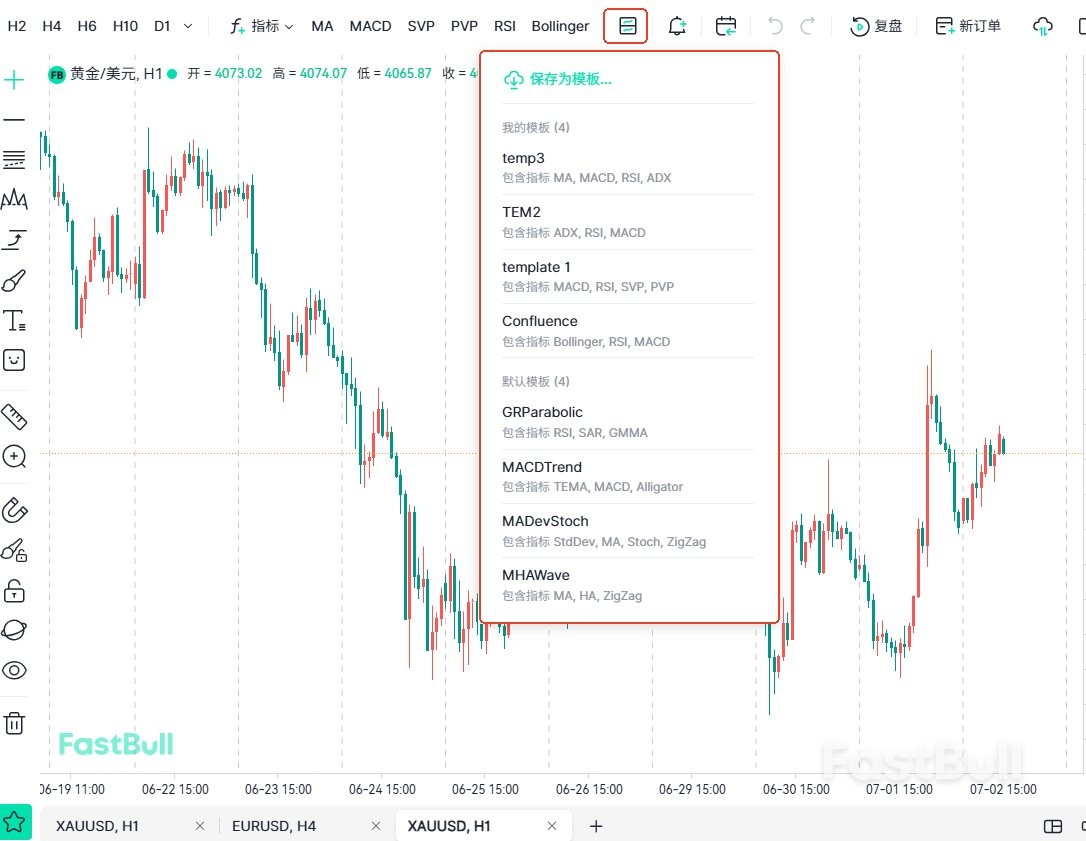
Une fois votre configuration d’indicateurs préférée définie, vous pouvez l’enregistrer comme modèle de graphique et la restaurer d’un seul clic lors de la prochaine ouverture d’un graphique, sans avoir à ajouter chaque indicateur de nouveau. FastBull ne limite pas le nombre de modèles que vous pouvez enregistrer, et les indicateurs personnalisés seront pris en charge dans de futures mises à jour.
4.5 Définir des alertes de prix (Price Alerts)
Les alertes de prix (Price Alerts) sont idéales pour les traders qui ne peuvent pas surveiller les marchés en permanence. Vous pouvez définir des alertes sur des niveaux clés de support et de résistance ou sur des points de cassure. Lorsque l’alerte se déclenche, il vous suffit de revenir au graphique et de décider s’il convient d’agir.
Cas d’utilisation courants :
- Surveiller les opportunités potentielles de cassure
- Suivez les niveaux de prix avant de placer des ordres en attente.
- Recevoir des alertes aux niveaux clés pour les positions à long terme
- Surveillez les mouvements du marche pendant la nuit ou en dehors des heures de travail.
4.6 Accéder aux données historiques
Cliquez sur Accéder à (Jump to) dans la barre d’outils supérieure (Top Toolbar), puis sélectionnez une date précise pour afficher immédiatement les données historiques correspondantes, sans faire défiler manuellement le graphique.
Cette fonction est utile pour examiner des événements de marché majeurs, analyser l’action historique des prix, étudier des configurations classiques ou rejouer des transactions passées.
La même fonction Accéder à (Jump to) est également disponible sur l’axe temporel (Time Axis), ce qui vous permet de naviguer rapidement vers n’importe quel point de l’historique selon la méthode la mieux adaptée à votre flux de travail.
4.7 Relecture des barres (Bar Replay)
La relecture des barres (Bar Replay) vous permet de rejouer les données historiques du marché, chandelier par chandelier, en masquant l’évolution future des prix afin que vous puissiez analyser le marché et vous entraîner dans un environnement réaliste.
Cliquez sur Relecture des barres (Bar Replay) dans la barre d’outils supérieure (Top Toolbar), choisissez une date de début et une vitesse de lecture, puis lancez la session. FastBull prend en charge l’avancement barre par barre, la lecture continue, la pause, l’avance rapide et plusieurs vitesses réglables, ce qui vous donne un contrôle total sur votre analyse.
La relecture des barres (Bar Replay) est couramment utilisée pour le backtesting de stratégies, l’analyse historique des marchés et l’entraînement au trading. Contrairement à de nombreuses plateformes graphiques, FastBull propose cette fonction entièrement gratuitement, sans abonnement payant ni adhésion.
Pour obtenir des instructions détaillées, consultez le guide d’utilisation de la relecture des barres (Bar Replay).
4.8 Trading simulé (Paper Trading)
FastBull intègre une fonction de trading simulé (Paper Trading) qui vous permet de vous entraîner dans des conditions de marché réelles sans risquer d’argent. Cliquez sur Nouvel ordre (New Order) dans la barre d’outils supérieure (Top Toolbar) pour ouvrir le panneau de trading, où vous pouvez acheter, vendre et définir des ordres take-profit et stop-loss. Avant d’utiliser le trading simulé pour la première fois, vous devrez créer un compte de trading simulé. La procédure de configuration est expliquée plus loin dans la section consacrée à la barre d’outils inférieure (Bottom Toolbar).
4.9 Analyse de l’instrument (Instrument Analysis)
Cliquez sur Analyse de l’instrument (Instrument Analysis) dans la barre d’outils supérieure (Top Toolbar) pour consulter les cotations en temps réel et les principales données de marché de l’instrument sélectionné, notamment le dernier cours, la variation en pourcentage, le plus haut et le plus bas de la journée. Vous pouvez également consulter les performances d’instruments associés, ce qui facilite l’analyse des corrélations et des relations de marché entre différents actifs. Le panneau fournit aussi un accès rapide au trading simulé (Paper Trading), afin de passer immédiatement des ordres d’achat ou de vente simulés après avoir examiné les informations essentielles de l’instrument.
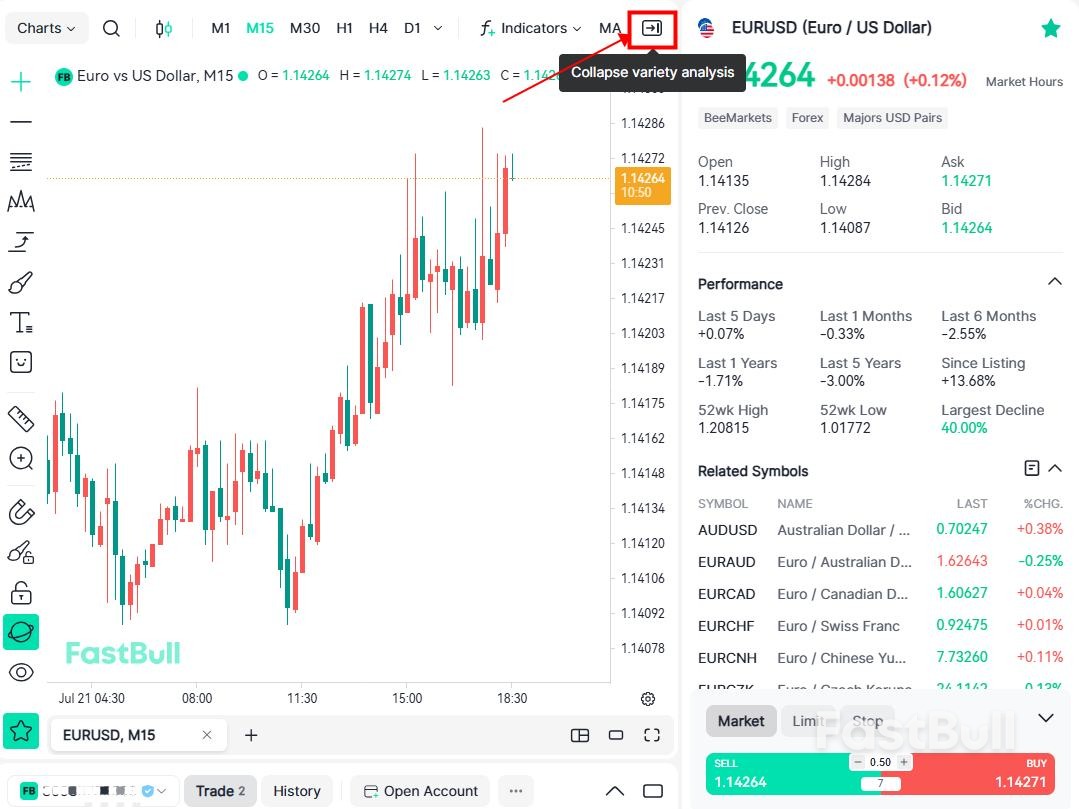
À ce stade, vous connaissez les principales fonctions de la barre d’outils supérieure (Top Toolbar). Nous allons maintenant découvrir la barre d’outils de dessin (Drawing Toolbar), où vous apprendrez à utiliser les lignes de tendance, les outils de Fibonacci, les figures chartistes et d’autres outils de dessin pour réaliser des analyses techniques plus avancées.
5. Outils de dessin : lignes de tendance, Fibonacci, vagues d’Elliott, risque/rendement, annotations et plus encore
La barre d’outils de dessin (Drawing Toolbar) est la zone centrale consacrée à l’analyse technique et à l’annotation des graphiques dans FastBull Chart. Elle comprend un ensemble complet d’outils, notamment des lignes de tendance, des outils de Fibonacci, des outils de Gann, des figures chartistes, l’analyse des vagues d’Elliott, des outils de mesure et des annotations textuelles, couvrant aussi bien l’analyse graphique de base que les processus professionnels avancés.
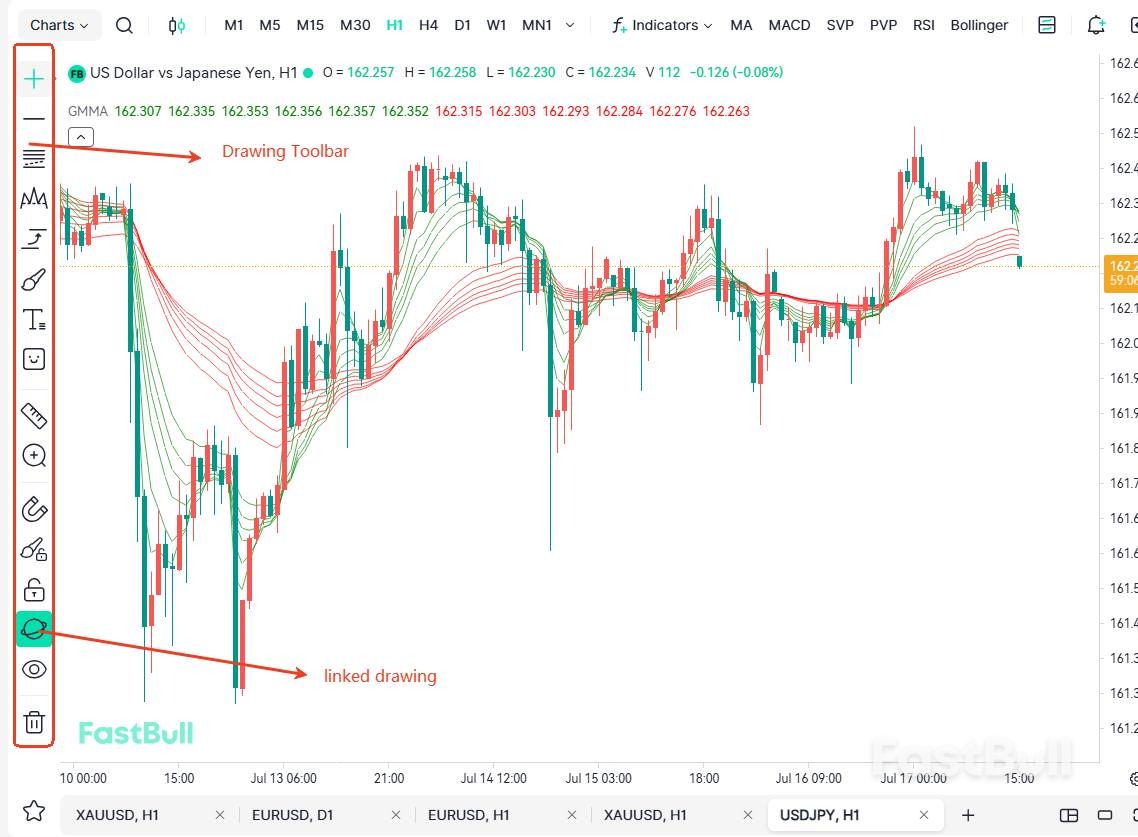
5.1 Outils de curseur
Lorsque vous ouvrez FastBull Chart, le mode de curseur par défaut est le réticule (Crosshair), qui affiche l’heure, le prix et la position du curseur pour le chandelier actuel, afin d’examiner les données de marché avec précision.
Outre le réticule (Crosshair), FastBull propose plusieurs autres modes de curseur — point (Dot), flèche (Arrow) et gomme (Eraser) — entre lesquels vous pouvez basculer selon votre style de trading et vos besoins d’analyse.
5.2 Outils de dessin
Les outils de dessin figurent parmi les fonctions les plus utilisées en analyse technique. Ils vous aident à repérer les tendances, les niveaux de support et de résistance, les canaux et la structure du marché, afin de mieux interpréter l’action des prix. FastBull regroupe ses outils de dessin en trois grandes catégories :
- Outils de lignes :
- Outils de canaux :
- Outils de fourchette :
Conseil : Pour dupliquer un dessin, maintenez simplement la touche Ctrl enfoncée et faites glisser l’objet sélectionné. Vous pouvez ainsi en créer rapidement une copie sans avoir à le redessiner.
5.3 Outils de Fibonacci et de Gann
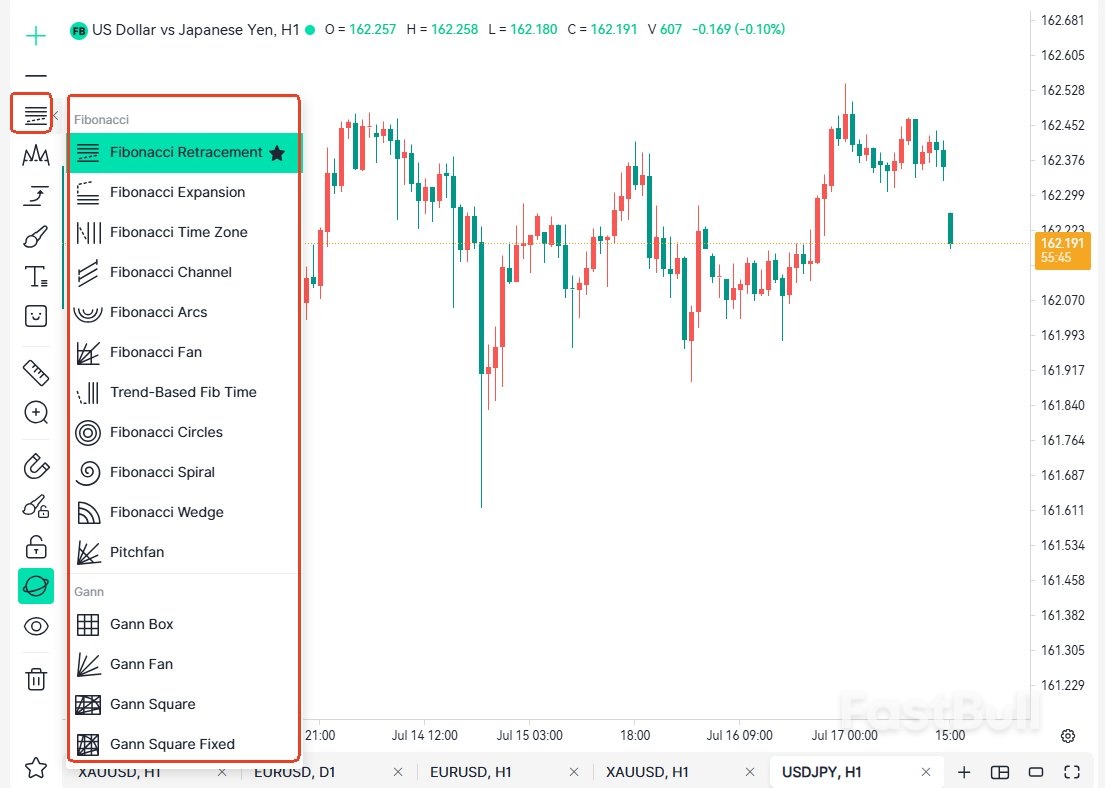
Les outils de Fibonacci et de Gann sont largement utilisés pour déterminer les niveaux de support et de résistance, les objectifs de prix ainsi que la relation entre le prix et le temps. Ils constituent des outils de dessin essentiels pour de nombreux analystes techniques. Cliquez sur Outils de Fibonacci et de Gann (Fibonacci & Gann Tools) dans la barre d’outils gauche pour accéder aux outils disponibles et les appliquer au graphique.
FastBull propose 11 outils de Fibonacci et 4 outils de Gann, notamment le retracement de Fibonacci, l’extension de Fibonacci, l’éventail de Fibonacci, les zones temporelles de Fibonacci, l’éventail de Gann et la boîte de Gann. Parmi eux, le retracement de Fibonacci est l’un des outils les plus utilisés : les traders surveillent couramment des niveaux clés tels que 23.6%, 38.2%, 50%, 61.8% et 78.6% pour repérer d’éventuelles zones de repli et de retournement.
5.4 Figures chartistes, vagues d’Elliott et outils de cycle
Les figures chartistes, les vagues d’Elliott et les outils de cycle aident les traders à identifier la structure du marché, à analyser l’évolution des tendances et à étudier la relation entre le prix et le temps. Cliquez sur la catégorie correspondante dans la barre d’outils gauche pour sélectionner et appliquer au graphique les outils de figures chartistes, de vagues d’Elliott ou de cycle.
FastBull propose une collection complète d’outils d’analyse de figures, notamment ABCD, Tête et épaules, Triangle et des figures harmoniques telles que Cypher. Pour l’analyse des vagues, FastBull fournit un ensemble complet d’outils de dessin Elliott Wave prenant en charge les vagues impulsives, les vagues correctives et l’analyse multi-unités de temps. La plateforme comprend également des outils d’analyse cyclique tels que les lignes de cycle, les cycles temporels et les lignes sinusoïdales, qui peuvent servir à étudier le rythme du marché et à repérer d’éventuelles fenêtres temporelles.
Ensemble, ces outils sont idéaux pour analyser la structure du marché, évaluer les tendances et étudier les cycles. Ils aident les traders à visualiser le comportement du marché et à élaborer des scénarios de trading plus complets.
5.5 Outils de prévision et quantitatifs
Les outils de prévision et quantitatifs aident les traders à élaborer des plans de trading plus objectifs en visualisant le risque, les objectifs de profit, les niveaux de coût du marché et les projections de mouvement des prix. Cliquez sur Outils de prévision et quantitatifs (Forecasting & Quantitative Tools) dans la barre d’outils de dessin gauche pour sélectionner l’outil souhaité et l’ajouter au graphique.
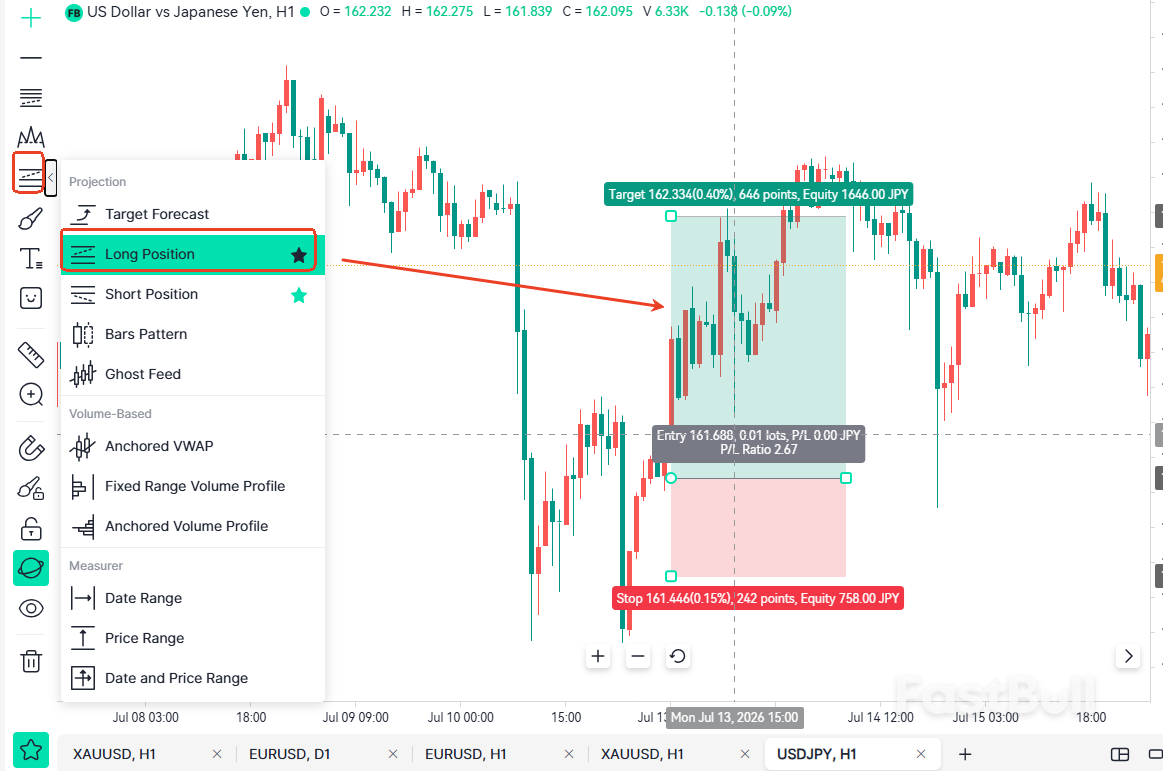
5.5.1 Position longue (Long Position) / position courte (Short Position)
L’outil de ratio risque/rendement vous permet de planifier et d’évaluer rapidement une transaction directement sur le graphique. Sélectionnez l’outil Position longue (Long Position) ou Position courte (Short Position), puis faites-le glisser pour définir votre prix d’entrée, votre stop-loss et votre take-profit. FastBull calcule automatiquement le ratio risque/rendement, le profit potentiel et la perte potentielle, afin de vous aider à évaluer les risques et les gains de chaque transaction avant d’entrer sur le marché.
5.5.2 Outils Objectif de prix (Price Target) et Prévision en chandeliers (Candlestick Forecast)
L’outil Objectif de prix (Price Target) vous aide à marquer les objectifs de tendance, les zones de prise de bénéfices et les objectifs de swing trading. L’outil Prévision en chandeliers (Candlestick Forecast) vous permet de projeter l’évolution future des prix et de la comparer à des figures historiques de chandeliers — une fonction utile pour consigner vos perspectives de marché puis examiner vos prévisions lors d’une analyse postérieure à la transaction ou d’une relecture des barres (Bar Replay).
5.5.3 VWAP ancré (Anchored VWAP) et profil de volume (Volume Profile)
FastBull propose des outils professionnels d’analyse de marché tels que le VWAP ancré (Anchored VWAP) et le profil de volume (Volume Profile). Le VWAP ancré calcule le prix moyen négocié à partir de n’importe quel point de départ défini par l’utilisateur, ce qui aide les traders à repérer les supports et résistances dynamiques, à évaluer le positionnement du marché et à mesurer la force d’une tendance. Le profil de volume prend en charge les modes Plage fixe et Ancré, ce qui permet d’identifier rapidement le point de contrôle (POC), les nœuds à fort volume (HVN), les nœuds à faible volume (LVN) et d’autres zones clés où l’activité de trading se concentre.
5.5.4 Outils de mesure
FastBull propose également trois outils de mesure : mesure du temps, mesure du prix et mesure du temps et du prix. Ces outils vous permettent de mesurer rapidement le nombre de chandeliers, la durée, le mouvement du prix et la variation en pourcentage entre deux points du graphique — une fonction particulièrement utile pour l’analyse historique du marché, la mesure de la volatilité et l’examen des transactions.
5.6 Outils d’annotation et de forme
Les outils d’annotation et de forme aident les traders à consigner leurs idées de trading, à mettre en évidence des zones importantes du marché et à rendre l’analyse graphique plus intuitive. Cliquez sur Outils d’annotation et de forme (Annotation & Shape Tools) dans la barre d’outils gauche pour accéder au pinceau à main levée, au surligneur, à la flèche, au rectangle, au cercle, au polygone et à d’autres formes de dessin.
Ces outils servent couramment à marquer les blocs d’ordres, les zones d’offre et de demande, les déséquilibres de juste valeur (FVG), les zones de liquidité, les niveaux de support et de résistance, ainsi que les zones potentielles d’entrée et de sortie — ils sont particulièrement utiles pour l’examen des transactions, l’amélioration des stratégies et le partage d’analyses de marché.
Conseil : Utilisez un code couleur cohérent pour les différents types d’analyse — par exemple, le vert pour le support, le rouge pour la résistance, le bleu pour les blocs d’ordres et le jaune pour les événements de marché importants. Un système de couleurs standardisé améliore la lisibilité du graphique et facilite l’identification immédiate des différents éléments d’analyse.
5.7 Outils de texte et d’annotation
Les outils de texte et d’annotation permettent aux traders de documenter leurs analyses de marché, leurs plans de trading et leurs notes graphiques, afin de conserver un historique complet de chaque idée de trading. Cliquez sur Outils de texte et d’annotation (Text & Annotation Tools) dans la barre d’outils gauche pour ajouter au graphique du texte, du texte ancré, des zones de texte, des bulles, des étiquettes, des étiquettes de prix, des marqueurs de chandeliers et des images.
Ces outils sont idéaux pour consigner les configurations de trading, l’analyse de la structure du marché, l’incidence des actualités, les plans de trading et les bilans postérieurs aux transactions. Même si vous revenez sur le graphique plusieurs semaines ou plusieurs mois plus tard, vos notes vous permettent de comprendre facilement votre analyse initiale et d’améliorer continuellement votre approche.
Conseil : Si vous examinez régulièrement vos transactions, pensez à ajouter une brève note après chaque analyse — par exemple, le motif de votre entrée, la logique du stop-loss, l’objectif de take-profit ou le contexte du marché. Avec le temps, cette habitude peut vous aider à repérer des schémas, à tirer des enseignements de vos transactions passées et à affiner votre système de trading.
5.8 Outils d’assistance graphique
La partie inférieure de la barre d’outils de dessin gauche propose divers outils d’assistance graphique destinés à améliorer votre flux de travail de dessin et votre expérience globale. Cliquez simplement sur l’icône correspondante pour activer ou désactiver rapidement chaque fonction. Parmi eux, les outils suivants sont les plus couramment utilisés :
- Outil de mesure :
- Outil aimant :
- Masquer les dessins :
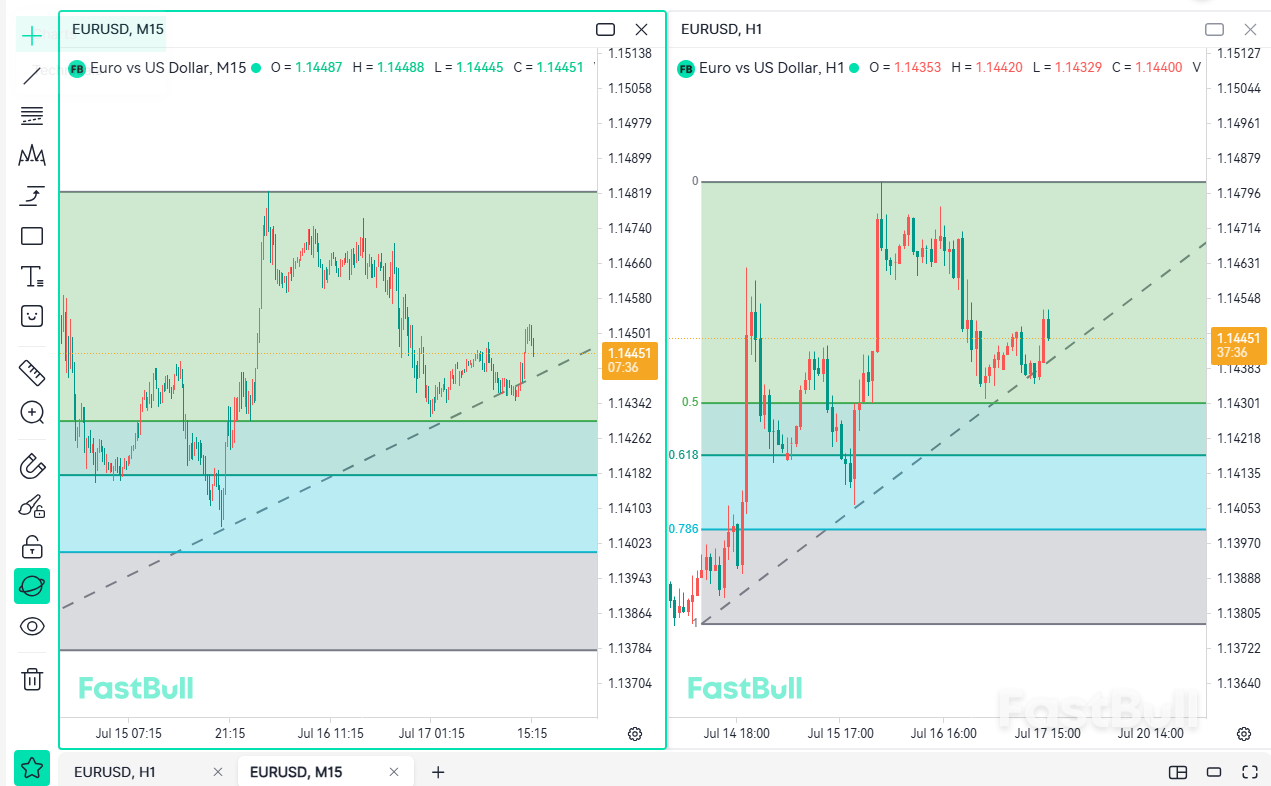
- Dessins liés :
Par exemple, si vous avez tracé des lignes de tendance et des niveaux de support et de résistance sur le graphique Daily EUR/USD, ils s’afficheront automatiquement lorsque vous passerez aux graphiques 4H, 1H ou 15M, ce qui vous permettra d’affiner vos entrées sur plusieurs unités de temps sans redessiner votre analyse.
5.9 Enregistrer votre analyse graphique
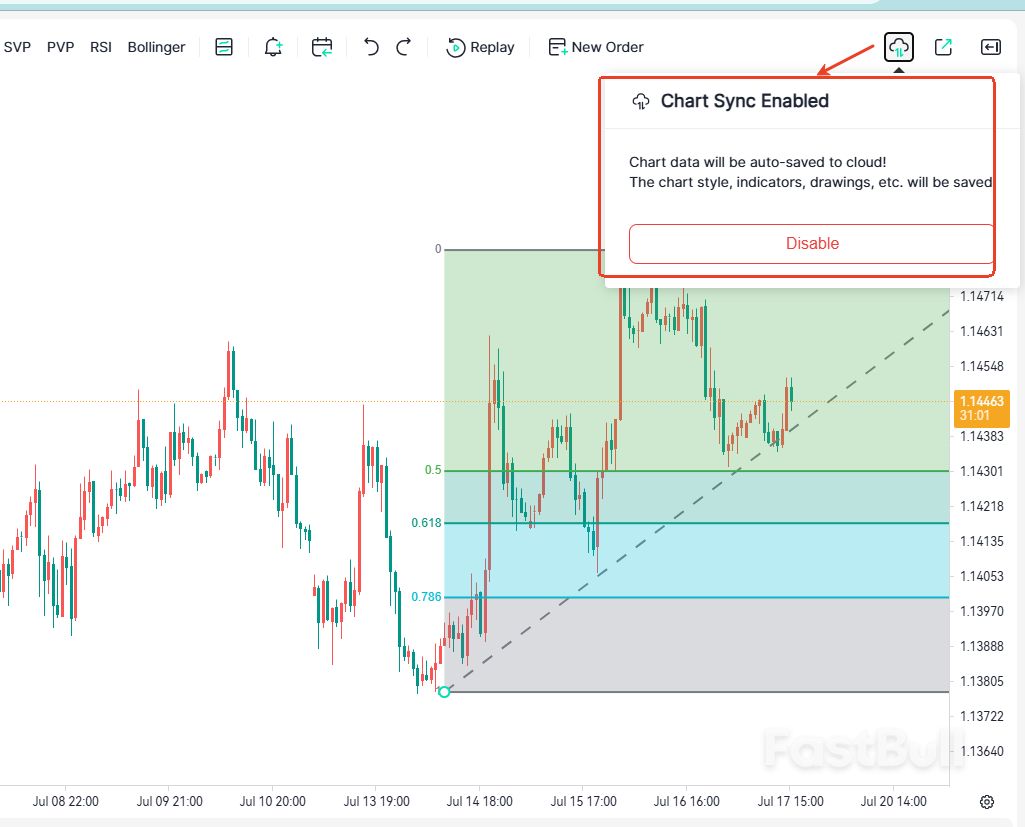
Pour enregistrer votre analyse graphique et la synchroniser sur Web, Windows PC et les appareils mobiles, vous devez vous connecter à votre compte FastBull et activer la synchronisation dans le cloud (Cloud Sync).
Une fois la synchronisation dans le cloud (Cloud Sync) activée, vos dessins, indicateurs techniques, modèles de graphique, dispositions, styles de graphique et préférences personnelles sont automatiquement enregistrés dans le cloud. La prochaine fois que vous ouvrirez un graphique ou passerez à un autre appareil, vous pourrez reprendre votre analyse sans tout reconfigurer.
Si vous n’êtes pas connecté ou si la synchronisation dans le cloud (Cloud Sync) est désactivée, votre analyse graphique ne sera pas enregistrée après la fermeture du graphique ou le passage à un autre instrument de trading.
Barre d’outils inférieure (Bottom Toolbar)
La barre d’outils inférieure (Bottom Toolbar) sert principalement à gérer plusieurs graphiques, à changer de disposition et à personnaliser les paramètres d’affichage. Elle est particulièrement utile aux traders qui analysent simultanément plusieurs instruments de trading ou plusieurs unités de temps.
6.1 Onglets de graphique (Chart Tabs)
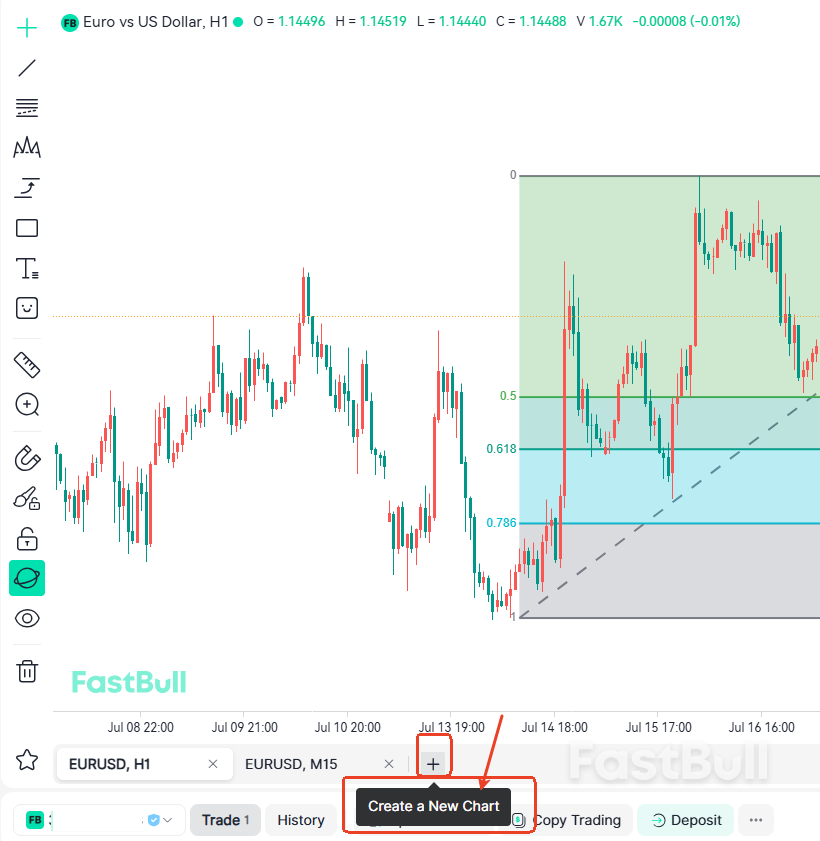
Chaque fois que vous ouvrez un nouvel instrument de trading, FastBull crée un nouvel onglet de graphique (Chart Tab), ce qui vous permet de passer d’un graphique à l’autre d’un simple clic.
Pour ouvrir un autre graphique, cliquez sur le bouton « + » à droite de la barre des onglets de graphique (Chart Tabs).
L’utilisation de plusieurs onglets de graphique (Chart Tabs) vous permet de garder ouvertes simultanément les analyses de différents instruments ou unités de temps, sans devoir basculer sans cesse sur un seul graphique, ce qui rend l’analyse du marché plus efficace.
6.2 Dispositions multigraphiques (Multi-Chart Layouts)
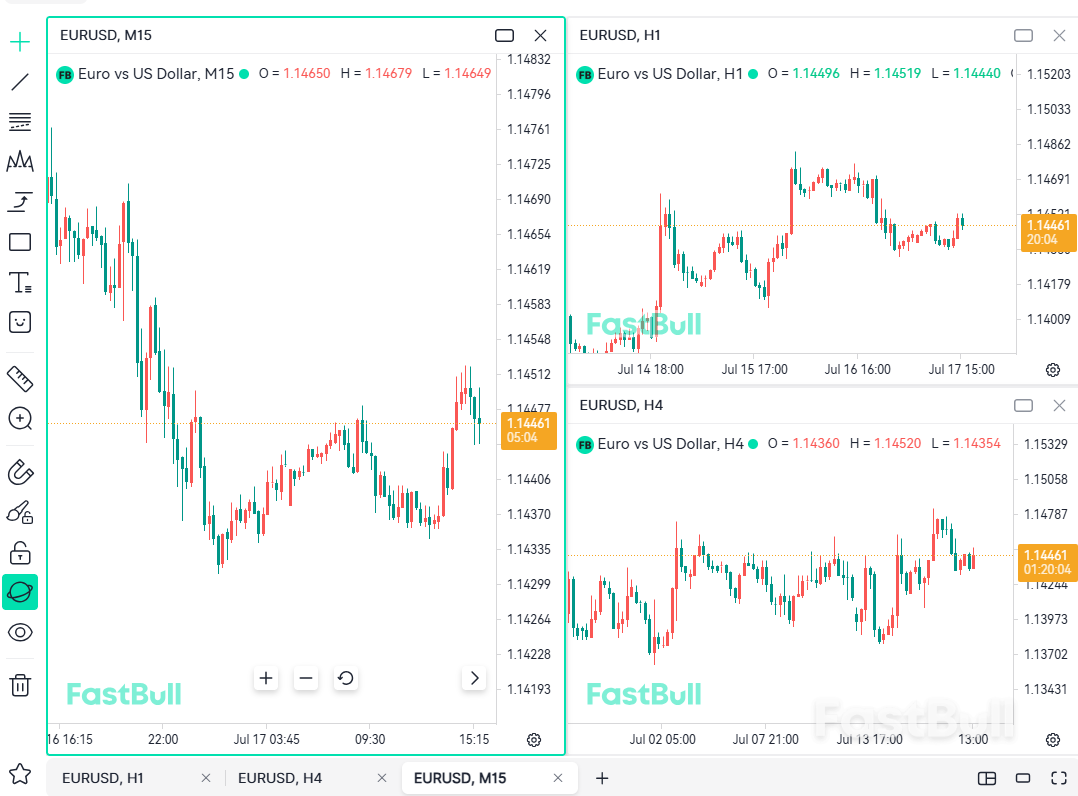
Les dispositions multigraphiques (Multi-Chart Layouts) vous permettent d’afficher plusieurs graphiques simultanément. Vous pouvez choisir parmi différentes dispositions, par exemple des vues à 2 ou 4 graphiques, afin de surveiller facilement plusieurs instruments ou de réaliser une analyse multi-unités de temps sur un même instrument.
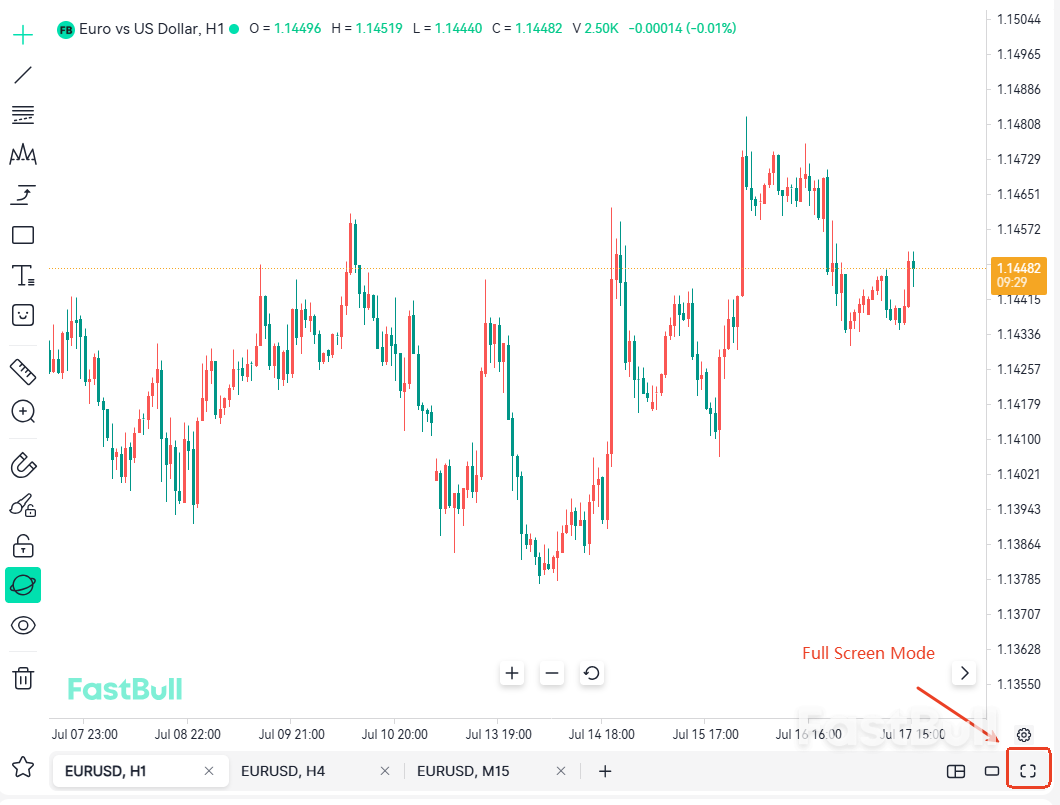
6.3 Mode plein écran (Full Screen)
Cliquez sur le bouton Plein écran (Full Screen) pour accéder à une vue graphique immersive, masquer les autres éléments de l’interface et maximiser la zone d’affichage du graphique. Vous disposez ainsi de davantage d’espace pour analyser plus clairement les détails des chandeliers, l’action des prix et la structure du marché.
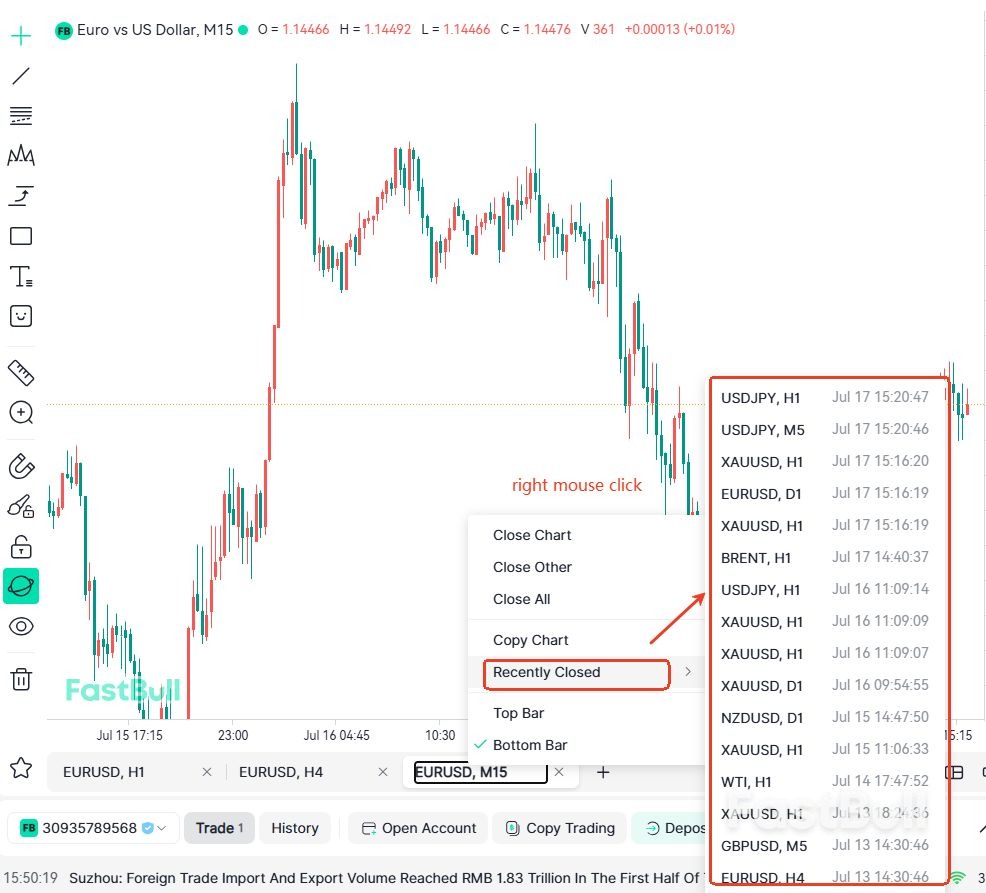
6.4 Ouvrir les graphiques récemment fermés (Recently Closed Charts)
Si vous fermez accidentellement un graphique ou souhaitez restaurer un graphique analysé précédemment, faites un clic droit sur un instrument dans l’onglet de graphique (Chart Tab), puis sélectionnez Graphiques récemment fermés (Recently Closed Charts) pour le rouvrir sans rechercher de nouveau l’instrument.
Pour restaurer vos dessins, indicateurs et autres analyses, la synchronisation dans le cloud (Cloud Sync) doit être activée. Dans le cas contraire, toute analyse non enregistrée ne pourra pas être récupérée après la fermeture du graphique.
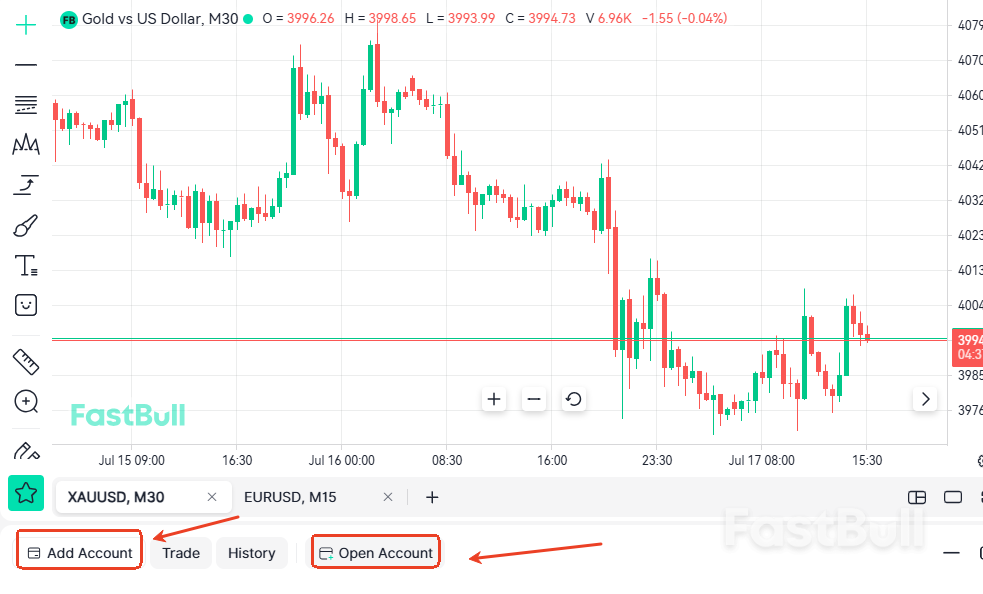
6.5 Créer un compte de trading simulé (Paper Trading)
Avant d’utiliser le trading simulé (Paper Trading) pour la première fois, vous devez créer un compte de trading simulé.
Après vous être connecté à votre compte FastBull, cliquez sur Ajouter un compte de trading (Add Trading Account) ou Ouvrir un compte (Open an Account) dans la barre d’outils inférieure (Bottom Toolbar), puis suivez les instructions à l’écran pour terminer la configuration.
Une fois votre compte créé, vous pouvez accéder au trading simulé (Paper Trading) depuis la barre d’outils supérieure (Top Toolbar) ou le panneau de détails de l’instrument afin de passer des transactions simulées, de tester vos stratégies et de vous familiariser avec le processus de trading.
Paramètres du graphique (Chart Settings) et conseils
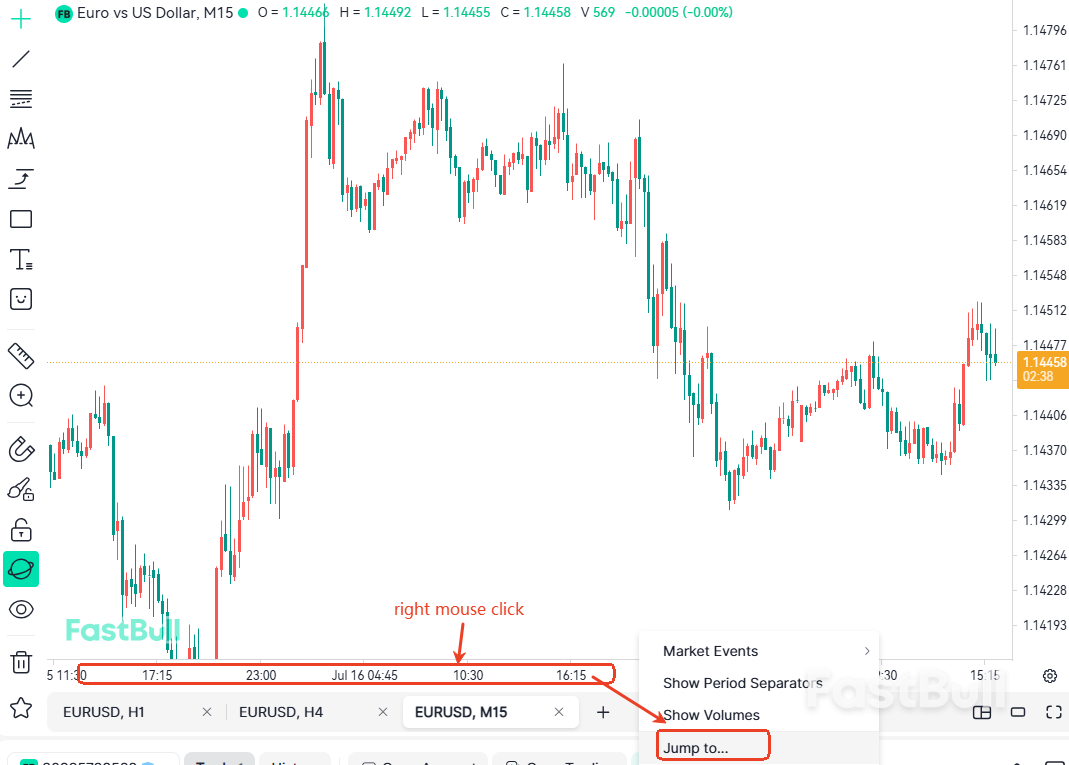
7.1 Accéder rapidement à une date précise (Jump to)
Pour examiner le marché à une date donnée ou revenir sur un événement historique, vous pouvez naviguer rapidement jusqu’au point souhaité à l’aide de la chronologie.
Faites simplement un clic droit sur l’axe temporel (Time Axis) au bas du graphique, puis sélectionnez Accéder à (Jump to) pour atteindre directement la date indiquée, sans faire défiler manuellement les données historiques.
La fonction Accéder à une barre historique (Go to Historical Bar) de la barre d’outils supérieure (Top Toolbar) offre la même possibilité. Vous pouvez utiliser l’un ou l’autre point d’accès selon votre méthode de travail préférée.
7.2 Activer le compte à rebours de la barre
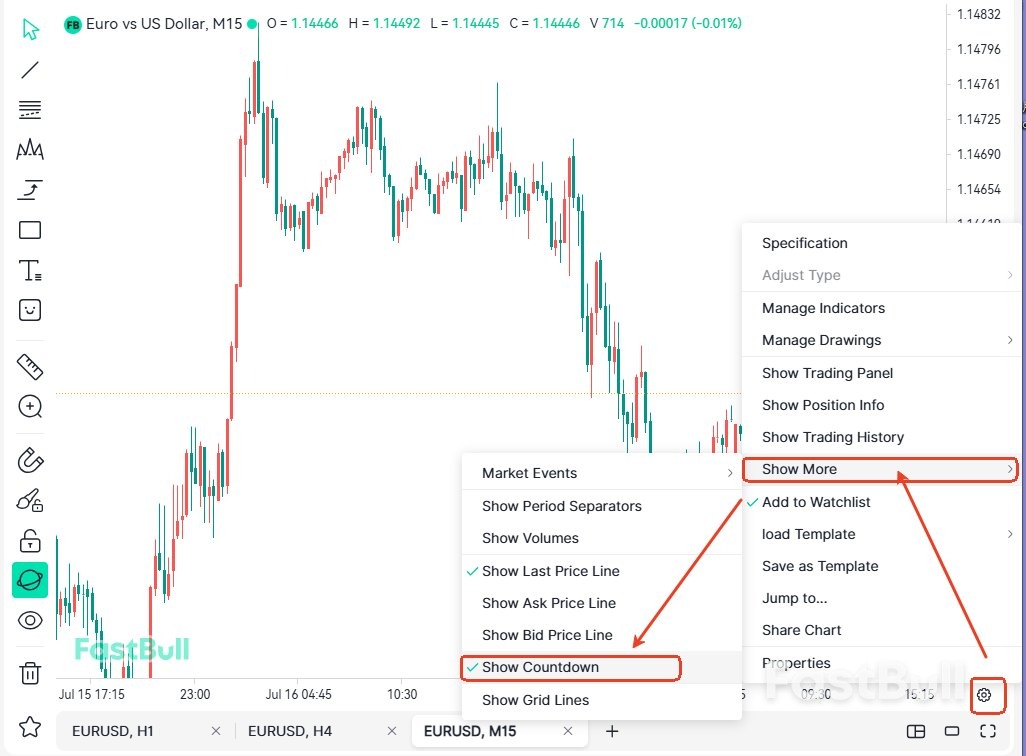
Le compte à rebours de la barre affiche le temps restant avant la clôture du chandelier actuel, ce qui vous aide à mieux suivre le timing du marché et la formation de chaque barre. Pour l’activer, accédez à Paramètres du graphique (Chart Settings) → Plus d’options d’affichage (More Display Options) → Afficher le compte à rebours de la barre (Show Bar Countdown). Cette fonction est particulièrement utile aux scalpers, aux traders intrajournaliers et à toute personne qui attend la confirmation de clôture d’un chandelier avant de prendre une décision.
7.3 Ajuster automatiquement l’axe des prix (Auto Scale)
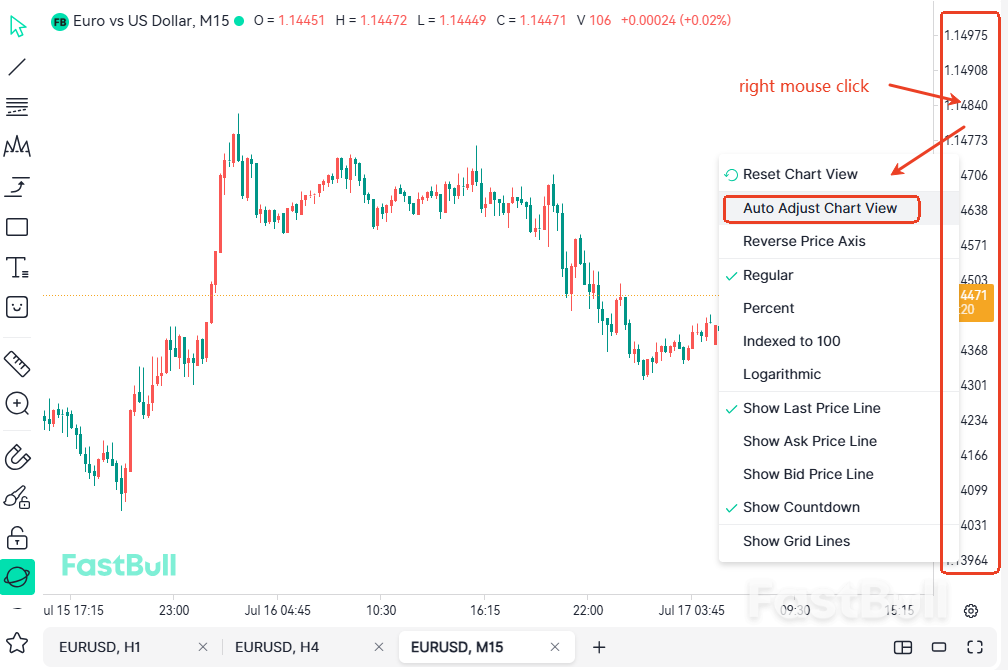
Si l’échelle des prix est déformée après avoir déplacé ou zoomé manuellement le graphique, vous pouvez rapidement rétablir la vue par défaut grâce à l’ajustement automatique (Auto Scale). Faites simplement un clic droit sur l’axe des prix et sélectionnez Ajustement automatique (Auto Scale) pour adapter automatiquement l’échelle à la vue actuelle.
7.4 Modifier le fuseau horaire du graphique (Time Zone)
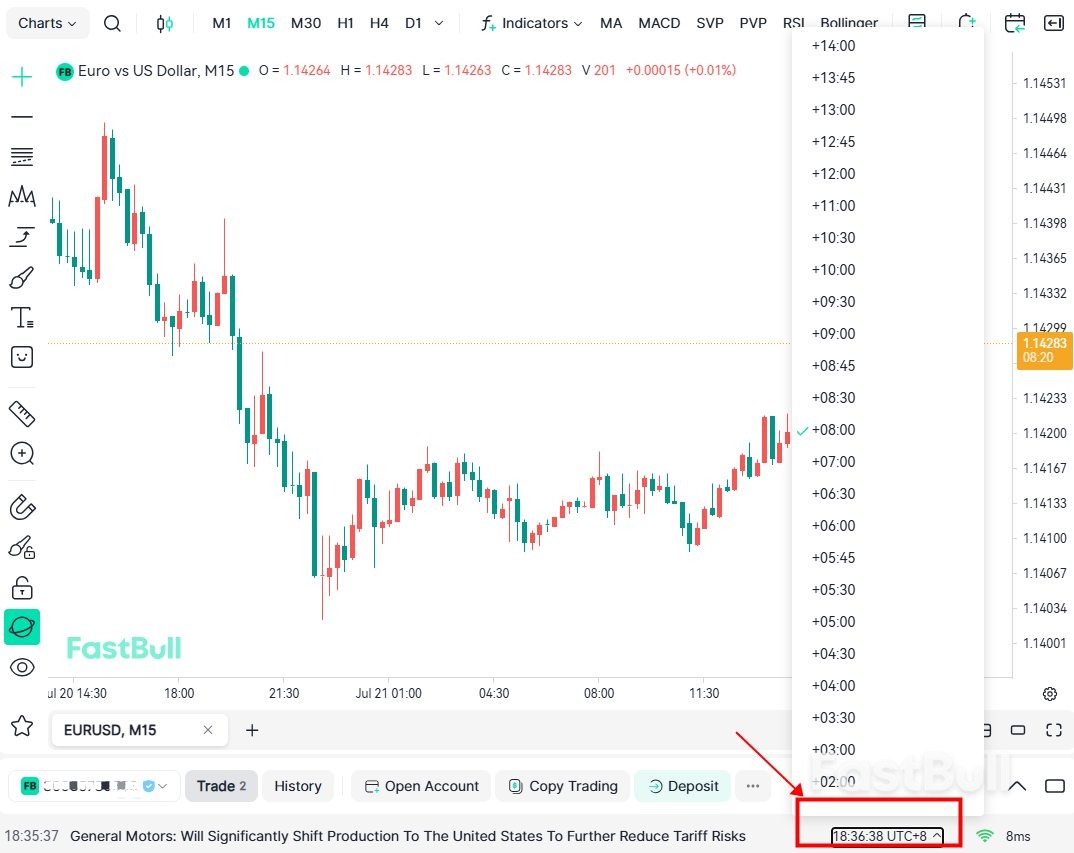
FastBull vous permet de personnaliser le fuseau horaire du graphique, afin de l’aligner facilement sur les paramètres temporels de différentes plateformes de trading ou de différents marchés financiers. Cliquez sur le fuseau horaire actuel affiché dans l’angle inférieur droit du graphique pour en sélectionner un autre.
Si vous utilisez plusieurs plateformes de trading, conserver le même fuseau horaire sur chacune d’elles peut éviter toute confusion et garantir une analyse de marché plus cohérente.
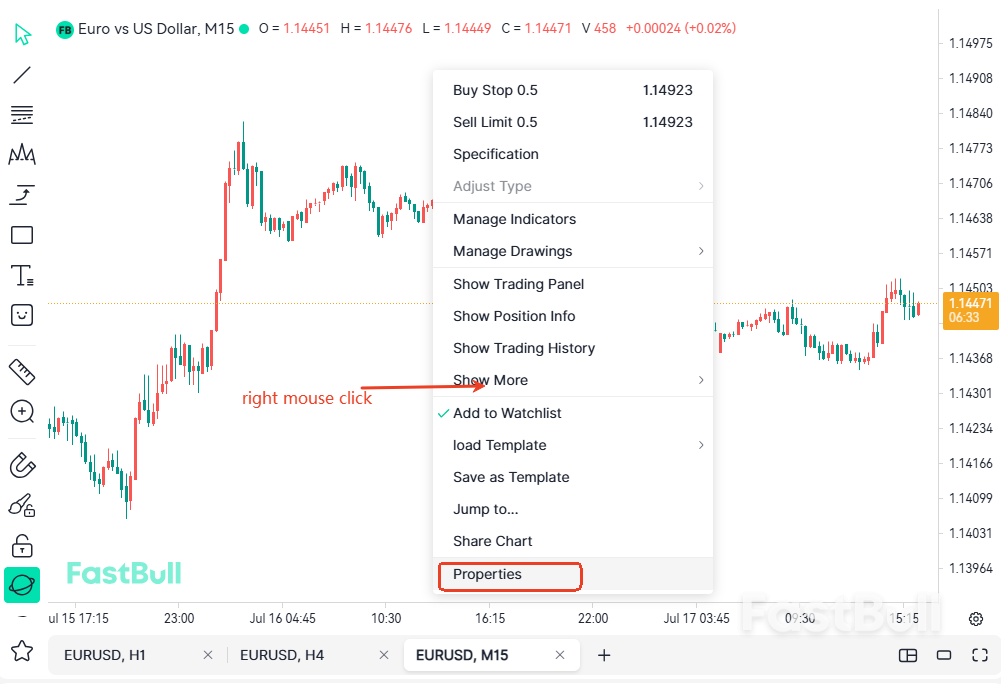
Outre les paramètres ci-dessus, FastBull propose de nombreuses options d’affichage des graphiques, notamment les lignes de grille, les axes, les étiquettes de prix, les sessions de trading, les couleurs des chandeliers, et bien plus encore. Vous pouvez personnaliser ces réglages à tout moment dans Paramètres du graphique (Chart Settings) afin de créer une disposition correspondant au mieux à votre style de trading et à vos préférences personnelles.
Vous débutez sur FastBull ? Commencez par ces réglages essentiels
Si vous utilisez FastBull Chart pour la première fois, nous vous recommandons d’effectuer les étapes de configuration suivantes et de vous familiariser avec quelques fonctions clés afin de profiter de la meilleure expérience graphique possible :
- Connectez-vous à votre compte FastBull et activez la synchronisation cloud
- Ajoutez vos instruments et unités de temps fréquemment négociés aux favoris
- Enregistrez vos modèles d'indicateurs techniques préférés
- Définissez des alertes de prix pour ne manquer aucun mouvement important du marché
- Découvrez la relecture des barres pour pratiquer et perfectionner vos stratégies de trading
- Utilisez les mises en page multi-graphiques pour l'analyse multi-unité de temps
- Activez le compte à rebours des barres, particulièrement utile pour le trading court terme
- Activez le mode aimant pour dessiner plus précisément sur le graphique
- Apprenez à utiliser les graphiques fermés récemment pour restaurer rapidement une analyse précédente
Une fois ces réglages terminés, vous pourrez analyser les marchés plus efficacement, élaborer des plans de trading structurés et améliorer continuellement vos compétences grâce à la relecture des barres (Bar Replay) et au trading simulé (Paper Trading).
8. Cotations et barre d’outils (votre espace de trading tout-en-un au-delà du graphique)
En plus de ses puissants outils graphiques, FastBull intègre le trading, les cotations de marché, les actualités financières, le calendrier économique (Economic Calendar) et la communauté de traders dans la barre latérale. Vous pouvez ainsi analyser les marchés, rester informé et échanger avec d’autres traders, sans quitter le graphique.
8.1 Trading
La section Trading vous aide à gérer votre liste de surveillance (Watchlist). Vous pouvez y ajouter les instruments que vous négociez fréquemment et les réorganiser pour y accéder plus rapidement. Si vous avez connecté un courtier pris en charge par FastBull, vous pouvez également accéder directement depuis ce panneau aux fonctions liées au trading.
8.2 Cotations de marché (Market Quotes)
La section Cotations de marché (Market Quotes) fournit des données en temps réel sur les marchés financiers mondiaux, notamment le Forex, les métaux précieux, les matières premières, les cryptomonnaies, les actions, les indices et les fonds. Outre les derniers cours, vous pouvez consulter des données clés telles que la variation en pourcentage, le cours d’ouverture, le plus haut et le plus bas de la journée, afin de suivre les mouvements du marché.
8.3 Copy Trading
La section Copy Trading vous permet d’explorer les performances de traders et de stratégies de trading, et de suivre les signaux qui vous intéressent comme référence pour l’analyse du marché et l’apprentissage. Cette fonction évolue en permanence, et davantage d’analyses stratégiques et de données de performance sont prévues dans de futures mises à jour.
8.4 Concours de trading (Trading Contests)
La section Concours de trading (Trading Contests) présente les compétitions officielles de FastBull.
Lorsqu’un événement est en cours, vous pouvez consulter les détails du concours, vous inscrire, suivre le classement et examiner la structure des prix ainsi que le règlement de la compétition.
8.5 Actualités (News)
La section Actualités (News) diffuse des informations financières en temps réel 24/7, couvrant les décisions des banques centrales, les publications de données économiques, les évolutions géopolitiques et d’autres événements majeurs susceptibles de faire bouger les marchés, afin de vous aider à comprendre les facteurs à l’origine de leurs mouvements.
8.6 Calendrier économique (Economic Calendar)
Le calendrier économique (Economic Calendar) suit les principaux événements économiques mondiaux et publications de données, notamment les décisions sur les taux d’intérêt, les emplois non agricoles (NFP), le CPI, le GDP, le PMI, et bien plus encore. Chaque événement comprend l’heure de publication, la prévision, la valeur précédente et le résultat réel, afin de vous aider à préparer votre stratégie avant les principaux rendez-vous de marché.
8.7 Questions-réponses (Q&A)
La section Questions-réponses (Q&A) est la communauté de trading de FastBull, où les utilisateurs peuvent poser des questions liées au trading, échanger des idées avec d’autres traders et tirer parti d’analyses d’experts ainsi que de réponses aux sujets de marché les plus populaires.
8.8 Chat (Chat)
La section Chat (Chat) propose un salon de discussion de trading en temps réel dans lequel des traders du monde entier partagent des analyses de marché, des analyses techniques et des opportunités de trading. Rejoignez la conversation pour échanger des idées, apprendre auprès d’autres traders et découvrir des points de vue variés sur les marchés financiers.
FAQ sur FastBull Chart
Q1L’utilisation de FastBull Chart est-elle gratuite ?
Q2FastBull est-il un courtier ?
Q3Dois-je ouvrir un compte auprès d’un courtier avant d’utiliser FastBull Chart ?
Q4Pourquoi mes dessins et indicateurs n’ont-ils pas été enregistrés ?
Q5Quelles plateformes FastBull prend-il en charge ?
Q6Je débute dans le trading. Quelles fonctions de FastBull dois-je apprendre en premier ?
Conclusion
FastBull propose une suite complète et gratuite d’outils graphiques et d’analyse de trading, couvrant les instruments, les unités de temps et les indicateurs techniques, mais aussi des outils de dessin professionnels, la relecture des barres (Bar Replay), les dispositions multigraphiques (Multi-Chart Layouts) et la synchronisation dans le cloud (Cloud Sync). Nous espérons que ce guide vous a aidé à vous familiariser rapidement avec les fonctions essentielles de FastBull Chart. Grâce à ces outils, vous pourrez analyser les marchés plus efficacement, élaborer des plans de trading bien structurés et créer un processus adapté à votre stratégie et à votre style.
Prêt à commencer à analyser les marchés ?
Aucune inscription, aucun téléchargement : ouvrez FastBull Chart dans votre navigateur et consultez les marchés mondiaux en temps réel.
Ouvrir FastBull Chart →