
¿Qué es FastBull Chart?
FastBull Chart es una plataforma profesional gratuita de gráficos financieros que ofrece potentes herramientas de análisis para los mercados financieros mundiales, incluidos forex, oro, materias primas, índices, acciones, criptomonedas y futuros.
A diferencia de las plataformas de trading tradicionales, FastBull no exige abrir una cuenta con un bróker. Puedes acceder a los gráficos al instante —incluso sin iniciar sesión— para consultar datos de mercado en tiempo real, realizar análisis técnico y aprender a operar.
FastBull está disponible en Web, Windows PC, iOS y Android, con sincronización multiplataforma para que puedas vigilar los mercados y analizar los movimientos de precios en cualquier momento y lugar. Tanto si eres principiante y das tus primeros pasos en el trading como si eres un profesional con experiencia, FastBull Chart te ofrece todo lo necesario para completar tu flujo de trabajo de análisis: desde el seguimiento del mercado y el análisis técnico hasta la revisión de operaciones con la reproducción de barras (Bar Replay).
¿Por qué elegir FastBull Chart?
FastBull se compromete a ofrecer a los traders de todo el mundo una plataforma gratuita e integral de gráficos y análisis de mercado. Frente a las plataformas tradicionales de gráficos y trading, FastBull presenta varias ventajas clave:
Disfruta de acceso gratuito a las funciones principales, incluidos gráficos profesionales, indicadores técnicos, herramientas de dibujo, reproducción de barras (Bar Replay), el calendario económico (Economic Calendar) y mucho más.
A diferencia del software de trading tradicional, no necesitas abrir una cuenta con un bróker para acceder a datos de mercado en tiempo real ni realizar análisis técnico.
Tus listas de seguimiento, diseños y análisis se sincronizan entre Web, Windows PC, iOS y Android.
Analiza forex, oro, materias primas, índices, acciones, criptomonedas y futuros desde una sola plataforma.
Cientos de indicadores técnicos, análisis del flujo de órdenes, gráficos de huella (Footprint Charts), perfil de volumen (Volume Profile), VWAP anclado (Anchored VWAP), ondas de Elliott, herramientas de Fibonacci y Gann, y mucho más.
Muestra y analiza hasta 100 gráficos simultáneamente, lo que facilita el seguimiento de varios mercados y marcos temporales en un único espacio de trabajo.
Fácil de usar: una interfaz clara e intuitiva ayuda a los principiantes a empezar rápidamente, a la vez que ofrece las funciones avanzadas que esperan los traders profesionales.
Antes de empezar
Si utilizas FastBull Chart por primera vez, te recomendamos explorar sus funciones principales en el siguiente orden:
- Buscar un instrumento de trading
- Cambiar entre tipos de gráfico y marcos temporales
- Añadir indicadores técnicos de uso habitual
- Analizar el mercado mediante herramientas de dibujo
- Guardar el diseño del gráfico o configurar alertas de precio
Una vez completados estos cinco pasos, podrás realizar con confianza un análisis básico de gráficos. En las secciones siguientes, esta guía te explicará cada función paso a paso siguiendo la disposición real de la interfaz de FastBull Chart, para que domines rápidamente todas las funciones de la plataforma.
Descripción general de la interfaz de FastBull Chart
La interfaz de FastBull Chart se divide en seis secciones principales:
Da acceso a las cotizaciones de mercado (Market Quotes), las noticias (News), el calendario económico (Economic Calendar) y la comunidad, para que puedas analizar los mercados sin salir del gráfico.
Se utiliza para buscar instrumentos de trading, cambiar marcos temporales, añadir indicadores técnicos y gestionar alertas de precio.
Ofrece herramientas de dibujo y anotación para el análisis técnico.
Incluye opciones de diseño multigráfico y controles de visualización del gráfico.
Gestiona listas de seguimiento, cuentas de trading conectadas y funciones relacionadas con la operativa.
Consulta cotizaciones en tiempo real y datos clave de mercado del instrumento de trading seleccionado.
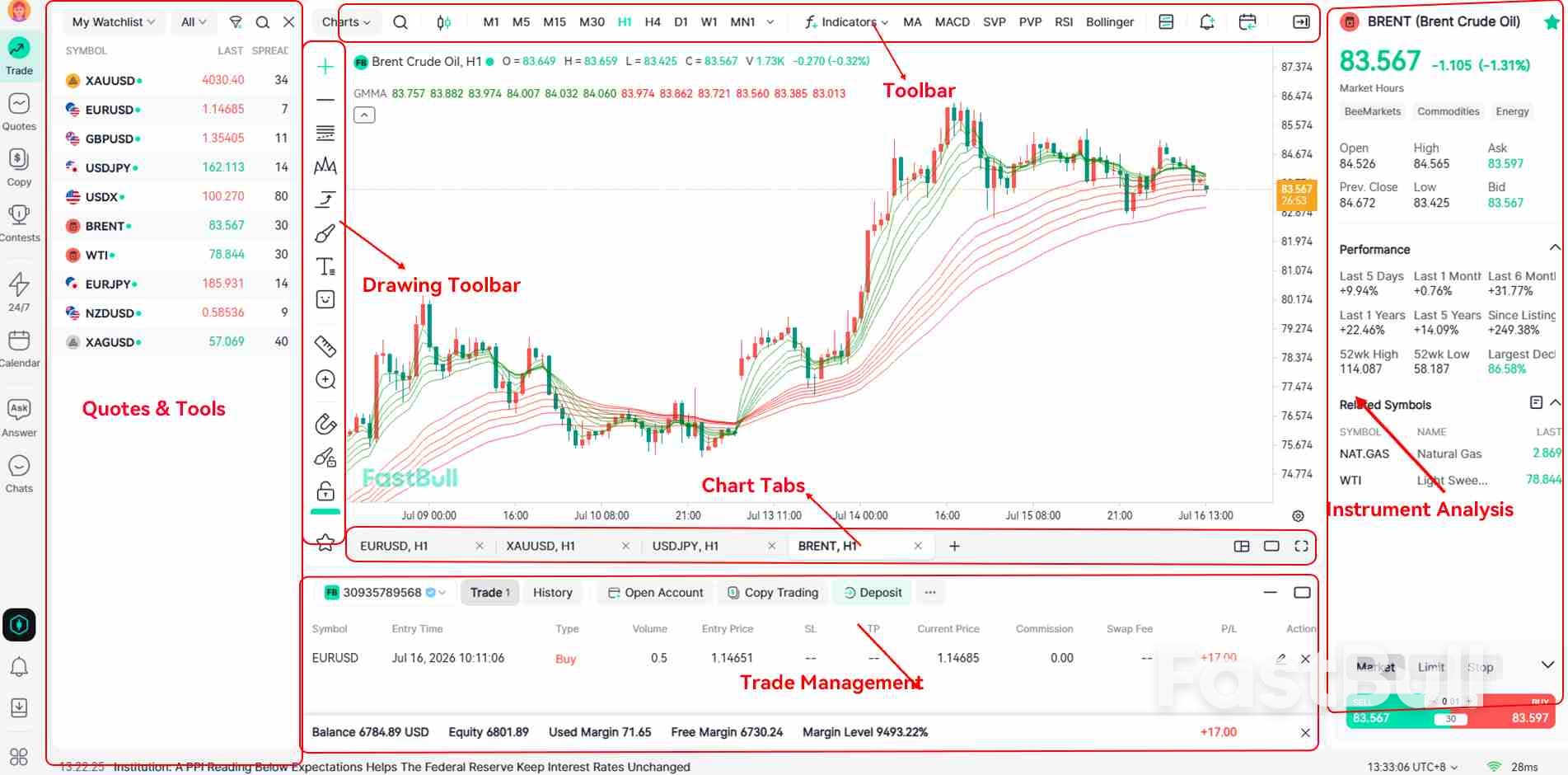
| Secciones | Funciones principales | Casos de uso habituales |
|---|---|---|
| Barra de herramientas superior (Top Toolbar) | Buscar instrumentos de trading, cambiar tipos de gráfico (Chart Type), cambiar marcos temporales (Timeframe), añadir indicadores técnicos (Indicators), guardar plantillas de gráficos, configurar alertas de precio (Price Alerts), reproducción de barras (Bar Replay), trading simulado (Paper Trading) | ¿Qué mercado debería analizar? ¿Qué marco temporal e indicadores debería utilizar? |
| Barra de herramientas de dibujo izquierda (Left Drawing Toolbar) | Líneas de tendencia, líneas horizontales, canales, herramientas de Fibonacci, herramientas de Gann, ondas de Elliott, relación riesgo/beneficio, anotaciones de texto, sincronización de gráficos y herramientas favoritas | ¿Cómo puedo representar visualmente mi análisis de trading en el gráfico? |
| Pestañas de gráficos (Chart Tabs) | Pestañas de gráficos (Chart Tabs), diseños multigráfico (Multi-Chart Layouts), pantalla completa (Full Screen), gráficos cerrados recientemente (Recently Closed Charts), ir a una fecha (Jump to), cuenta regresiva de la barra (Show Bar Countdown), zona horaria (Time Zone), escala automática (Auto Scale), crear una cuenta de trading simulado (Paper Trading) | ¿Cómo puedo seguir varios instrumentos o marcos temporales al mismo tiempo, o restaurar gráficos abiertos anteriormente? |
| Cotizaciones y herramientas (Quotes & Tools) | Cotizaciones de mercado (Market Quotes), noticias (News), calendario económico (Economic Calendar), preguntas y respuestas (Q&A), chat (Chat), concursos de trading (Trading Contests), acceso a copy trading (Copy Trading) | ¿Cómo puedo mantenerme al día de las noticias y los acontecimientos del mercado mientras analizo gráficos? |
Barra de herramientas superior (Top Toolbar): instrumentos de trading, tipos de gráfico (Chart Type), marcos temporales (Timeframe), indicadores (Indicators) y alertas (Price Alerts), reproducción de barras (Bar Replay) y trading simulado (Paper Trading)
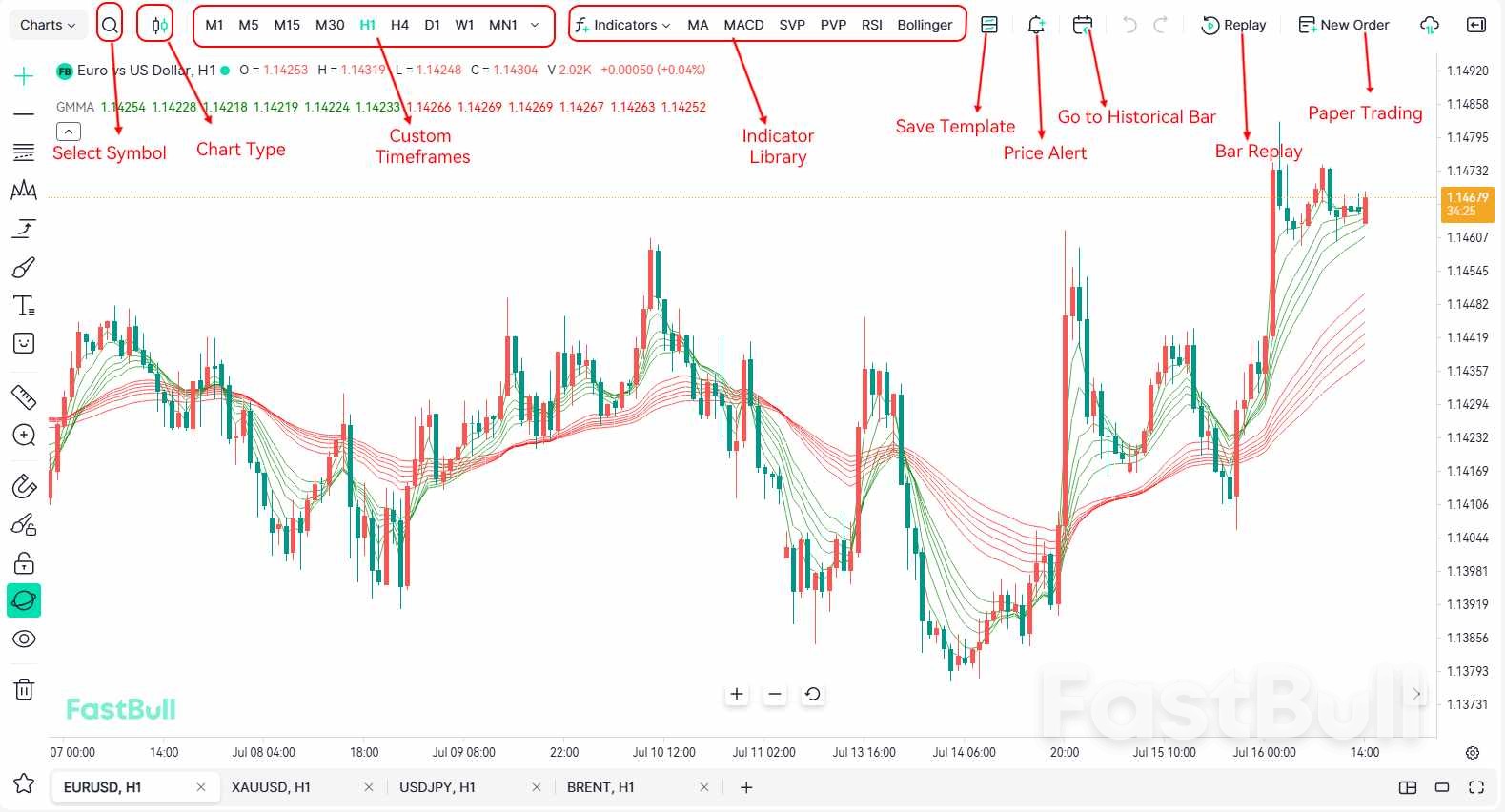
4.1 Buscar instrumentos de trading
Buscar un instrumento de trading es el primer paso al utilizar FastBull Chart. Haz clic en el cuadro 🔎 Búsqueda de instrumentos (Instrument Search), situado en la esquina superior izquierda del gráfico, y escribe un símbolo, nombre, código o palabra clave para encontrar rápidamente el instrumento que deseas analizar.
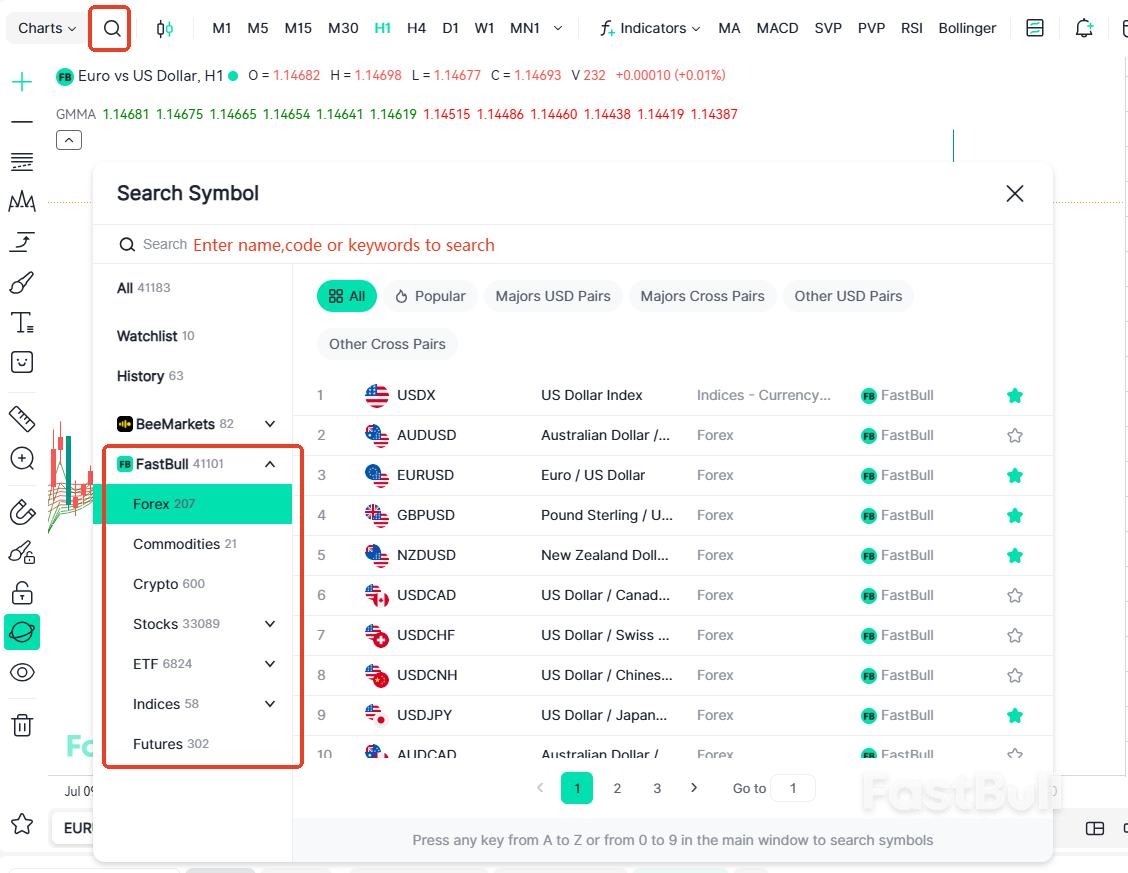
- Métodos de búsqueda habituales:
- Consejo de productividad (Productivity Tip):
- Para traders que operan en varios mercados (For Multi-Market Traders):
4.2 Cambiar el tipo de gráfico (Chart Type)
El tipo de gráfico determina cómo se muestran y analizan los datos de precios. Para la mayoría de los principiantes, los gráficos de velas (Candlestick Chart) son la mejor opción porque muestran los precios de apertura, máximo, mínimo y cierre (OHLC) de cada barra, por lo que resultan ideales para aprender acción del precio y estructura de mercado.
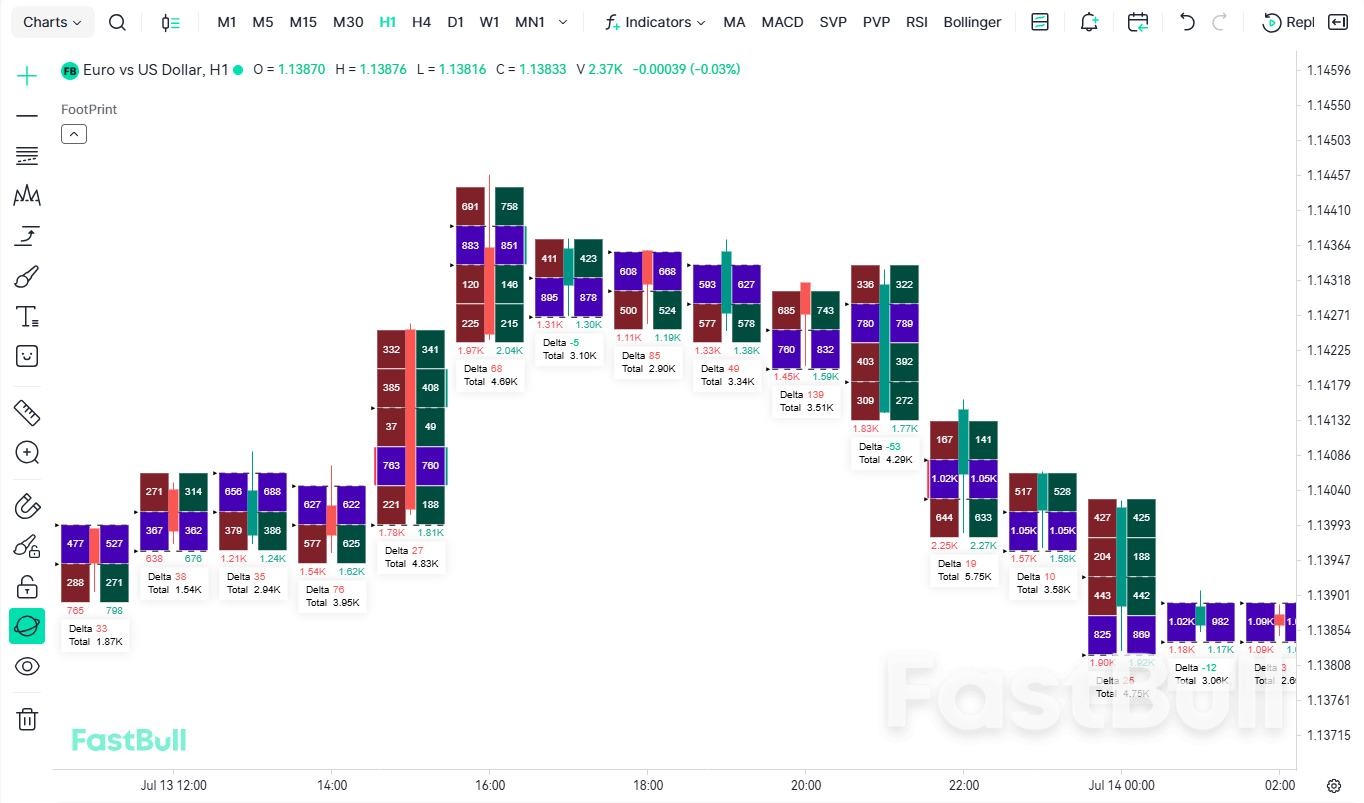
Además de los gráficos de velas (Candlestick Chart), FastBull admite otros cuatro tipos de gráfico: gráfico de barras (Bar Chart), gráfico de líneas (Line Chart), gráfico de área (Area Chart) y gráfico de huella (Footprint Chart), para que elijas la visualización que mejor se adapte a tu estilo de trading.
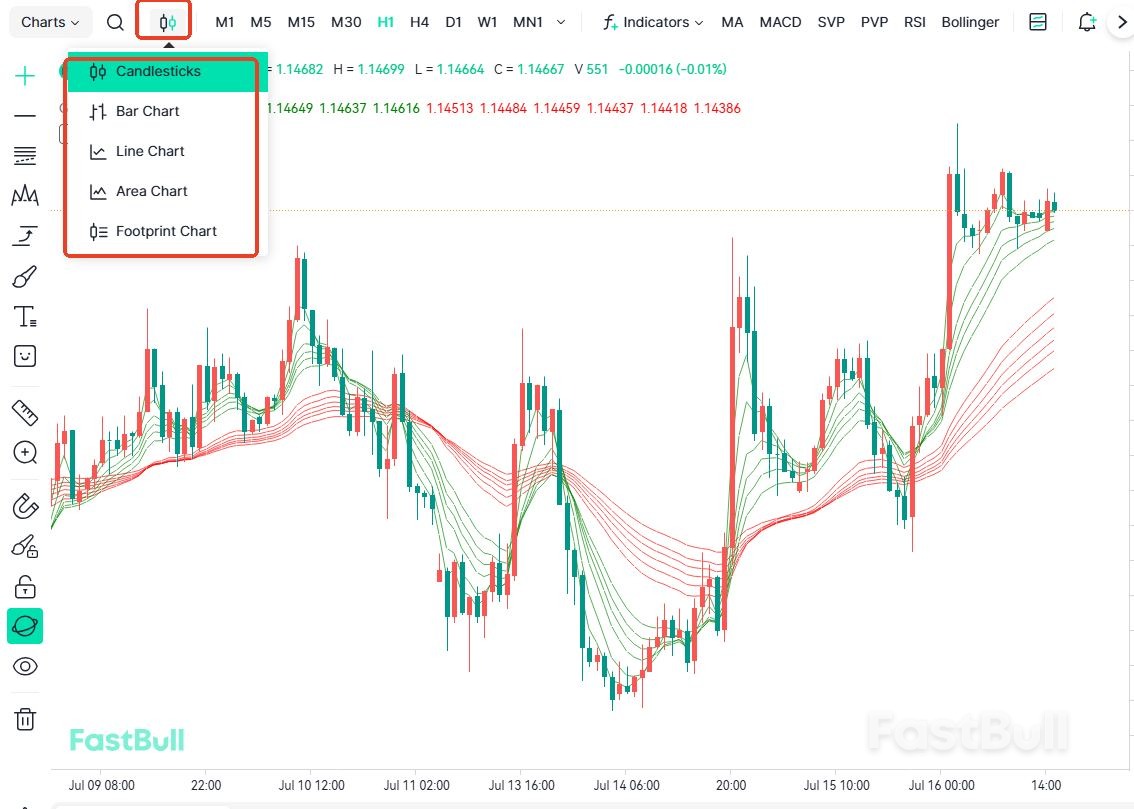
| Tipo de gráfico (Chart Type) | Más adecuado para | Uso principal |
|---|---|---|
| Velas | La mayoría de los principiantes y analistas técnicos | Analizar tendencias, reversiones, soportes y resistencias, y patrones de velas. |
| Gráfico de líneas (Line Chart) | Traders que desean una visión rápida de la dirección del mercado | Filtrar parte del ruido de precios y centrarse en la tendencia general. |
| Gráfico de barras (Bar Chart) | Analistas técnicos tradicionales | Analizar la estructura de precios OHLC (apertura, máximo, mínimo y cierre). |
| Gráfico de área (Area Chart) | Visión general del mercado y presentaciones | Ofrece una visualización más limpia para comprender rápidamente las tendencias del mercado. |
| Gráfico de huella (Footprint Chart) | Traders de flujo de órdenes y traders avanzados | Analizar el volumen de compra/venta, Delta, desequilibrios y cambios de liquidez, revelando información del mercado que los gráficos de velas tradicionales no pueden mostrar. |
4.3 Cambiar y personalizar los marcos temporales (Timeframe)
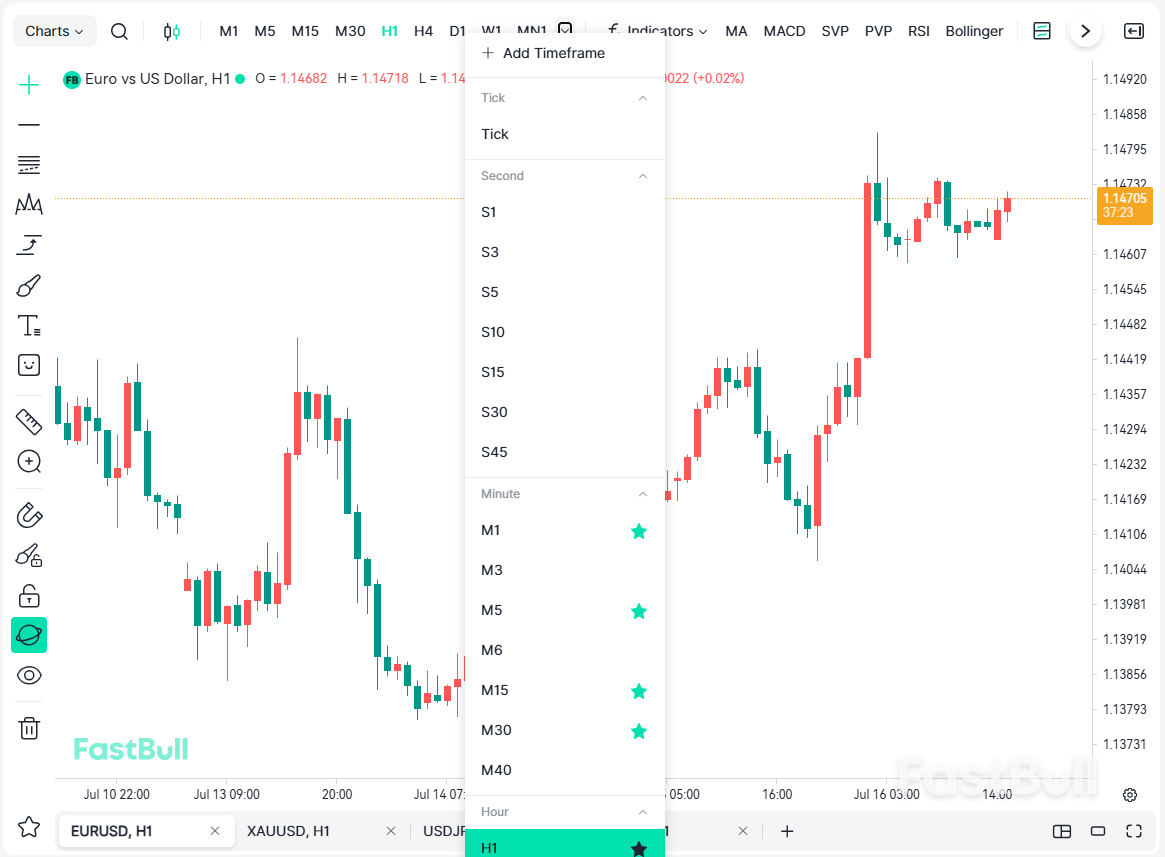
Elegir el marco temporal adecuado es esencial para tu estrategia de trading. Los traders a corto plazo suelen centrarse en gráficos por minutos, mientras que los traders de swing y los inversores a largo plazo suelen analizar marcos temporales de 4 horas, diarios, semanales o mensuales.
FastBull admite marcos temporales predefinidos y personalizados, lo que te permite analizar el mercado exactamente como prefieras. También puedes hacer clic en el icono ⭐ Favorito para fijar tus marcos temporales más utilizados en la barra de herramientas superior (Top Toolbar) y acceder a ellos rápidamente.
A diferencia de muchas plataformas de gráficos, los marcos temporales personalizados están disponibles sin coste para todos los usuarios de FastBull; no se requiere suscripción ni membresía.
Marcos temporales (Timeframe) recomendados para distintos estilos de trading
| Estilo de trading | Marcos temporales (Timeframe) recomendados | Buenas prácticas |
|---|---|---|
| Scalping | Tick, 1M, 3M, 5M | Utiliza órdenes de stop-loss, la cuenta regresiva de la barra (Show Bar Countdown) y las alertas de precio (Price Alerts) para evitar el exceso de operaciones. |
| Trading intradía | 15M, 30M, 1H | Empieza con el gráfico de 1H para identificar la tendencia general y, después, cambia al gráfico de 15M para buscar oportunidades de entrada. |
| Swing trading | 4H, Diario | Céntrate en la estructura de la tendencia, las zonas de retroceso y los niveles clave de soporte y resistencia. |
| Trading a medio y largo plazo | Semanal, Mensual | Utiliza marcos temporales superiores para identificar tendencias principales y zonas de precios importantes. |
Consejo — Análisis multitemporal: Un enfoque habitual consiste en identificar la tendencia en un marco temporal superior y buscar oportunidades de entrada en uno inferior. Por ejemplo, empieza con el gráfico diario o de 4H para confirmar la tendencia general del mercado y, después, cambia al gráfico de 15M o 1H para encontrar oportunidades de entrada más precisas.
4.4 Añadir indicadores técnicos (Indicators) y guardar plantillas
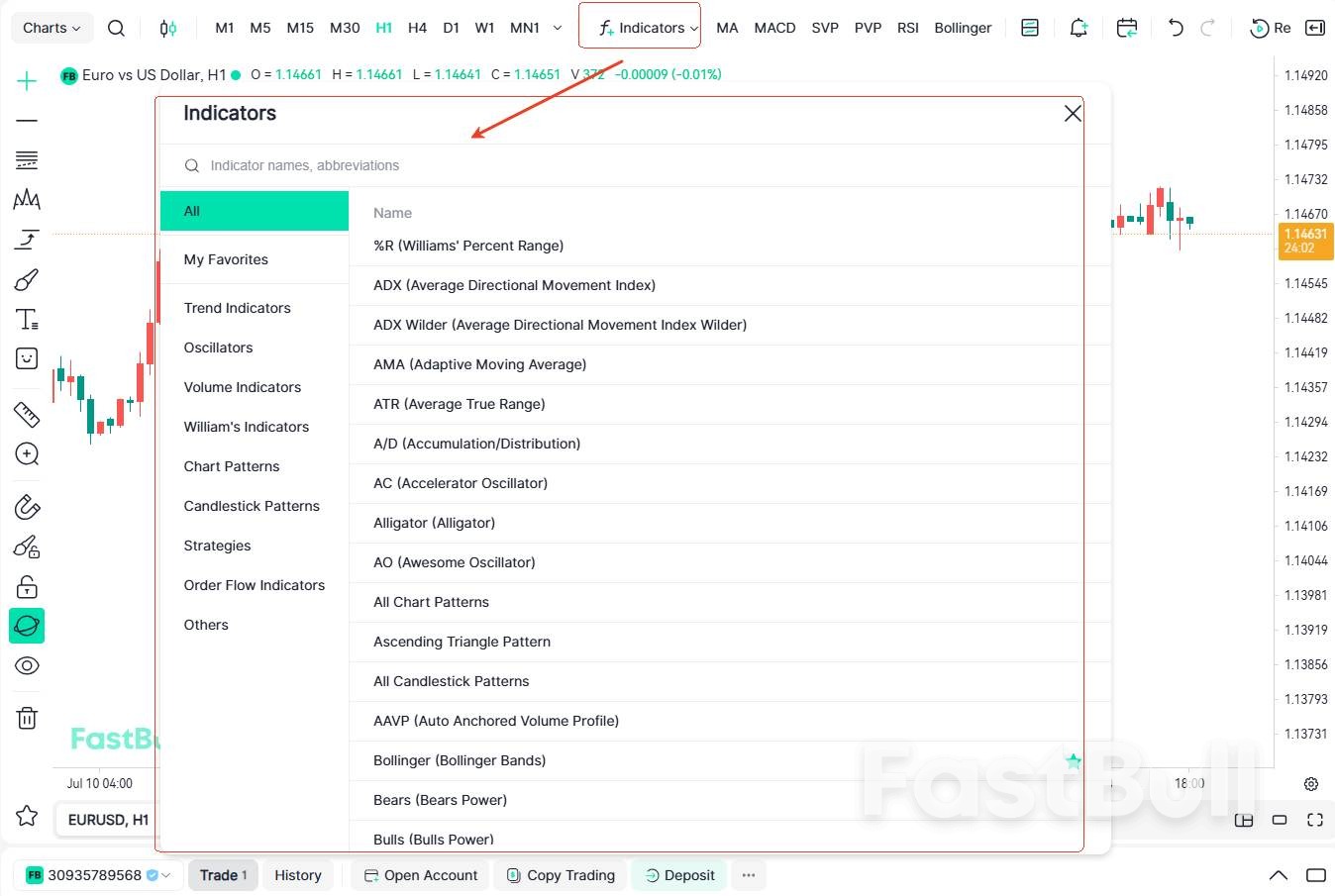
Los indicadores técnicos ayudan a los traders a analizar las tendencias, el impulso, la volatilidad, el volumen y otras condiciones clave del mercado. Haz clic en Indicadores (Indicators) en la barra de herramientas superior (Top Toolbar) para buscar y añadir indicadores populares como media móvil (MA), MACD, RSI, bandas de Bollinger y VWAP. FastBull también ofrece cientos de indicadores profesionales, que abarcan categorías como tendencia, osciladores, volumen y análisis del flujo de órdenes.
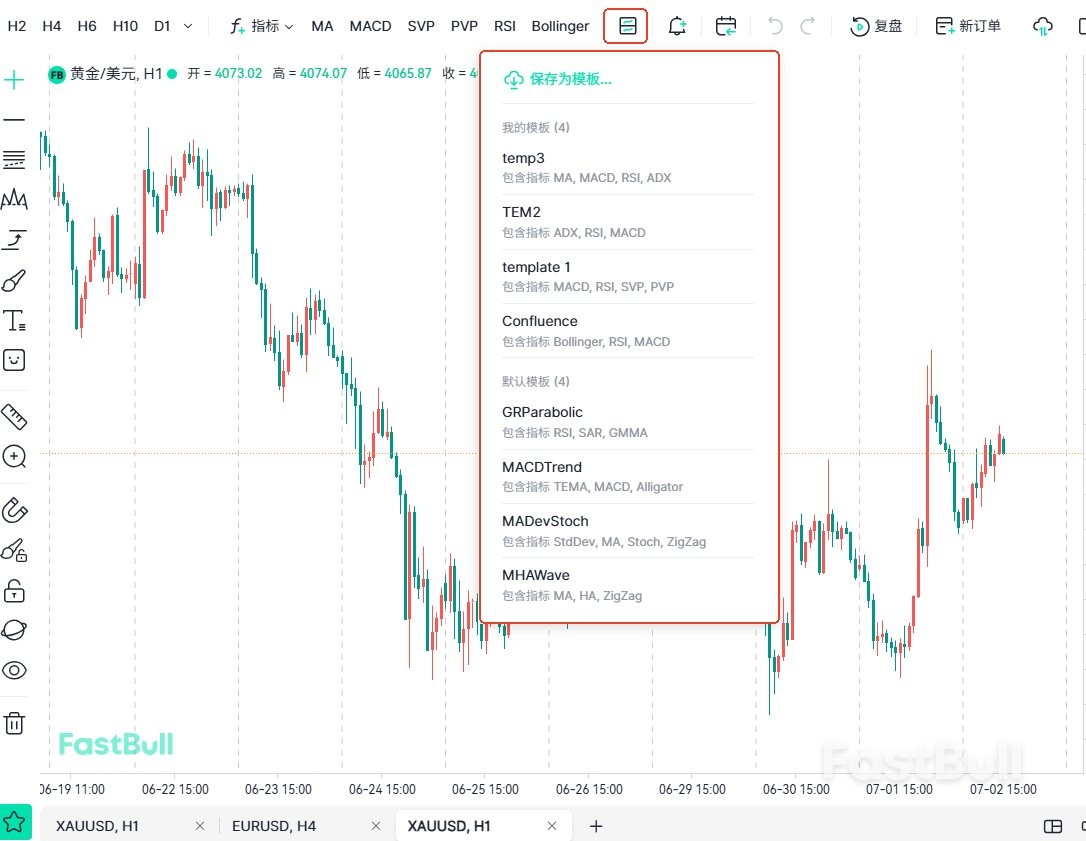
Una vez configurado el conjunto de indicadores que prefieras, puedes guardarlo como plantilla de gráfico y restaurarlo con un solo clic la próxima vez que abras un gráfico, sin tener que volver a añadir cada indicador. FastBull no limita el número de plantillas que puedes guardar y admitirá indicadores personalizados en futuras actualizaciones.
4.5 Configurar alertas de precio (Price Alerts)
Las alertas de precio (Price Alerts) son ideales para quienes no pueden vigilar los mercados continuamente. Puedes configurarlas en niveles clave de soporte y resistencia o en puntos de ruptura. Cuando se active una alerta, solo tienes que volver al gráfico y decidir si deseas actuar.
Entre los casos de uso habituales se incluyen:
- Supervisar posibles oportunidades de ruptura
- Sigue los niveles de precio antes de colocar ordenes pendientes.
- Recibir alertas en niveles clave para posiciones a largo plazo
- Supervisa los movimientos del mercado durante la noche o fuera del horario laboral.
4.6 Ir a datos históricos
Haz clic en Ir a (Jump to) en la barra de herramientas superior (Top Toolbar) y selecciona una fecha concreta para saltar al instante a los datos históricos correspondientes, sin desplazarte manualmente por el gráfico.
Esta función resulta útil para revisar acontecimientos importantes del mercado, analizar la acción histórica del precio, estudiar configuraciones clásicas o reproducir operaciones anteriores.
La misma función Ir a (Jump to) también está disponible en el eje temporal (Time Axis), lo que te permite navegar rápidamente a cualquier punto del historial mediante el método que mejor se adapte a tu flujo de trabajo.
4.7 Reproducción de barras (Bar Replay)
La reproducción de barras (Bar Replay) permite reproducir los datos históricos del mercado vela a vela, ocultando la acción futura del precio para que puedas analizar y practicar trading en un entorno de mercado realista.
Haz clic en Reproducción de barras (Bar Replay) en la barra de herramientas superior (Top Toolbar), elige una fecha de inicio y una velocidad de reproducción, y comienza la sesión. FastBull admite avance barra a barra, reproducción continua, pausa, avance rápido y velocidades ajustables, para que tengas un control total sobre la revisión.
La reproducción de barras (Bar Replay) se utiliza habitualmente para backtesting de estrategias, análisis histórico del mercado y práctica de trading. A diferencia de muchas plataformas de gráficos, FastBull ofrece esta función de forma totalmente gratuita; no se requiere suscripción de pago ni membresía.
Para obtener instrucciones detalladas, consulta la Guía del usuario de Bar Replay.
4.8 Trading simulado (Paper Trading)
FastBull incluye una función integrada de trading simulado (Paper Trading) que te permite practicar en condiciones de mercado en vivo sin arriesgar dinero real. Haz clic en Nueva orden (New Order) en la barra de herramientas superior (Top Toolbar) para abrir el panel de trading, donde puedes comprar, vender y establecer órdenes de take-profit y stop-loss. Antes de utilizar el trading simulado (Paper Trading) por primera vez, tendrás que crear una cuenta de Paper Trading. El proceso de configuración se explica más adelante, en la sección de la barra de herramientas inferior (Bottom Toolbar) de esta guía.
4.9 Análisis del instrumento (Instrument Analysis)
Haz clic en Análisis del instrumento (Instrument Analysis) en la barra de herramientas superior (Top Toolbar) para consultar cotizaciones en tiempo real y datos clave del instrumento seleccionado, incluidos el último precio, la variación porcentual, el máximo diario y el mínimo diario. También puedes ver el rendimiento de instrumentos relacionados, lo que facilita el análisis de correlaciones y relaciones de mercado entre distintos activos. El panel ofrece además un acceso rápido al trading simulado (Paper Trading), para que puedas colocar inmediatamente órdenes simuladas de compra o venta después de revisar la información clave del instrumento.
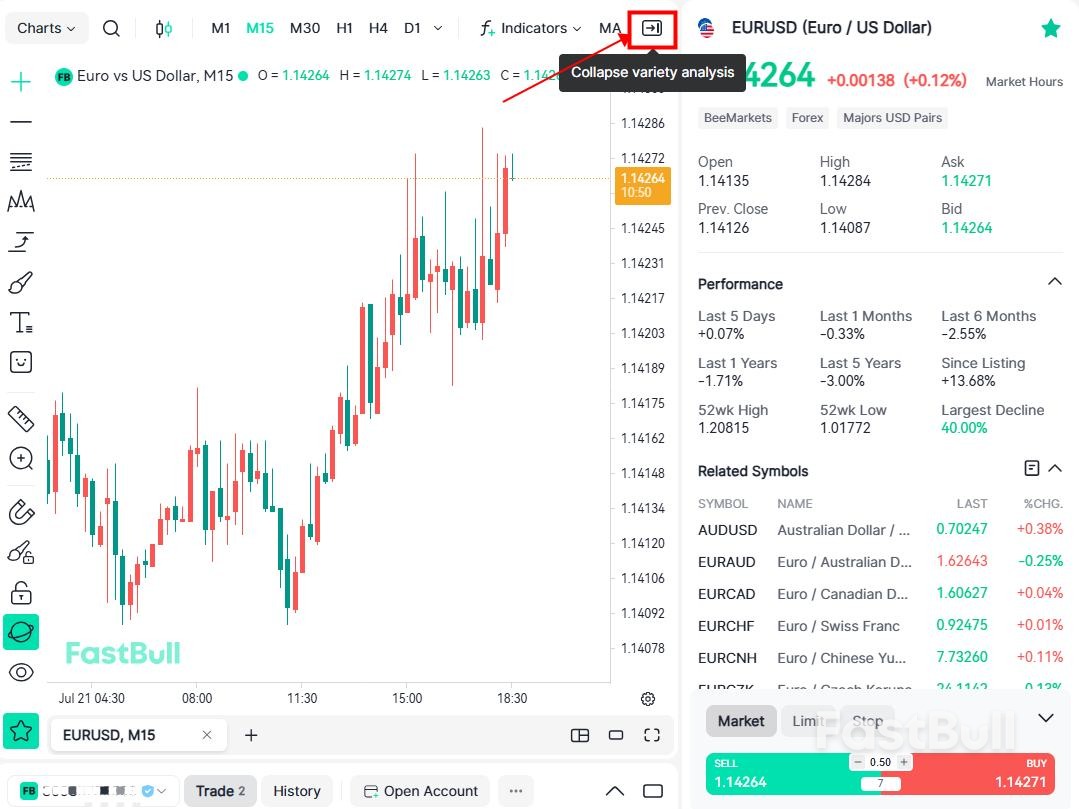
Llegados a este punto, ya conoces las funciones principales de la barra de herramientas superior (Top Toolbar). A continuación, exploraremos la barra de herramientas de dibujo (Drawing Toolbar), donde aprenderás a utilizar líneas de tendencia, herramientas de Fibonacci, patrones gráficos y otras herramientas de dibujo para realizar análisis técnico más avanzado.
5. Herramientas de dibujo: líneas de tendencia, Fibonacci, ondas de Elliott, riesgo/beneficio, anotaciones y más
La barra de herramientas de dibujo (Drawing Toolbar) es el área principal para el análisis técnico y las anotaciones en FastBull Chart. Incluye un amplio conjunto de recursos, como líneas de tendencia, herramientas de Fibonacci, herramientas de Gann, patrones gráficos, análisis de ondas de Elliott, herramientas de medición y anotaciones de texto, que permiten realizar desde análisis básicos hasta flujos de trabajo profesionales avanzados.
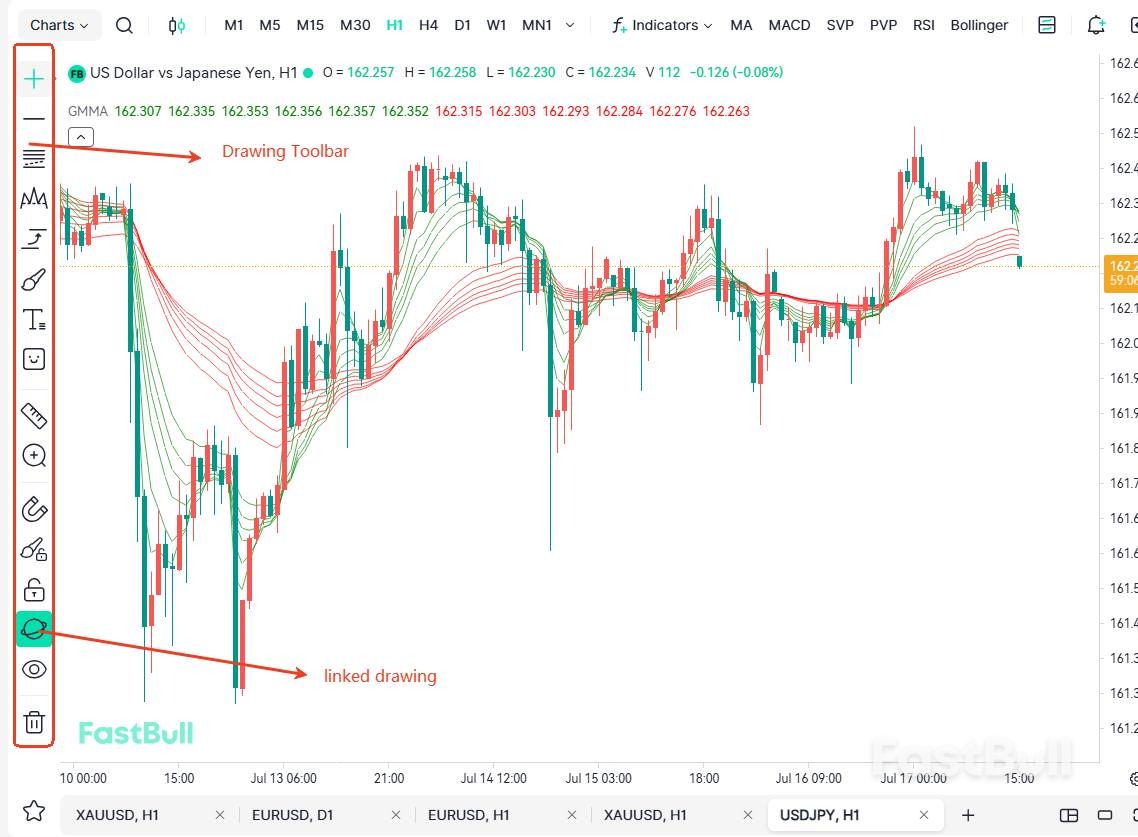
5.1 Herramientas del cursor
Al abrir FastBull Chart, el modo de cursor predeterminado es la cruz (Crosshair), que muestra la hora, el precio y la posición del cursor para la vela actual, facilitando una inspección precisa de los datos de mercado.
Además de la cruz (Crosshair), FastBull ofrece otros modos de cursor —punto (Dot), flecha (Arrow) y borrador (Eraser)— entre los que puedes alternar según tu estilo de trading y tus necesidades de análisis.
5.2 Herramientas de dibujo
Las herramientas de dibujo se encuentran entre las funciones más utilizadas en el análisis técnico. Ayudan a identificar tendencias, niveles de soporte y resistencia, canales y estructura de mercado, facilitando la interpretación de la acción del precio. FastBull agrupa sus herramientas de dibujo en tres categorías principales:
- Herramientas de líneas:
- Herramientas de canales:
- Herramientas de horquilla:
Consejo: Para duplicar un dibujo, mantén pulsada la tecla Ctrl y arrastra el objeto seleccionado. Así podrás crear rápidamente una copia sin tener que volver a dibujarlo.
5.3 Herramientas de Fibonacci y Gann
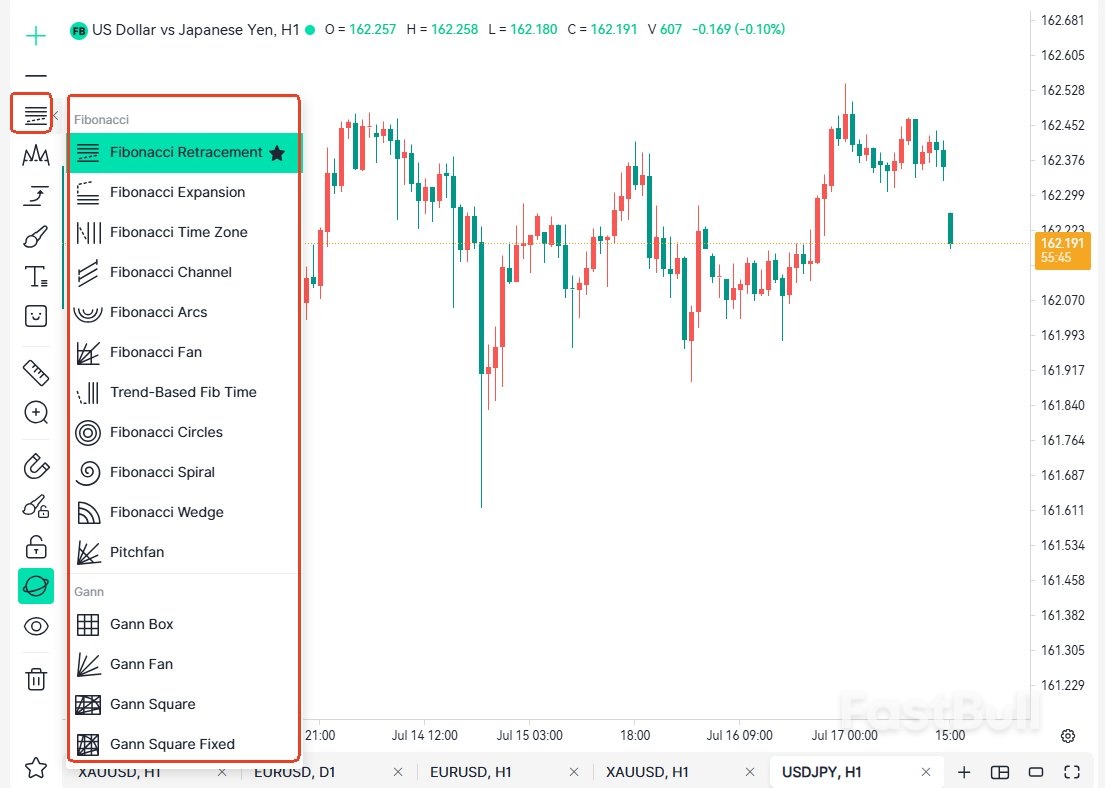
Las herramientas de Fibonacci y Gann se utilizan ampliamente para identificar niveles de soporte y resistencia, objetivos de precio y la relación entre precio y tiempo. Son herramientas de dibujo esenciales para muchos analistas técnicos. Haz clic en Herramientas de Fibonacci y Gann (Fibonacci & Gann Tools) en la barra de herramientas izquierda (Left Toolbar) para acceder a las opciones disponibles y aplicarlas al gráfico.
FastBull ofrece 11 herramientas de Fibonacci y 4 de Gann, entre ellas retroceso de Fibonacci, extensión de Fibonacci, abanico de Fibonacci, zonas temporales de Fibonacci, abanico de Gann y caja de Gann. Entre todas ellas, el retroceso de Fibonacci es una de las más utilizadas: los traders suelen centrarse en niveles clave como 23.6%, 38.2%, 50%, 61.8% y 78.6% para identificar posibles zonas de retroceso y reversión.
5.4 Patrones gráficos, ondas de Elliott y herramientas de ciclos
Las herramientas de patrones gráficos, ondas de Elliott y ciclos ayudan a identificar la estructura del mercado, analizar la evolución de las tendencias y estudiar la relación entre precio y tiempo. Haz clic en la categoría correspondiente de la barra de herramientas izquierda (Left Toolbar) para seleccionar y aplicar al gráfico patrones gráficos (Chart Pattern), ondas de Elliott (Elliott Wave) o herramientas de ciclos (Cycle).
FastBull ofrece una colección completa de herramientas de análisis de patrones, entre ellas ABCD, hombro-cabeza-hombro (Head & Shoulders), triángulo (Triangle) y patrones armónicos como Cypher. Para el análisis de ondas, FastBull incluye un conjunto completo de herramientas de dibujo de ondas de Elliott, compatible con ondas impulsivas, ondas correctivas y análisis de ondas en varios marcos temporales. La plataforma también incorpora herramientas de análisis de ciclos, como líneas de ciclo, ciclos temporales y líneas sinusoidales, que pueden utilizarse para analizar el ritmo del mercado e identificar posibles ventanas temporales.
En conjunto, estas herramientas son idóneas para analizar la estructura del mercado, evaluar tendencias y estudiar ciclos, ayudando a los traders a visualizar el comportamiento del mercado y desarrollar escenarios de trading más completos.
5.5 Herramientas de previsión y cuantitativas
Las herramientas de previsión y cuantitativas ayudan a crear planes de trading más objetivos al visualizar el riesgo, los objetivos de beneficio, los niveles de coste del mercado y las proyecciones del movimiento de precios. Haz clic en Herramientas de previsión y cuantitativas (Forecasting & Quantitative Tools) en la barra de herramientas de dibujo izquierda (Left Drawing Toolbar) para seleccionar y añadir al gráfico la herramienta deseada.
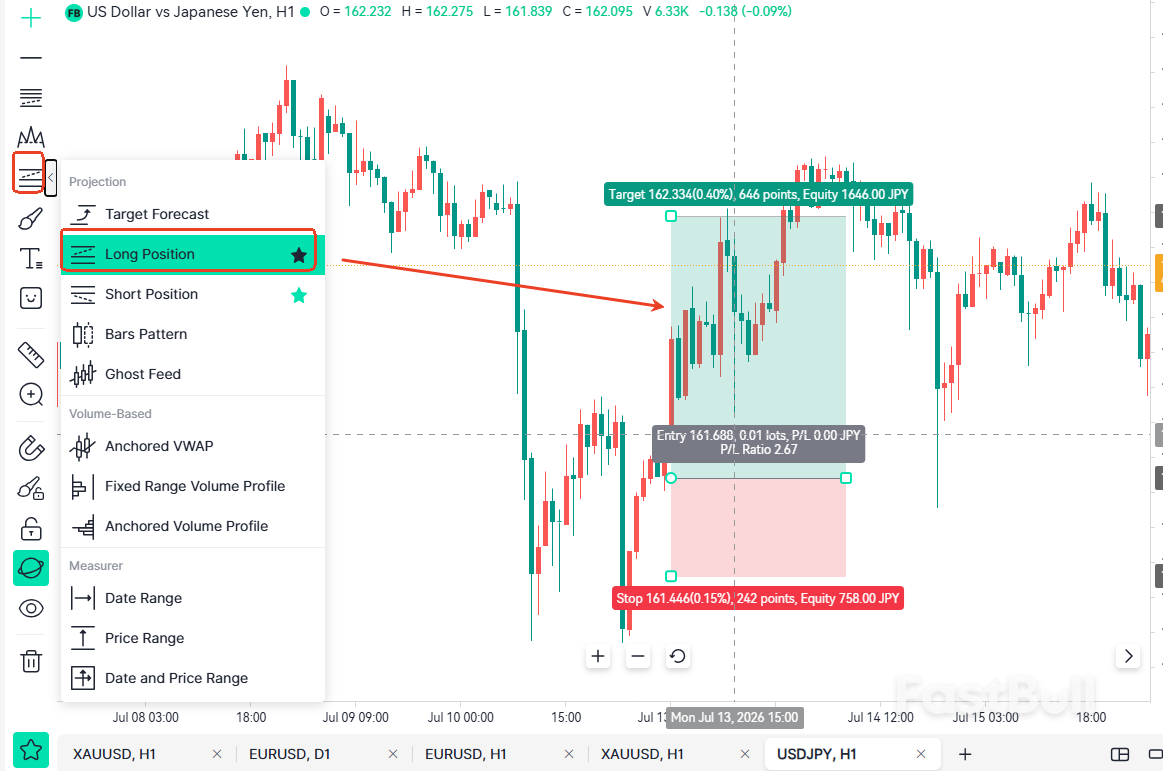
5.5.1 Posición larga (Long Position) / posición corta (Short Position)
La herramienta de relación riesgo/beneficio te permite planificar y evaluar rápidamente una operación directamente en el gráfico. Selecciona Posición larga (Long Position) o Posición corta (Short Position) y arrástrala para definir el precio de entrada, el stop-loss y los niveles de take-profit. FastBull calculará automáticamente la relación riesgo/beneficio, el beneficio potencial y la pérdida potencial, ayudándote a evaluar el riesgo y la recompensa de cada operación antes de entrar en el mercado.
5.5.2 Herramientas de objetivo de precio (Price Target) y previsión de velas (Candlestick Forecast)
La herramienta Objetivo de precio (Price Target) te ayuda a marcar objetivos de tendencia, zonas de take-profit y metas de swing trading. La herramienta Previsión de velas (Candlestick Forecast) permite proyectar la acción futura del precio y compararla con patrones históricos de velas; resulta útil para documentar tus perspectivas de mercado y revisar posteriormente tus previsiones durante el análisis posterior a la operación o la reproducción de barras (Bar Replay).
5.5.3 VWAP anclado (Anchored VWAP) y perfil de volumen (Volume Profile)
FastBull ofrece herramientas profesionales de análisis de mercado como VWAP anclado (Anchored VWAP) y perfil de volumen (Volume Profile). El VWAP anclado calcula el precio medio negociado desde cualquier punto de inicio definido por el usuario, ayudando a identificar soportes y resistencias dinámicos, evaluar el posicionamiento del mercado y medir la fortaleza de la tendencia. El perfil de volumen admite los modos Rango fijo (Fixed Range) y Anclado (Anchored), lo que permite identificar rápidamente el punto de control (POC), los nodos de alto volumen (HVN), los nodos de bajo volumen (LVN) y otras zonas clave donde se concentra la actividad de trading.
5.5.4 Herramientas de medición
FastBull también ofrece tres herramientas de medición (Measurement Tools): medición de tiempo (Time Measurement), medición de precio (Price Measurement) y medición de tiempo y precio (Time & Price Measurement). Estas herramientas permiten medir rápidamente el número de velas, el intervalo temporal, el movimiento del precio y la variación porcentual entre dos puntos del gráfico; son especialmente útiles para el análisis histórico del mercado, la medición de la volatilidad y la revisión de operaciones.
5.6 Herramientas de anotación y formas
Las herramientas de anotación y formas ayudan a registrar ideas de trading, destacar áreas clave del mercado y hacer más intuitivo el análisis del gráfico. Haz clic en Herramientas de anotación y formas (Annotation & Shape Tools) en la barra de herramientas izquierda (Left Toolbar) para acceder a recursos como pincel a mano alzada (Freehand Brush), resaltador (Highlighter), flecha (Arrow), rectángulo (Rectangle), círculo (Circle), polígono (Polygon) y otras formas de dibujo.
Estas herramientas se utilizan habitualmente para marcar bloques de órdenes (Order Blocks), zonas de oferta y demanda (Supply & Demand Zones), brechas de valor razonable (FVGs), zonas de liquidez, niveles de soporte y resistencia, y posibles áreas de entrada y salida; resultan especialmente útiles para revisar operaciones, perfeccionar estrategias y compartir análisis de mercado.
Consejo: Utiliza un esquema de colores coherente para los distintos tipos de análisis; por ejemplo, verde para el soporte, rojo para la resistencia, azul para los bloques de órdenes y amarillo para los acontecimientos importantes del mercado. Un sistema de colores estandarizado mejora la legibilidad del gráfico y facilita la identificación inmediata de los diferentes elementos analíticos.
5.7 Herramientas de texto y anotación
Las herramientas de texto y anotación permiten documentar análisis de mercado, planes de trading y notas en el gráfico, creando un registro completo de cada idea. Haz clic en Herramientas de texto y anotación (Text & Annotation Tools) en la barra de herramientas izquierda (Left Toolbar) para añadir al gráfico texto (Text), texto anclado (Anchored Text), cuadros de texto (Text Boxes), llamadas (Callouts), etiquetas (Labels), etiquetas de precio (Price Labels), marcadores de velas (Candlestick Markers) e imágenes (Images).
Estas herramientas son ideales para registrar configuraciones de operaciones, análisis de la estructura del mercado, el impacto de las noticias, planes de trading y revisiones posteriores. Aunque vuelvas al gráfico semanas o meses después, tus notas te permitirán comprender fácilmente el análisis original y mejorar de forma continua tu enfoque de trading.
Consejo: Si revisas tus operaciones con regularidad, considera añadir una nota breve después de cada análisis; por ejemplo, el motivo de entrada, la lógica del stop-loss, el objetivo de take-profit o el contexto del mercado. Desarrollar este hábito con el tiempo puede ayudarte a identificar patrones, aprender de operaciones anteriores y perfeccionar tu sistema de trading.
5.8 Herramientas de asistencia para gráficos
La sección inferior de la barra de herramientas de dibujo izquierda (Left Drawing Toolbar) ofrece diversas herramientas de asistencia para gráficos (Chart Assistance Tools), diseñadas para mejorar el flujo de trabajo de dibujo y la experiencia general con los gráficos. Solo tienes que hacer clic en el icono correspondiente para activar o desactivar rápidamente cada función. Entre ellas, las siguientes son las más utilizadas:
- Herramienta de medición:
- Herramienta imán:
- Ocultar dibujos:
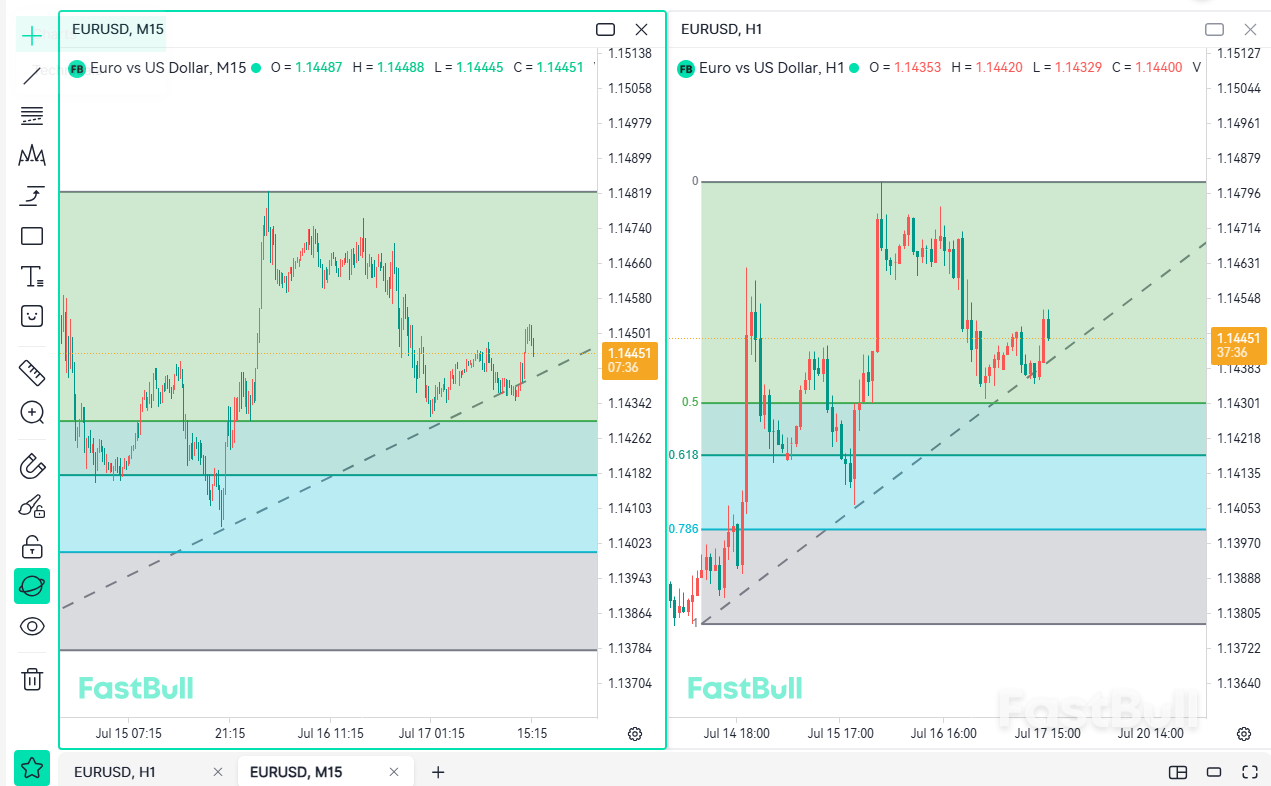
- Dibujos vinculados:
Por ejemplo, si has dibujado líneas de tendencia y niveles de soporte y resistencia en el gráfico diario de EUR/USD, aparecerán automáticamente cuando cambies al gráfico de 4H, 1H o 15M, lo que te permitirá perfeccionar las entradas en varios marcos temporales sin volver a dibujar el análisis.
5.9 Guardar el análisis del gráfico
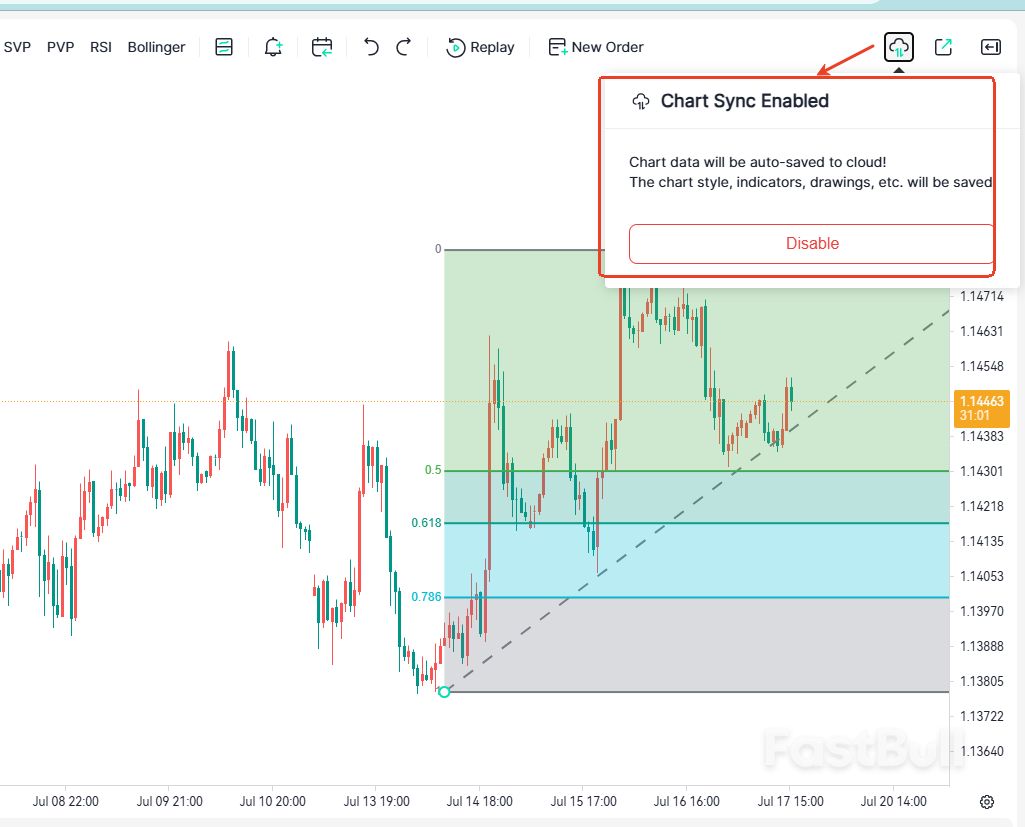
Para guardar el análisis del gráfico y mantenerlo sincronizado entre Web, Windows PC y dispositivos móviles, debes iniciar sesión en tu cuenta de FastBull y activar la sincronización en la nube (Cloud Sync).
Una vez activada la sincronización en la nube (Cloud Sync), tus dibujos, indicadores técnicos, plantillas, diseños, estilos de gráfico y preferencias personales se guardan automáticamente en la nube. La próxima vez que abras un gráfico o cambies de dispositivo, podrás continuar el análisis sin tener que configurarlo todo de nuevo.
Si no has iniciado sesión o la sincronización en la nube (Cloud Sync) está desactivada, el análisis del gráfico no se guardará después de cerrarlo o de cambiar a otro instrumento de trading.
Barra de herramientas inferior (Bottom Toolbar)
La barra de herramientas inferior (Bottom Toolbar) se utiliza principalmente para gestionar varios gráficos, cambiar diseños y personalizar la configuración de visualización. Resulta especialmente útil para quienes analizan varios instrumentos o marcos temporales al mismo tiempo.
6.1 Pestañas de gráficos (Chart Tabs)
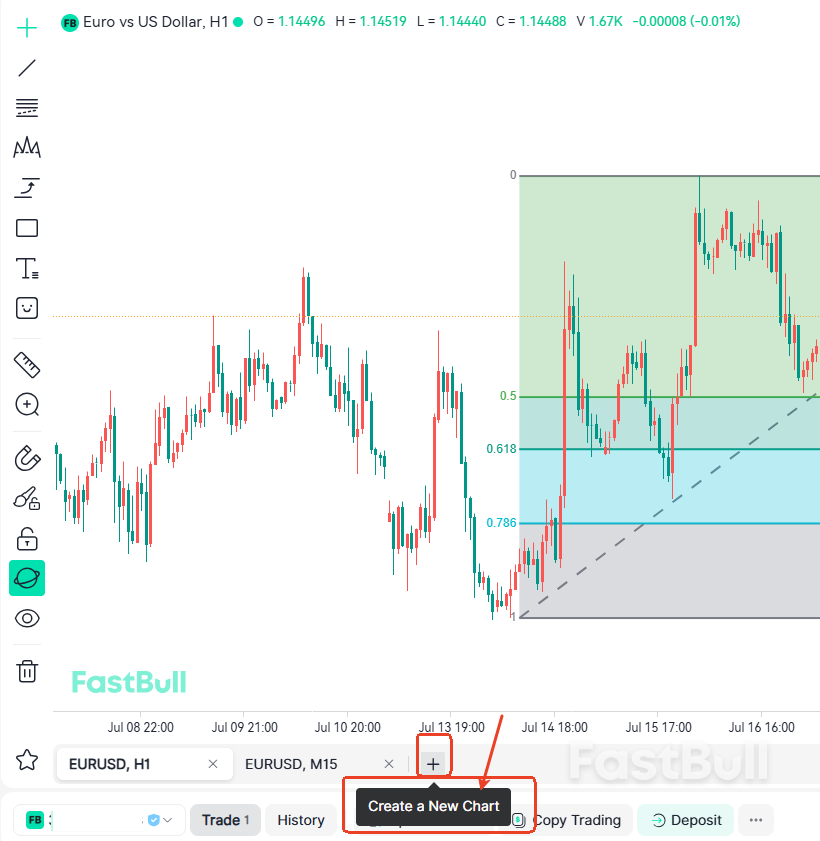
Cada vez que abres un nuevo instrumento de trading, FastBull crea una nueva pestaña de gráfico (Chart Tab), lo que te permite cambiar entre gráficos con un solo clic.
Para abrir otro gráfico, haz clic en el botón "+" situado a la derecha de la barra de pestañas de gráficos (Chart Tabs).
El uso de varias pestañas de gráficos (Chart Tabs) permite mantener abiertos simultáneamente los análisis de distintos instrumentos o marcos temporales, evitando tener que alternar repetidamente en un único gráfico y haciendo más eficiente el análisis de mercado.
6.2 Diseños multigráfico (Multi-Chart Layouts)
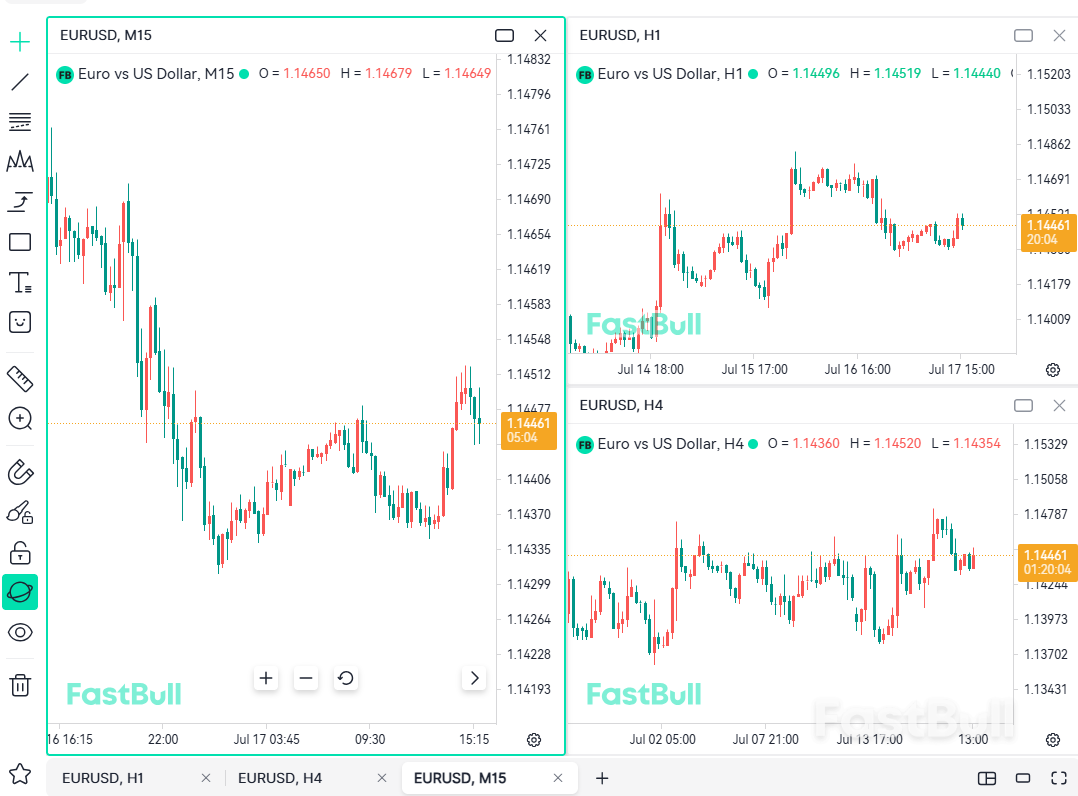
Los diseños multigráfico (Multi-Chart Layouts) permiten mostrar varios gráficos al mismo tiempo. Puedes elegir entre distintas disposiciones, como vistas de 2 o 4 gráficos, lo que facilita seguir varios instrumentos o realizar un análisis multitemporal del mismo instrumento.
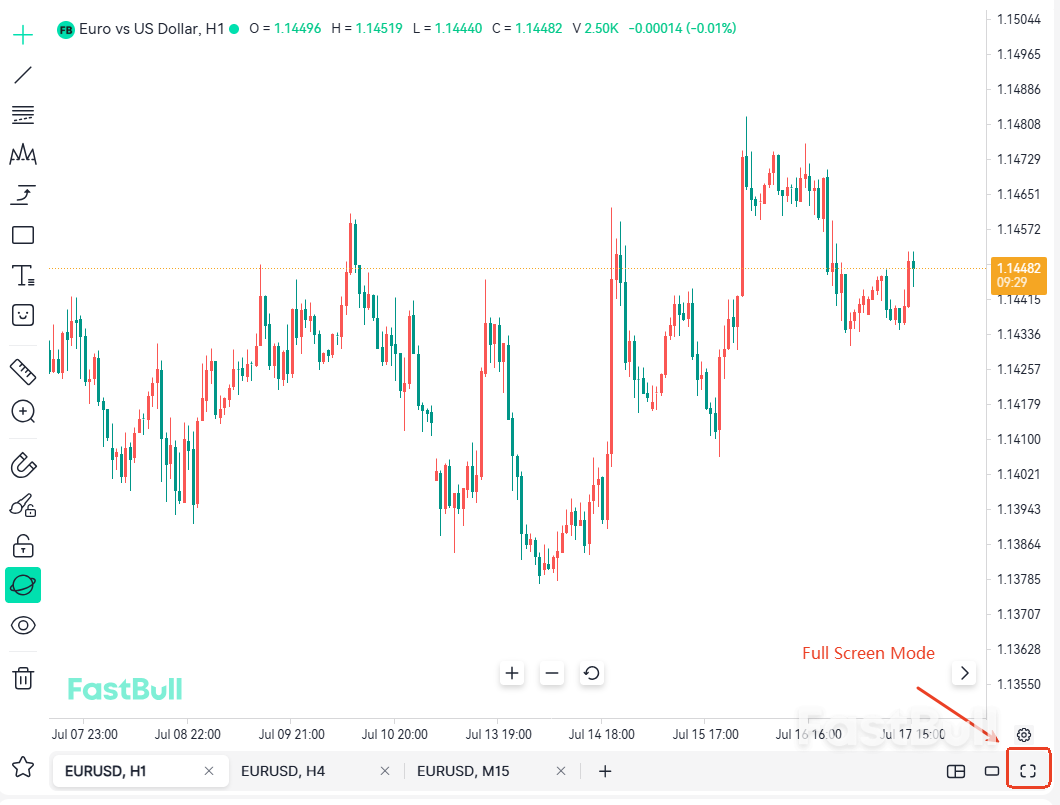
6.3 Modo de pantalla completa (Full Screen)
Haz clic en el botón Pantalla completa (Full Screen) para acceder a una vista inmersiva del gráfico, ocultar otros elementos de la interfaz y maximizar el área de visualización. Así dispondrás de más espacio para analizar con mayor claridad los detalles de las velas, la acción del precio y la estructura del mercado.
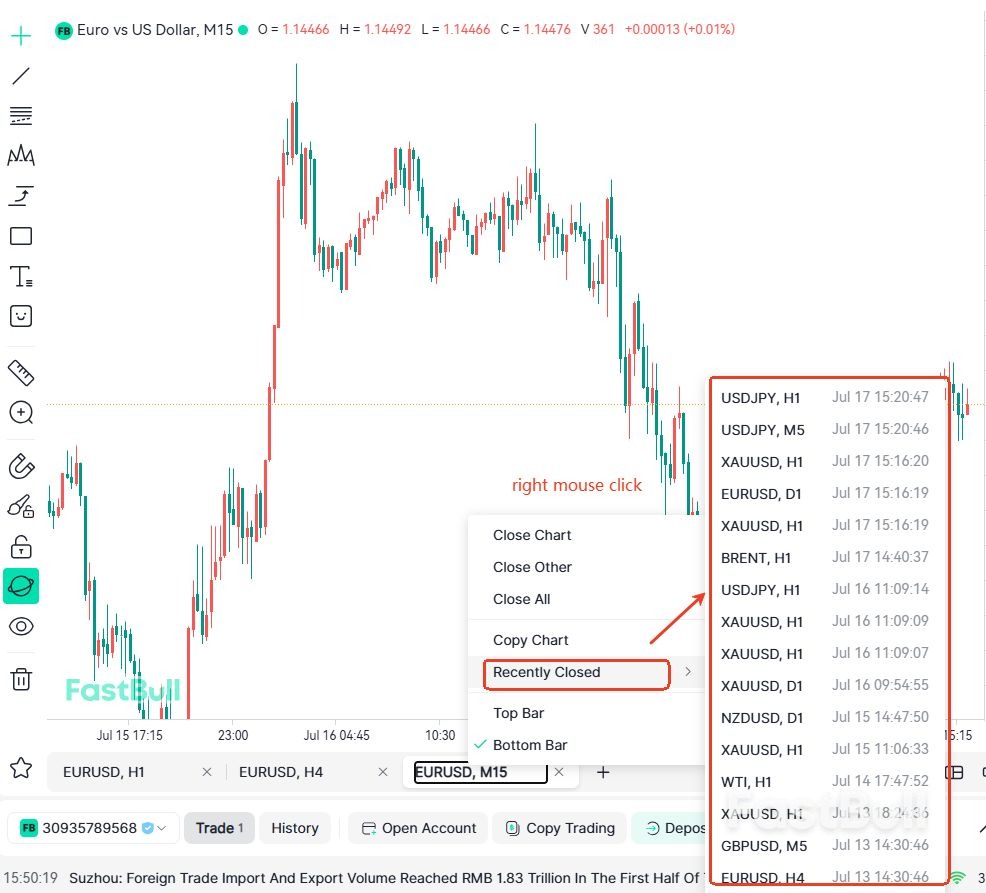
6.4 Abrir gráficos cerrados recientemente (Recently Closed Charts)
Si cierras un gráfico por accidente o deseas restaurar uno analizado anteriormente, haz clic con el botón derecho en un instrumento de la pestaña de gráfico (Chart Tab) y selecciona Gráficos cerrados recientemente (Recently Closed Charts) para volver a abrirlo sin buscar de nuevo el instrumento.
Para restaurar tus dibujos, indicadores y otros análisis, la sincronización en la nube (Cloud Sync) debe estar activada. De lo contrario, cualquier análisis no guardado no podrá recuperarse después de cerrar el gráfico.
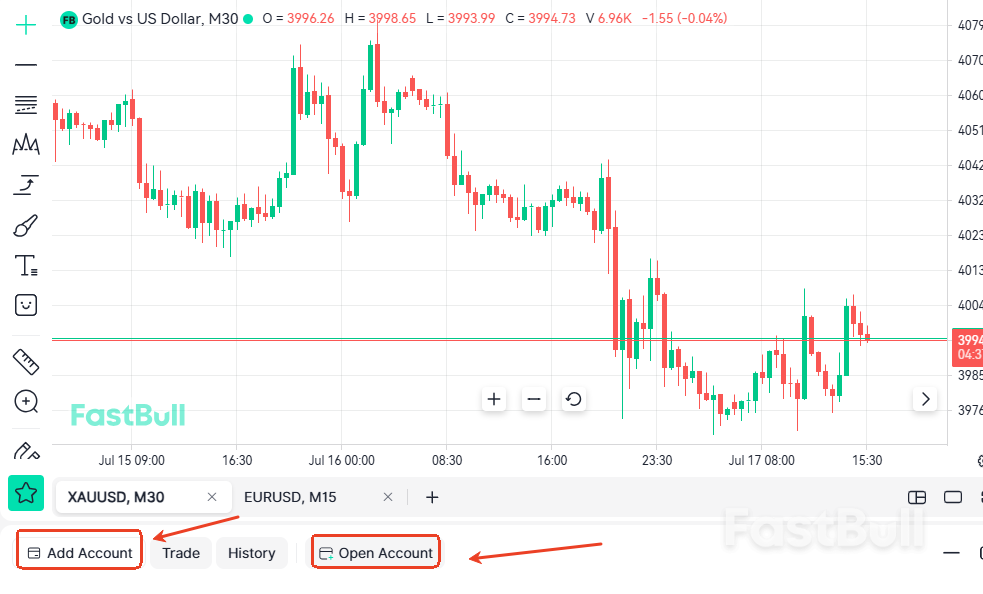
6.5 Crear una cuenta de trading simulado (Paper Trading)
Antes de utilizar el trading simulado (Paper Trading) por primera vez, tendrás que crear una cuenta de Paper Trading.
Después de iniciar sesión en tu cuenta de FastBull, haz clic en Añadir cuenta de trading (Add Trading Account) o Abrir una cuenta (Open an Account) en la barra de herramientas inferior (Bottom Toolbar) y sigue las instrucciones en pantalla para completar la configuración.
Una vez creada la cuenta, podrás acceder al trading simulado (Paper Trading) desde la barra de herramientas superior (Top Toolbar) o el panel de detalles del instrumento para realizar operaciones simuladas, practicar tus estrategias y familiarizarte con el flujo de trabajo.
Configuración del gráfico (Chart Settings) y consejos
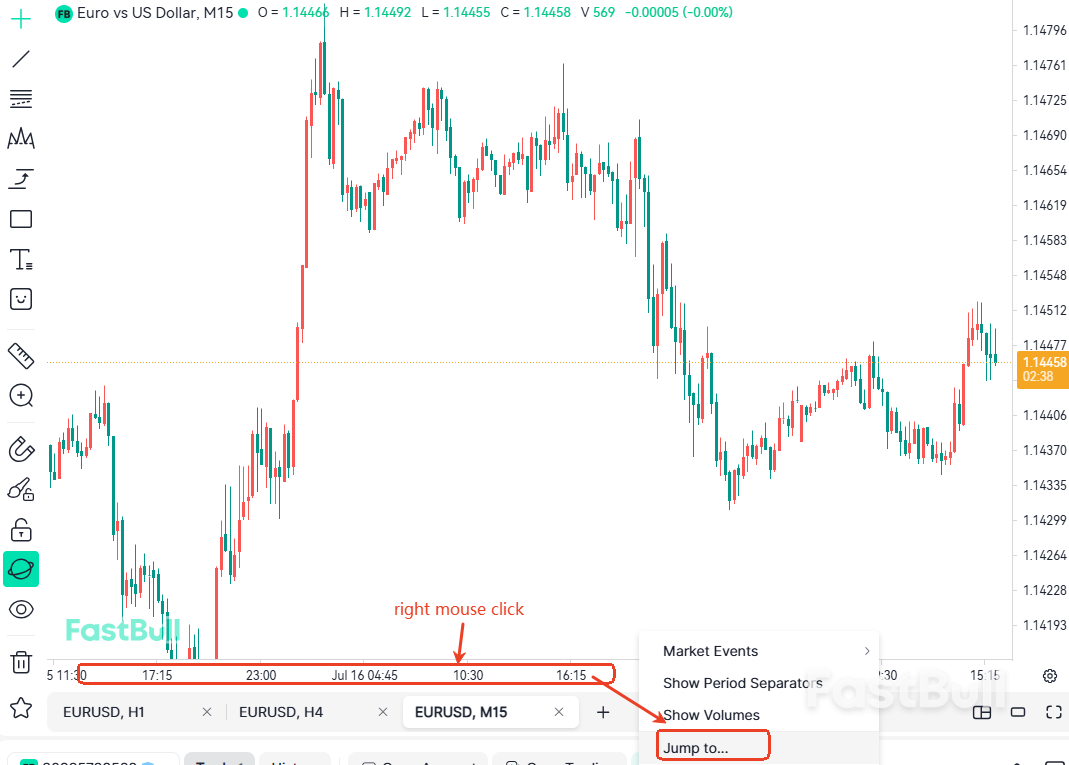
7.1 Ir rápidamente (Jump to) a una fecha específica
Para revisar el mercado en una fecha concreta o volver a un acontecimiento histórico, puedes navegar rápidamente hasta el momento deseado mediante la línea temporal.
Haz clic con el botón derecho en el eje temporal (Time Axis), situado en la parte inferior del gráfico, y selecciona Ir a (Jump to) para saltar directamente a la fecha indicada sin desplazarte manualmente por los datos históricos.
La función Ir a barra histórica (Go to Historical Bar) de la barra de herramientas superior (Top Toolbar) ofrece la misma funcionalidad. Puedes utilizar cualquiera de los dos accesos según el flujo de trabajo que prefieras.
7.2 Activar la cuenta regresiva de la barra
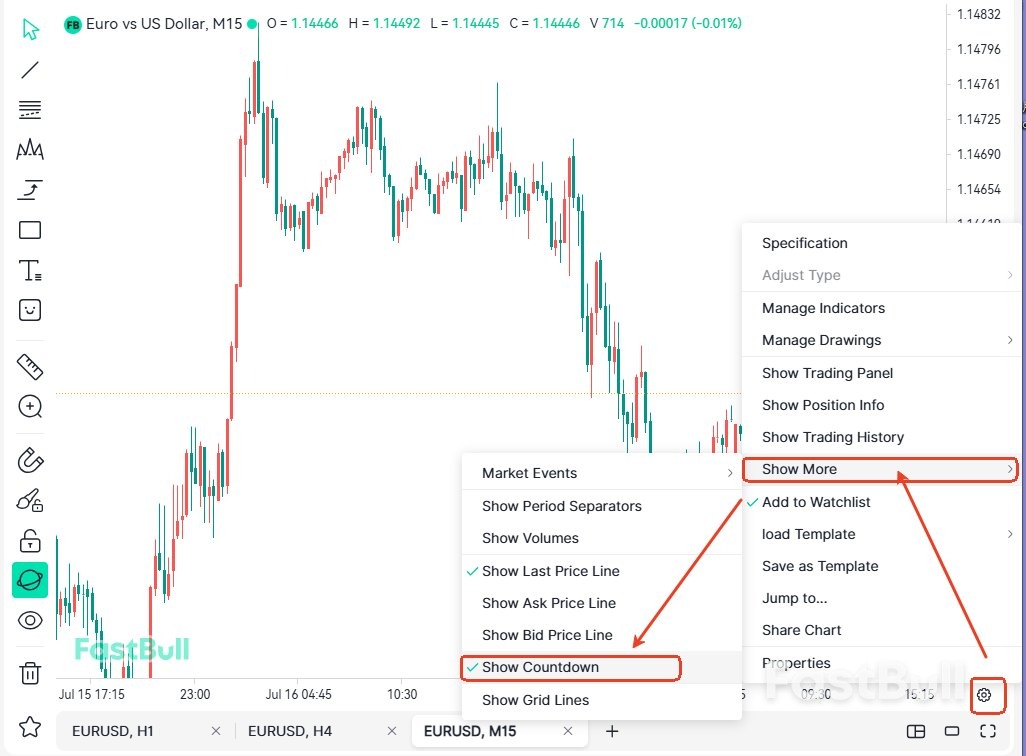
La cuenta regresiva de la barra muestra el tiempo restante hasta el cierre de la vela actual, lo que ayuda a seguir mejor el momento del mercado y la formación de cada barra. Para activarla, ve a Configuración del gráfico (Chart Settings) → Más opciones de visualización (More Display Options) → Mostrar cuenta regresiva de la barra (Show Bar Countdown). Esta función resulta especialmente útil para scalpers, traders intradía y cualquier persona que espere la confirmación del cierre de la vela antes de tomar decisiones.
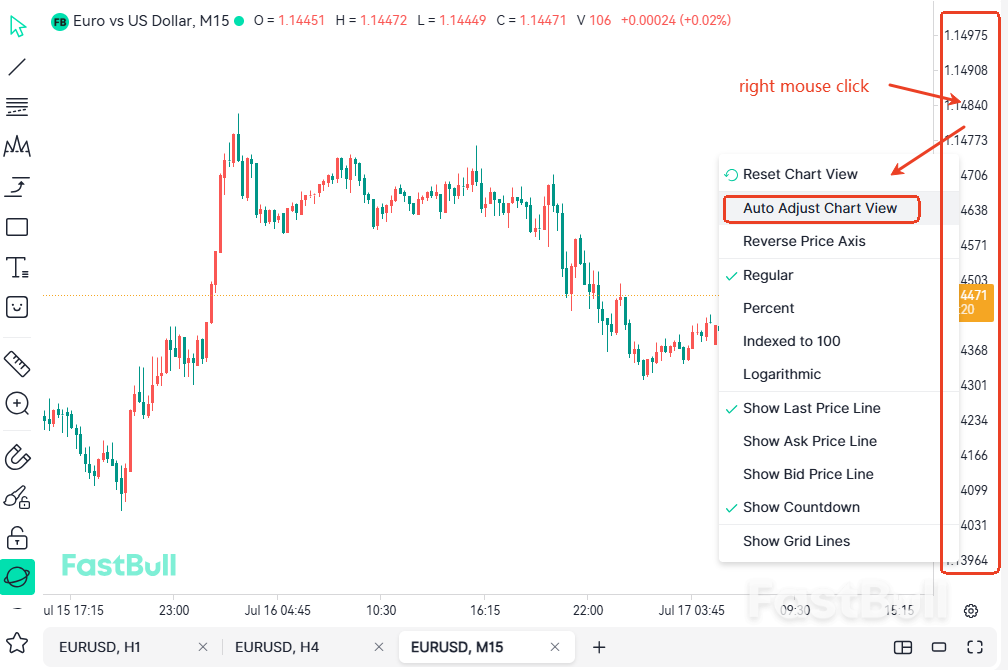
7.3 Escala automática (Auto Scale) del eje de precios
Si la escala de precios se distorsiona después de mover o ampliar manualmente el gráfico, puedes restaurar rápidamente la vista predeterminada mediante Escala automática (Auto Scale). Haz clic con el botón derecho en el eje de precios y selecciona Escala automática (Auto Scale) para ajustar automáticamente la escala a la vista actual.
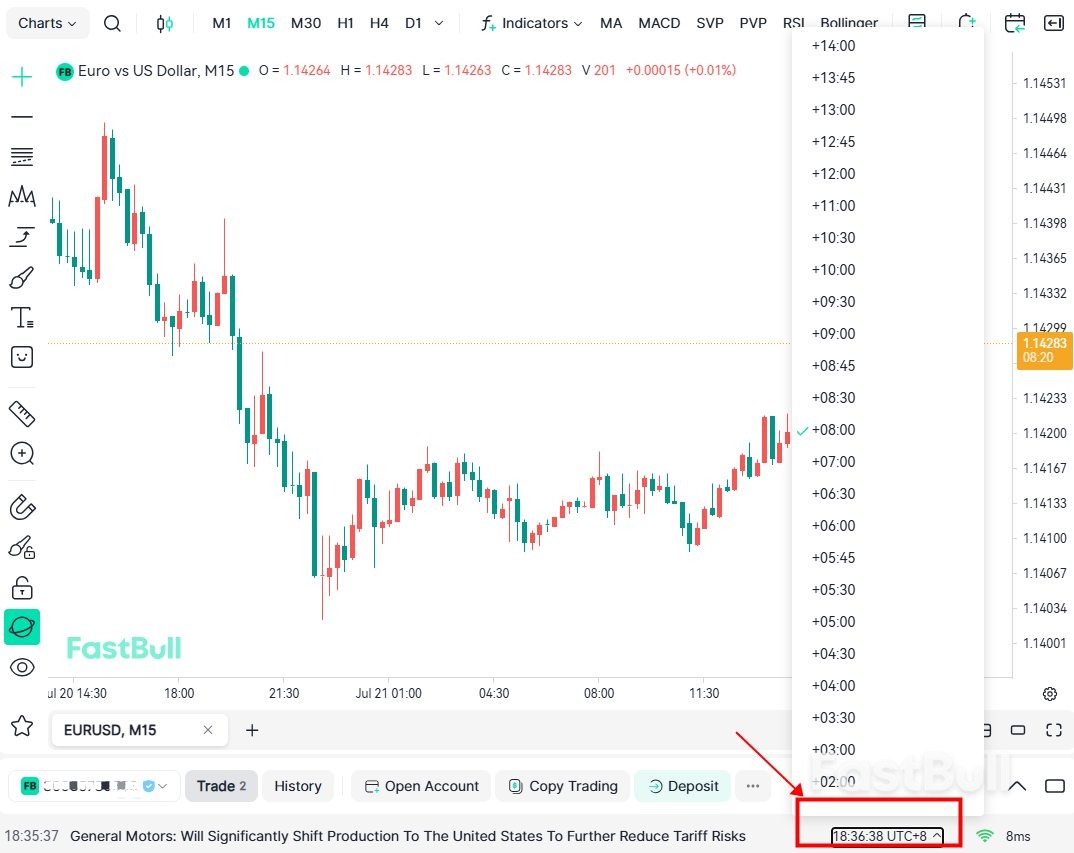
7.4 Cambiar la zona horaria (Time Zone) del gráfico
FastBull permite personalizar la zona horaria del gráfico, facilitando su correspondencia con la configuración temporal de distintas plataformas de trading o mercados financieros. Haz clic en la zona horaria actual (Time Zone), que aparece en la esquina inferior derecha del gráfico, para seleccionar otra.
Si utilizas varias plataformas de trading, mantener la misma zona horaria del gráfico en todas ellas puede ayudar a evitar confusiones y garantizar un análisis de mercado más coherente.
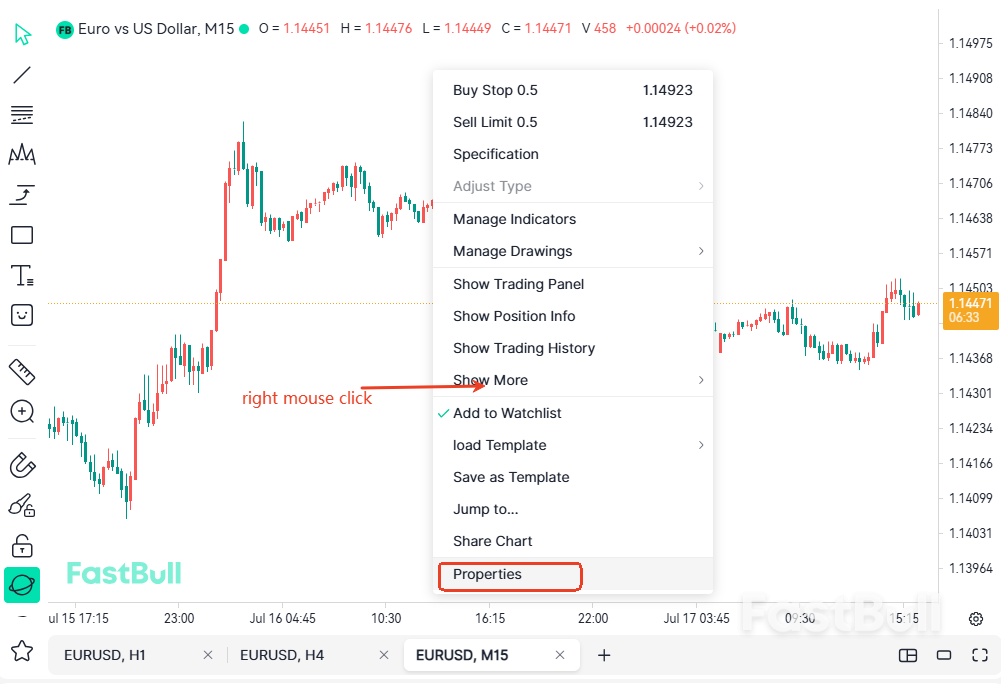
Además de los ajustes anteriores, FastBull ofrece numerosas opciones de visualización, como líneas de cuadrícula, ejes, etiquetas de precio, sesiones de trading, colores de las velas y mucho más. Puedes personalizarlas en cualquier momento desde Configuración del gráfico (Chart Settings) para crear un diseño que se adapte mejor a tu estilo de trading y tus preferencias personales.
¿Eres nuevo en FastBull? Empieza con estos ajustes esenciales
Si utilizas FastBull Chart por primera vez, te recomendamos completar los siguientes pasos de configuración y familiarizarte con algunas funciones clave para disfrutar de la mejor experiencia con los gráficos:
- Inicia sesión en tu cuenta de FastBull y activa la sincronización en la nube
- Añade a Favoritos los instrumentos y marcos temporales que utilizas con frecuencia
- Guarda tus plantillas de indicadores técnicos preferidas
- Configura alertas de precio para no perderte ningún movimiento importante del mercado
- Explora la reproducción de barras para practicar y perfeccionar tus estrategias de trading
- Utiliza diseños multigráfico para realizar análisis multitemporal
- Activa la cuenta regresiva de la barra, especialmente útil para el trading a corto plazo
- Activa el modo imán para dibujar con mayor precisión en el gráfico
- Aprende a utilizar los gráficos cerrados recientemente para restaurar rápidamente análisis anteriores
Una vez completados estos ajustes, podrás analizar los mercados con mayor eficiencia, crear planes de trading estructurados y mejorar continuamente tus habilidades mediante la reproducción de barras (Bar Replay) y el trading simulado (Paper Trading).
8. Cotizaciones y barra de herramientas (tu espacio de trading integral más allá del gráfico)
Además de sus potentes herramientas de gráficos, FastBull integra trading, cotizaciones de mercado (Market Quotes), noticias financieras (News), el calendario económico (Economic Calendar) y la comunidad de trading en la barra lateral (Sidebar). Así puedes analizar los mercados, mantenerte informado e interactuar con otros traders sin salir del gráfico.
8.1 Trading
La sección Trading te ayuda a gestionar tu lista de seguimiento (Watchlist). Puedes añadir los instrumentos que operas con frecuencia y reordenarlos para acceder a ellos más rápidamente. Si has conectado un bróker compatible con FastBull, también puedes acceder directamente desde este panel a funciones relacionadas con el trading.
8.2 Cotizaciones de mercado (Market Quotes)
La sección Cotizaciones de mercado (Market Quotes) ofrece datos en tiempo real de los mercados financieros mundiales, incluidos forex, metales preciosos, materias primas, criptomonedas, acciones, índices y fondos. Además de los últimos precios, puedes consultar datos clave como variación porcentual, precio de apertura, máximo diario y mínimo diario, lo que te ayuda a seguir de cerca los movimientos del mercado.
8.3 Copy trading (Copy Trading)
La sección Copy trading (Copy Trading) permite explorar el rendimiento de traders y estrategias, y seguir como referencia las señales de trading que te interesen para el análisis y el aprendizaje. Esta función evoluciona continuamente, y se prevé añadir más información sobre estrategias y datos de rendimiento en futuras actualizaciones.
8.4 Concursos de trading (Trading Contests)
La sección Concursos de trading (Trading Contests) muestra las competiciones oficiales de FastBull.
Durante un evento activo, puedes consultar los detalles del concurso, registrarte para participar, seguir la clasificación y revisar la estructura de premios y las reglas de la competición.
8.5 Noticias (News)
La sección Noticias (News) ofrece información financiera en tiempo real las 24 horas del día, los 7 días de la semana, incluidas decisiones de bancos centrales, publicaciones de datos económicos, acontecimientos geopolíticos y otros hechos importantes que mueven el mercado, ayudándote a comprender los factores que impulsan sus movimientos.
8.6 Calendario económico (Economic Calendar)
El calendario económico (Economic Calendar) sigue los principales acontecimientos y publicaciones de datos de todo el mundo, incluidas decisiones sobre tipos de interés, nóminas no agrícolas (NFP), CPI, GDP, PMI y otros. Cada evento incluye la hora de publicación, la previsión, el valor anterior y el resultado real, para ayudarte a preparar tu estrategia antes de acontecimientos clave del mercado.
8.7 Preguntas y respuestas (Q&A)
La sección Preguntas y respuestas (Q&A) es la comunidad de trading de FastBull, donde los usuarios pueden formular preguntas relacionadas con el trading, intercambiar ideas con otros traders y aprender de análisis de expertos y respuestas sobre temas populares del mercado.
8.8 Chat (Chat)
La sección Chat (Chat) ofrece una sala de conversación de trading en tiempo real donde traders de todo el mundo comparten perspectivas de mercado, análisis técnico y oportunidades de trading. Únete a la conversación para intercambiar ideas, aprender de otros traders y conocer distintas perspectivas sobre los mercados financieros.
Preguntas frecuentes sobre FastBull Chart
Q1¿FastBull Chart es gratuito?
Q2¿FastBull es un bróker?
Q3¿Necesito abrir una cuenta con un bróker antes de utilizar FastBull Chart?
Q4¿Por qué no se guardaron mis dibujos e indicadores?
Q5¿Qué plataformas admite FastBull?
Q6Soy nuevo en el trading. ¿Qué funciones de FastBull debería aprender primero?
Conclusión
FastBull ofrece un conjunto completo de herramientas gratuitas de gráficos y análisis de trading, que abarca desde instrumentos, marcos temporales e indicadores técnicos hasta herramientas profesionales de dibujo, reproducción de barras (Bar Replay), diseños multigráfico (Multi-Chart Layouts) y sincronización en la nube (Cloud Sync). Esperamos que esta guía te haya ayudado a familiarizarte rápidamente con las funciones principales de FastBull Chart. Con estas herramientas a tu alcance, podrás analizar los mercados con mayor eficiencia, desarrollar planes de trading bien estructurados y crear un flujo de trabajo adaptado a tu estrategia y estilo.
¿Listo para empezar a analizar los mercados?
Sin registro ni descargas: abre FastBull Chart en tu navegador y consulta los mercados mundiales en tiempo real.
Abrir FastBull Chart →