
什么是 FastBull 图表?
FastBull 图表(FastBull Chart)是一款免费的专业金融市场图表分析平台,支持外汇、黄金、大宗商品、指数、股票、加密货币、期货等全球金融市场行情分析。
与传统交易软件不同,FastBull 无需注册经纪商(Broker)账户,甚至无需登录,即可直接打开图表查看实时行情、进行技术分析和学习交易。
目前,FastBull 已提供 Web、Windows PC、iOS 和 Android 四大平台,支持多端同步,方便交易者随时随地查看市场、分析行情。无论你是刚接触交易的新手,还是经验丰富的职业交易者,都可以通过 FastBull 提供的专业图表工具,完成从行情观察、技术分析到交易复盘的完整分析流程。
为什么选择 FastBull 图表?
FastBull 致力于为全球交易者提供一站式的免费交易分析工具,相比传统图表平台,拥有以下优势:
图表、技术指标、绘图工具、Replay 复盘、财经日历等核心功能均可免费使用。
无需像传统软件那样开设交易账户,即可直接查看实时行情并进行图表分析。
Web、PC、iOS、Android 数据实时同步,分析记录随时查看。
支持外汇、黄金、大宗商品、指数、股票、加密货币及期货等多个市场。
支持数百种技术指标、绘图工具、订单流分析、Footprint Chart、Volume Profile、Anchored VWAP、艾略特波浪、斐波那契、江恩工具等专业分析功能。
最多支持同时展示 100 个图表,方便进行多品种、多周期分析。
操作简单:界面清晰,适合新手快速上手,也能满足专业交易者的分析需求。
开始使用前
如果你是第一次使用 FastBull,建议按照以下顺序熟悉图表功能:
- ① 搜索交易品种
- ② 切换图表类型和时间周期
- ③ 添加常用技术指标
- ④ 使用绘图工具进行分析
- ⑤ 保存图表分析或设置价格提醒
完成以上五个步骤后,你已经能够完成一次基础的图表分析。接下来,本文将按照图表界面的实际布局,逐步介绍各项功能的使用方法。
图表界面介绍
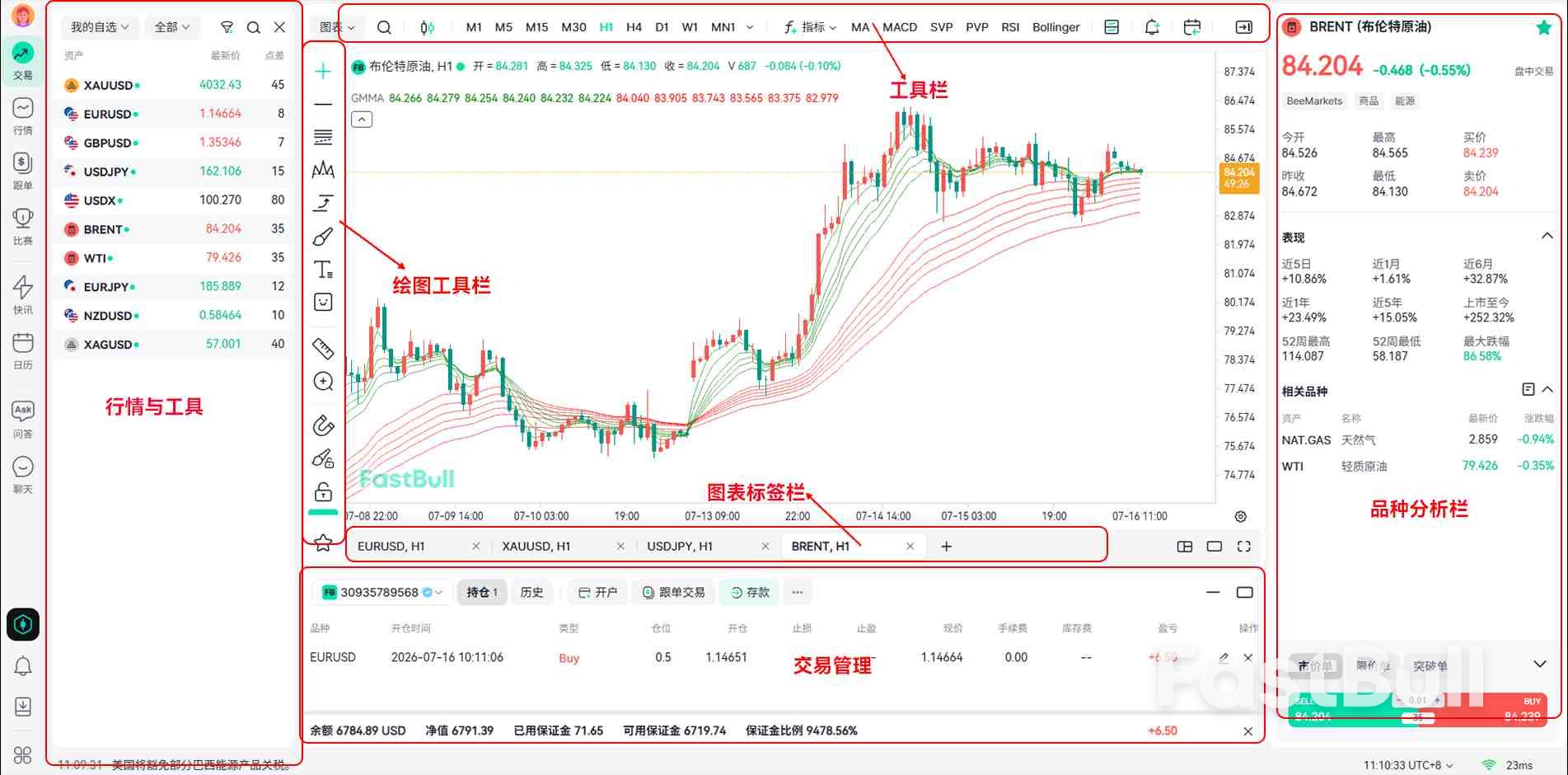
FastBull 图表可以按照四个区域理解:顶部工具栏负责交易品种、周期、指标和提醒;左侧绘图工具栏负责画线和标注;底部图表标签栏负责多图布局和显示控制;左侧行情与工具提供行情、快讯、财经日历和社区内容。
| 区域 | 核心功能 | 适合解决的问题 |
|---|---|---|
| 顶部工具栏 | 搜索品种、切换图表类型、调整时间周期、添加指标、保存模板、设置提醒、Replay、模拟交易 | 我要分析哪个市场?用什么周期和指标? |
| 左侧绘图工具栏 | 趋势线、水平线、通道、斐波那契、江恩、艾略特波浪、风险收益比、文本注释、图表联动、工具收藏 | 我要怎么在图表上表达分析思路? |
| 底部图表标签栏 | 图表标签、多图布局、全屏、最近关闭图表、日期跳转、倒计时、时区、自动缩放、创建模拟交易 | 我要同时看多个品种/周期,或恢复之前的图表。 |
| 左侧行情与工具 | 行情、快讯、财经日历、问答、聊天、比赛、跟单入口 | 我要在看图表时同步了解新闻和市场事件。 |
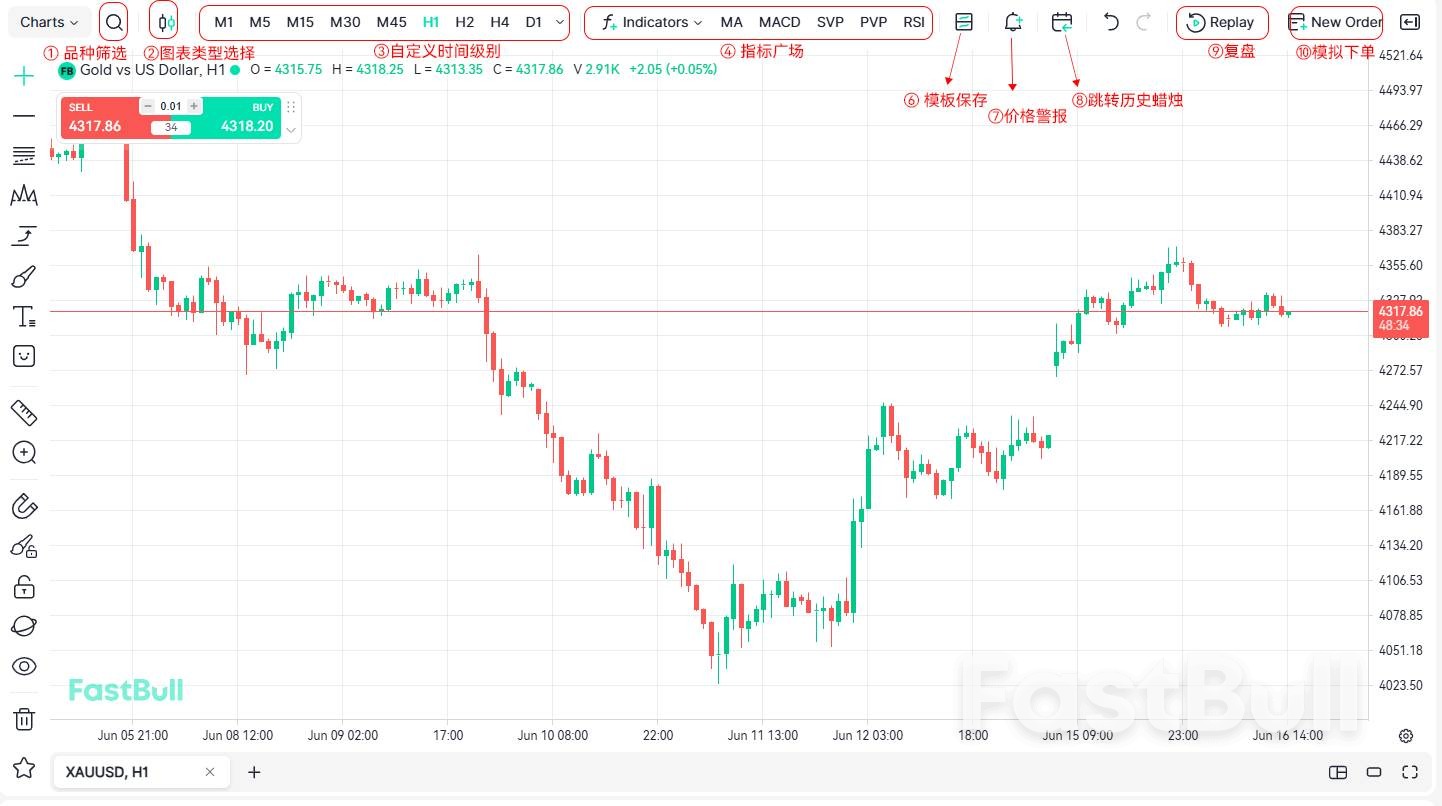
4.顶部工具栏:品种、图表类型、时间周期、指标与提醒、蜡烛回放及模拟下单
4.1 搜索交易品种
搜索交易品种是使用 FastBull 图表的第一步。点击图表左上角🔎 品种搜索窗口,可以输入交易代码、股票代码或关键词进行搜索。
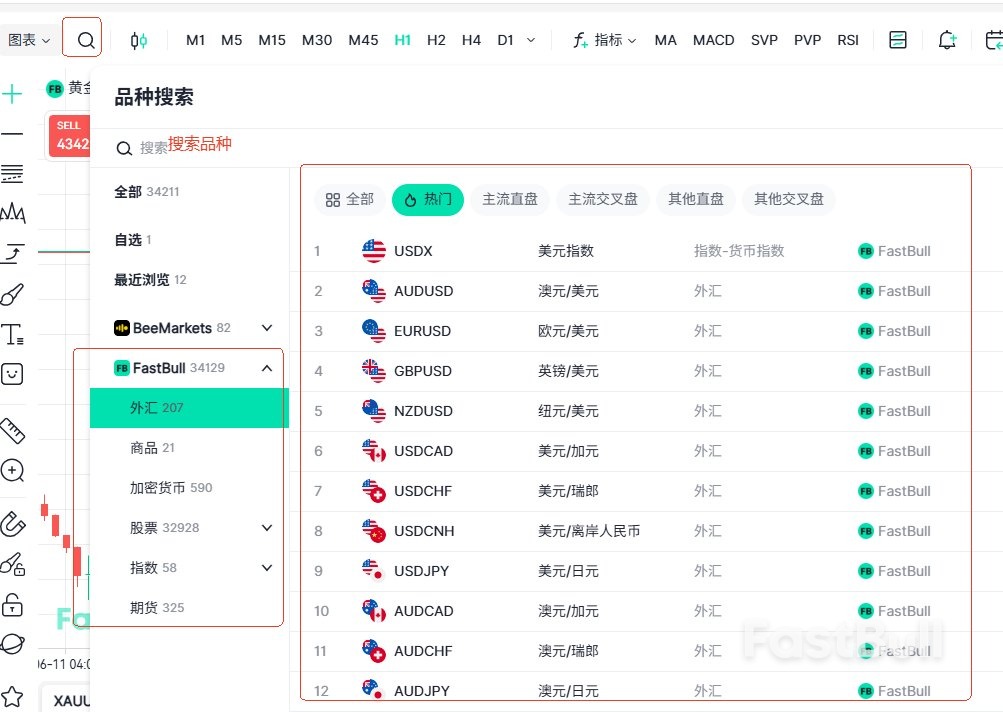
- 常见搜索方式:输入 EURUSD、XAUUSD、BTCUSDT 等交易代码,或输入股票代码快速定位。
- 效率技巧:将常用品种点击加⭐加入收藏,日后可以从自选列表快速切换。
- 多市场用户:可以新建多个图表标签,同时保留黄金、美元指数、原油或主要货币对。
4.2 切换图表类型
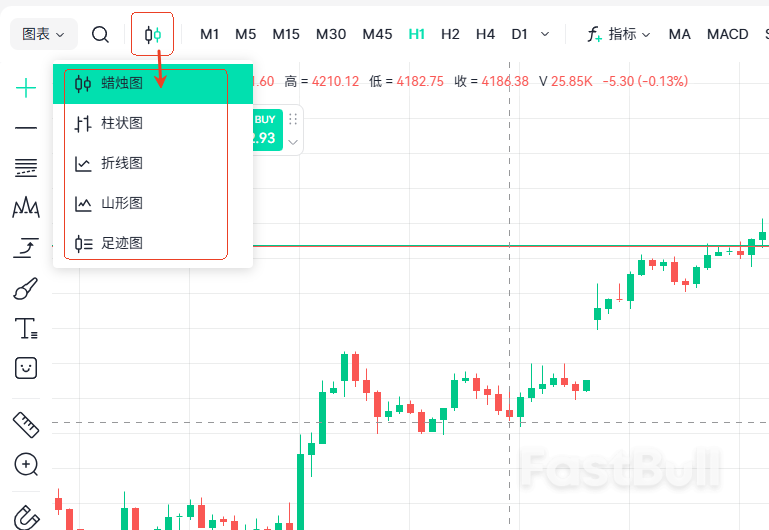
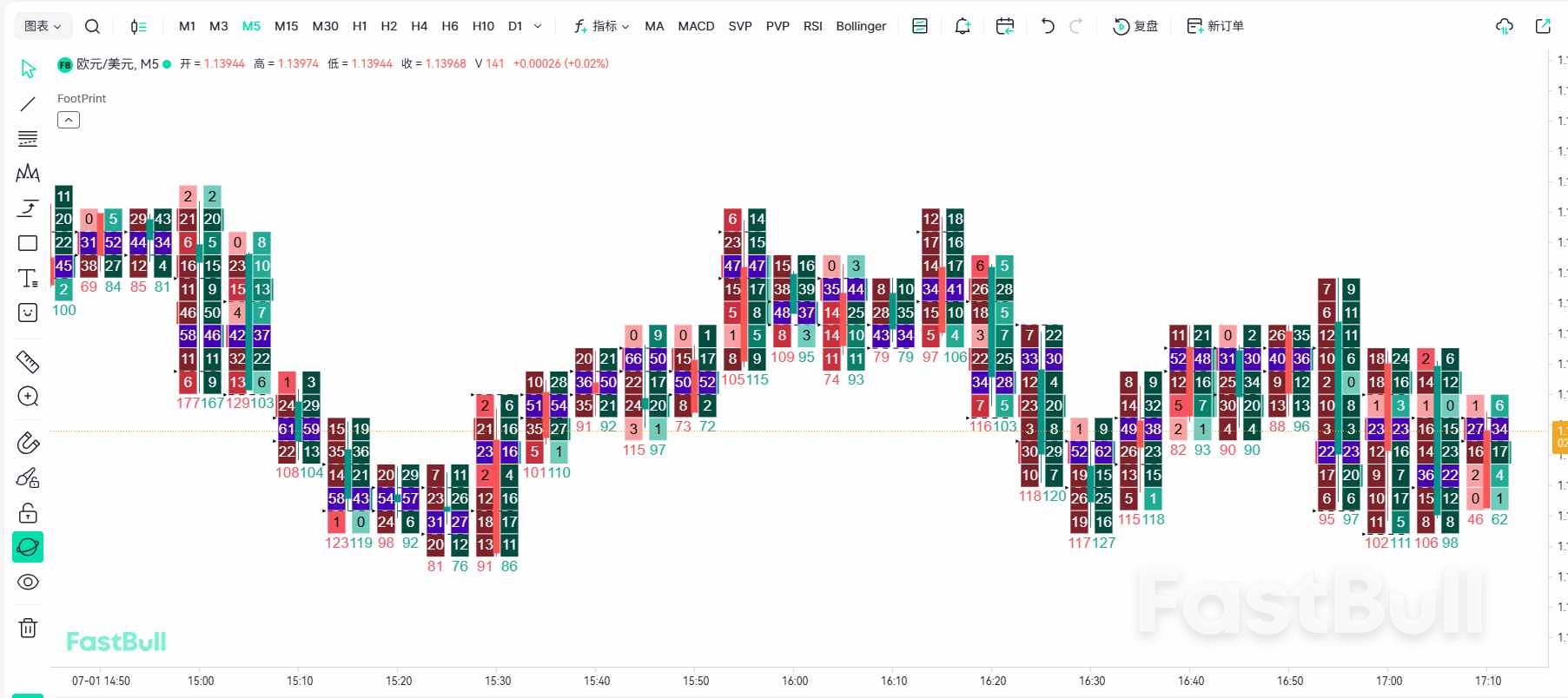
图表类型决定了你观察价格的方式。多数新手建议先使用蜡烛图,因为它能同时显示开盘价、最高价、最低价和收盘价,适合学习价格行为。当然,FastBull还支持其他4种图表类型 - 柱状图,折线图,山形图和足迹图。
| 图表类型 | 适合用户 | 主要用途 |
|---|---|---|
| 蜡烛图 | 大多数新手与技术分析用户 | 观察趋势、反转、支撑阻力和 K 线结构。 |
| 折线图 | 只想快速看方向的用户 | 过滤部分价格噪音,观察整体走势。 |
| 柱状图 | 传统技术分析用户 | 观察 OHLC 价格结构。 |
| 山形图 | 行情展示和内容展示场景 | 视觉更简洁,适合概览走势。 |
| 足迹图 | 订单流和进阶交易者 | 观察主动买卖成交量、Delta、Imbalance 和流动性变化,提供传统 K 线图无法展示的更多信息。 |
4.3 切换和自定义时间周期
时间周期要和交易策略匹配。短线交易更关注分钟级别,中长线分析更适合 4 小时、日线、周线或月线。FastBull 支持默认和自定义时间周期,并可将常用周期点击⭐收藏,固定显示在顶部菜单,方便快速切换。自定义时间周期功能在 FastBull 是无需任何会员即可使用的。
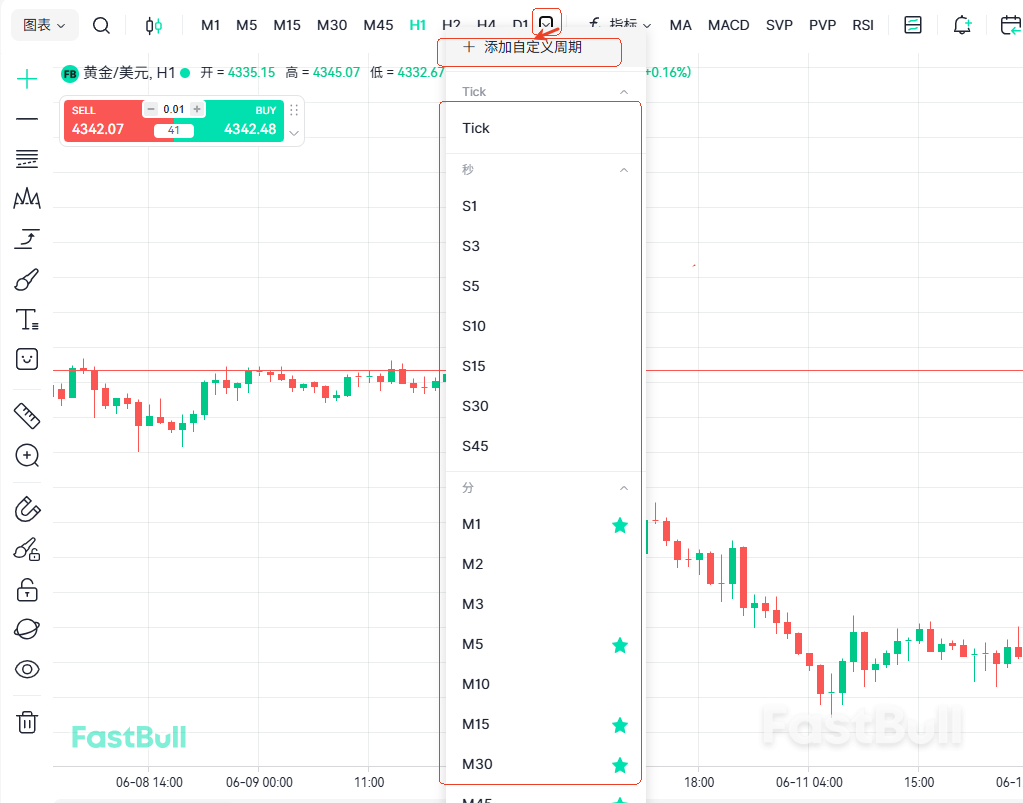
不同交易风格可采用不同的时间周期:
| 交易风格 | 推荐周期 | 使用建议 |
|---|---|---|
| 超短线 Scalping | Tick、1M、3M、5M | 需要配合止损、倒计时和价格提醒,避免过度交易。 |
| 日内交易 Day Trading | 15M、30M、1H | 先看 1H 判断方向,再切到 15M 找执行位置。 |
| 波段交易 Swing Trading | 4H、Daily | 重点看趋势结构、回调区域和关键支撑阻力。 |
| 中长线观察 | Weekly、Monthly | 适合判断大级别趋势和重要价格区间。 |
多周期分析小技巧:建议采用"大周期判断趋势,小周期寻找入场点"的分析方法。例如先使用日线或 4 小时图确认整体趋势,再切换到 15 分钟或 1 小时图寻找更合适的交易机会。
4.4 添加技术指标并保存模板
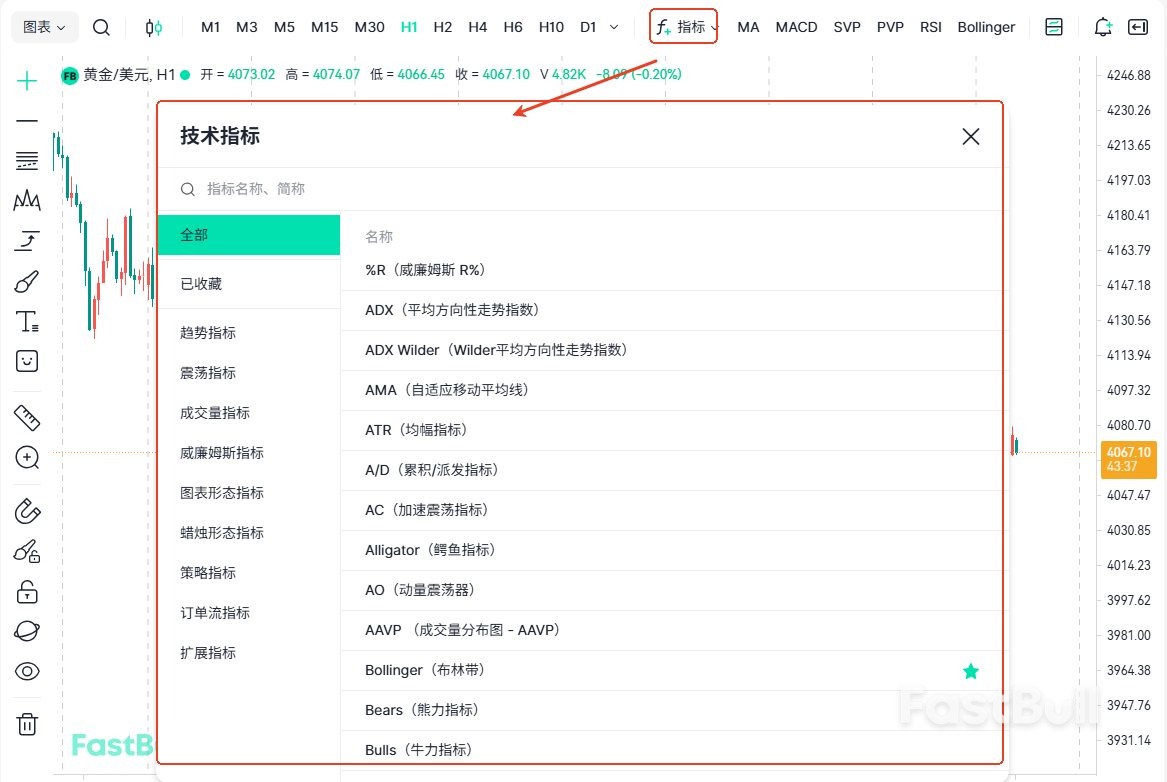
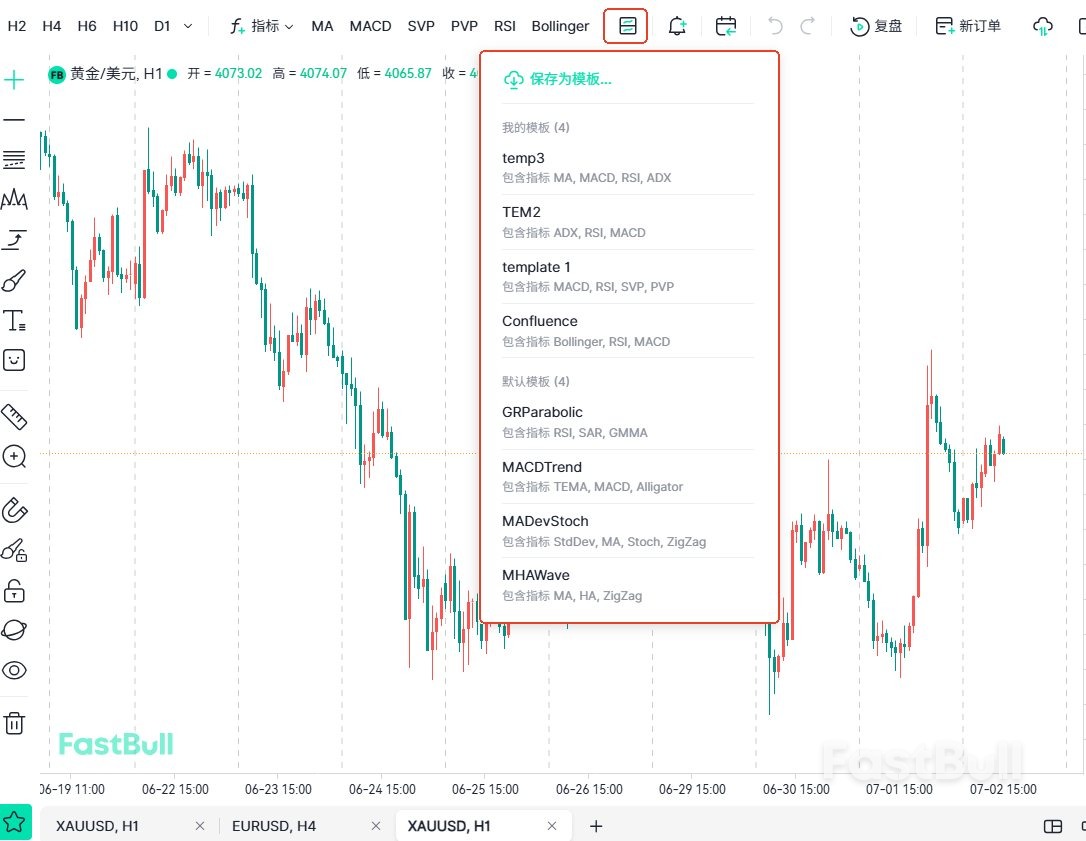
技术指标可以帮助分析趋势、动能、波动率等市场信息。点击顶部菜单中的【指标】,即可搜索并添加 MA、MACD、RSI、布林带、VWAP 等常用指标,也支持趋势、震荡、成交量、订单流等数百种专业指标。设置好常用指标组合后,可保存为模板,下次打开图表即可一键恢复,无需重新添加。FastBull 不限制模板数量,后续还将支持用户自定义指标功能。
4.5 设置价格提醒
价格提醒适合无法长时间盯盘的用户。你可以在关键支撑位、阻力位、突破位或财经事件附近创建提醒,价格触发后再回到图表判断是否需要行动。
- 等待突破交易
- 挂单交易前的价格监控
- 长线持仓的关键价位提醒
- 夜间或非工作时间行情监控
4.6 跳转历史行情
点击顶部菜单中的【历史时间跳转】,选择指定日期即可快速定位到对应时间的历史行情,无需手动拖动图表。该功能适用于回顾重大事件、分析历史走势、学习经典行情或复盘历史交易。此外,在底部时间轴中也提供了相同的日期跳转功能,方便根据不同操作习惯快速定位历史行情。
4.7 复盘 - 蜡烛回放
Replay(行情回放)可以将历史行情按 K 线逐根播放,让你隐藏未来走势,在接近真实交易的环境中进行分析和练习。点击顶部菜单中的【复盘】,选择回放起始时间和播放速度即可开始,支持单根播放、连续播放、暂停、快进及速度调节等功能。Replay 常用于交易策略回测、历史行情复盘和交易练习,FastBull 免费开放该功能,无需会员即可使用。更多操作方法可点击《Bar Replay 回放功能使用教程》了解。
4.8 模拟下单
FastBull 内置模拟交易(Paper Trading)功能,可在真实行情环境下进行交易练习,无需承担真实资金风险。点击顶部菜单中的【新订单】即可进入交易面板,支持买入、卖出、设置止盈止损。首次使用需先创建模拟交易账户,具体操作将在下文【底部工具栏】章节介绍。
4.9 品种详情
点击顶部菜单中的【品种详情】,即可查看当前交易品种的实时行情及相关市场数据,包括最新价格、涨跌幅、最高价、最低价等信息。同时,还可查看关联品种的走势表现,帮助分析不同市场之间的联动关系。面板内还提供模拟交易快捷入口,看完基础信息即可快速进行模拟买卖操作。
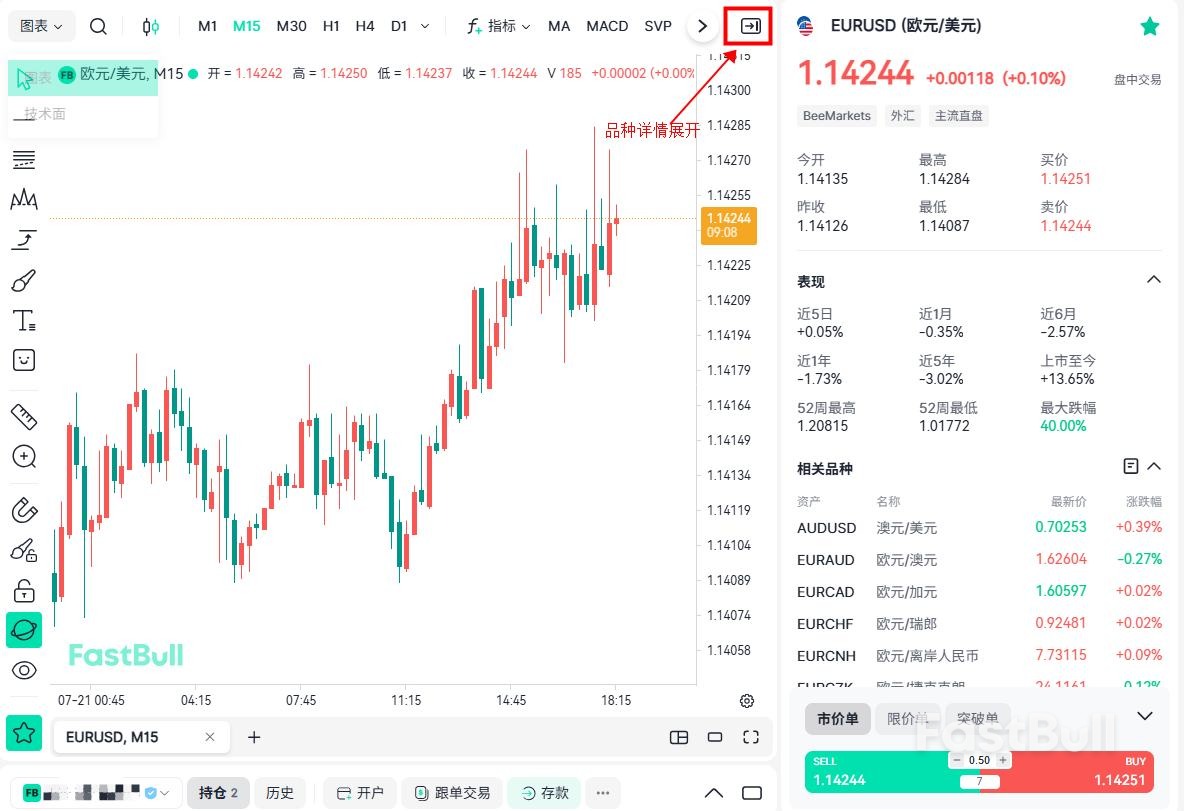
至此,你已经掌握了顶部菜单的主要功能。接下来,我们将继续介绍左侧绘图工具栏,学习如何使用趋势线、斐波那契、形态分析等工具进行更深入的技术分析。
5.左侧工具栏:划线、斐波那契、波浪、风险收益比、标注等
左侧工具栏是 FastBull 进行技术分析和图表标注的核心区域,集成了趋势线、斐波那契、江恩、形态分析、波浪分析、测量工具、文本标注等丰富功能,能够满足从基础分析到专业交易的各种绘图需求。
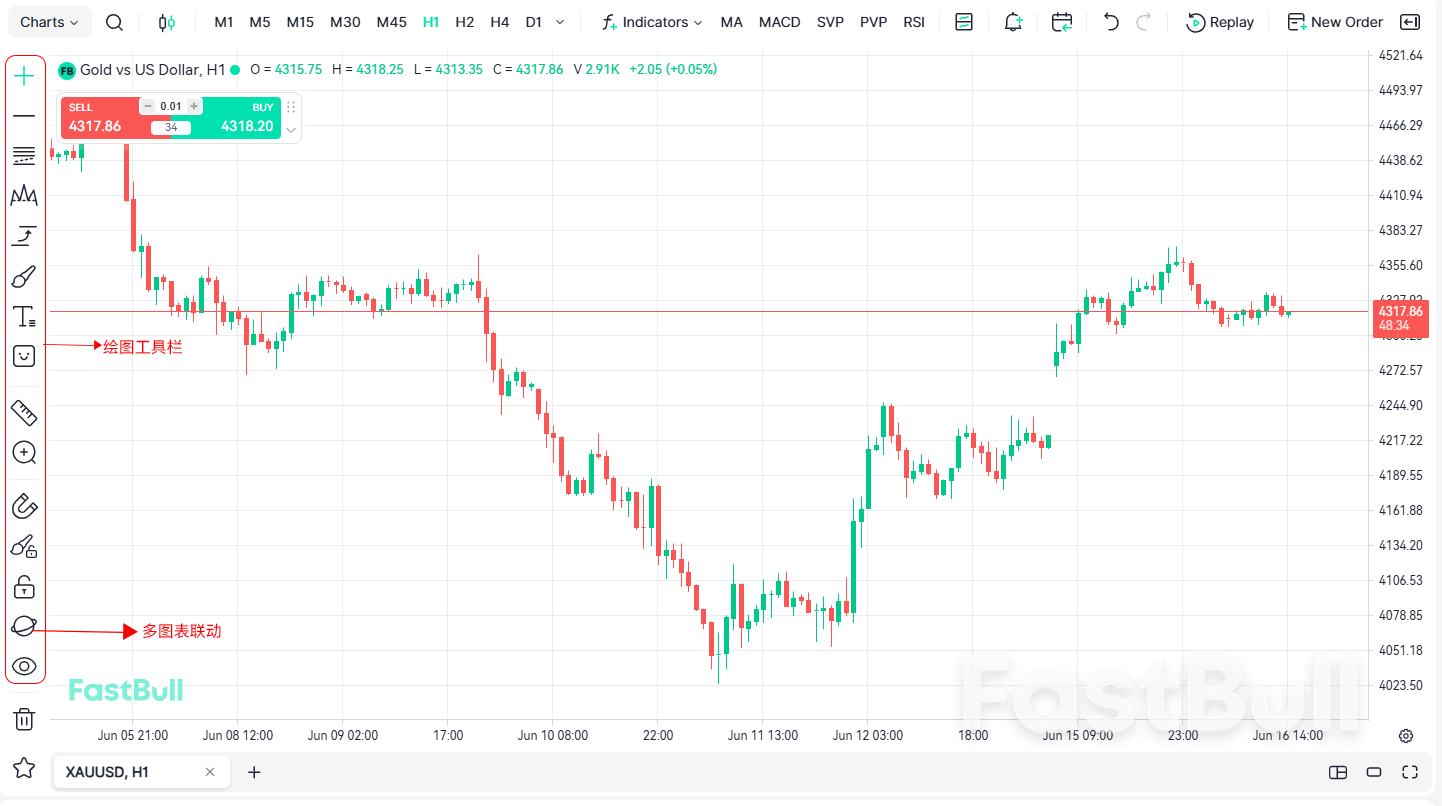
5.1 鼠标工具
打开 FastBull 图表后,默认使用的是十字光标(Crosshair),可同时显示当前 K 线对应的时间、价格及光标位置,方便精准查看每根 K 线的数据。
除了十字光标外,你也可以根据自己的使用习惯切换其他鼠标模式,比如点、鼠标、橡皮擦模式,以满足不同的分析需求。
5.2 绘图工具
绘图工具是技术分析中使用最频繁的功能之一,可用于绘制趋势线、支撑阻力、通道及市场结构等内容,帮助分析价格走势。FastBull 提供三大类绘图工具:
- 线条工具:支持趋势线、水平线、射线、延长线、垂直线等,适用于标记趋势和关键价格位置。
- 通道工具:支持平行通道、回归通道、趋势通道等,可用于分析价格运行区间及潜在突破位置。
- 分叉线(Pitchfork):提供多种 Pitchfork 工具,用于分析趋势运行轨迹,寻找动态支撑、动态阻力及价格通道。
小技巧:如果需要复制已绘制的对象,只需按住 Ctrl 键并拖动该对象,即可快速复制,无需重新绘制。
5.3 斐波那契与江恩工具
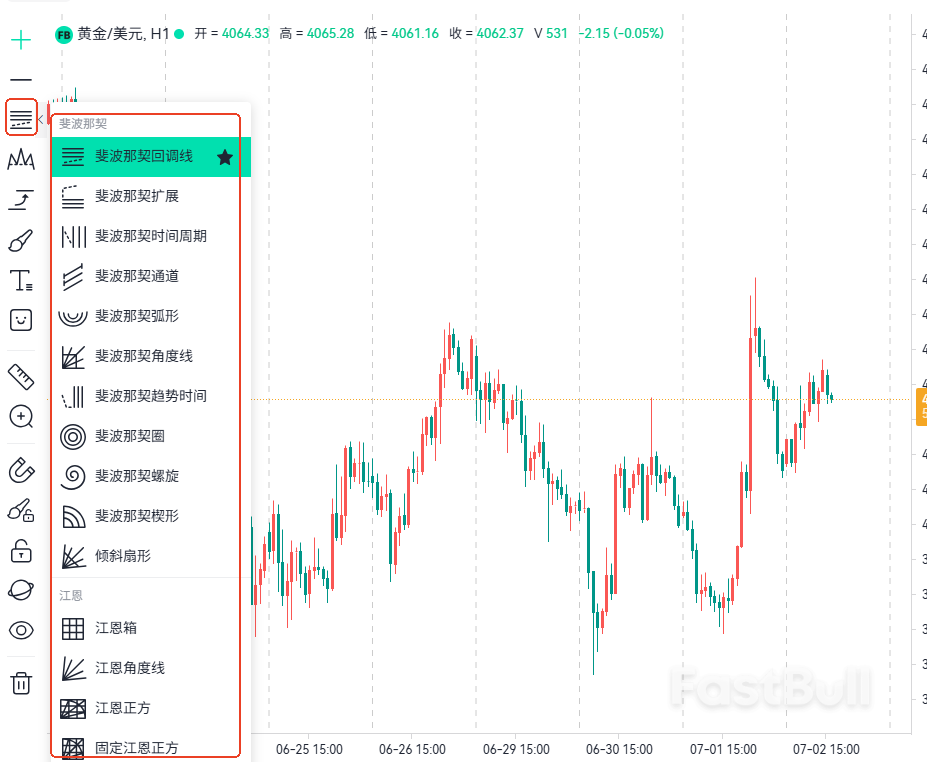
斐波那契与江恩工具主要用于分析支撑阻力、目标位以及价格与时间的运行规律,是技术分析中常用的绘图工具。点击左侧工具栏中的【斐波那契与江恩工具】,即可选择对应的工具进行绘制。
FastBull 提供 11 种斐波那契工具和 4 种江恩工具,包括斐波那契回调、扩展、扇形、时间周期、江恩扇形、江恩箱体等,可用于寻找潜在支撑阻力、预测目标位,以及分析价格与时间之间的关系。其中,斐波那契回调是使用最广泛的工具之一,交易者通常会结合 23.6%、38.2%、50%、61.8%、78.6% 等关键比例进行分析。
5.4 形态、波浪与周期工具
图表形态、波浪与周期工具可帮助交易者识别市场结构、分析趋势变化,并研究价格与时间的运行规律。点击左侧工具栏中的对应工具,即可选择图表形态、艾略特波浪或周期工具进行绘制。
FastBull 提供多种经典图表形态,包括XABCD、头肩形态(Head&Shoulders)、三 角形(Triangle)以及赛福Cypher等谐波形态,可用于识别潜在反转区域、趋势延续及突破机会;同时支持完整的艾略特波浪绘图工具,可进行推动浪、调整浪及多周期波浪分析;还提供循环周期线、时间周期和正弦线等周期分析工具,用于观察市场节奏及潜在时间窗口。
这些工具适合用于市场结构分析、趋势研判及周期分析,帮助交易者更直观地完成图表标记和走势推演。
5.5 预测与量化工具
预测与量化工具可帮助交易者制定更客观的交易计划,对风险、目标价、市场成本及价格波动进行可视化分析。点击左侧工具栏中的【预测与量化工具】,即可选择相应工具添加到图表中。
5.5.1 风险收益比工具(Long / Short Position)
风险收益比工具可在图表中快速规划交易方案。选择做多(Long)或做空(Short)工具后,拖动图形即可设置入场价、止损价和止盈价,系统会自动计算风险收益比、盈利点数及止损点数,帮助你在开仓前评估每笔交易的风险与收益。
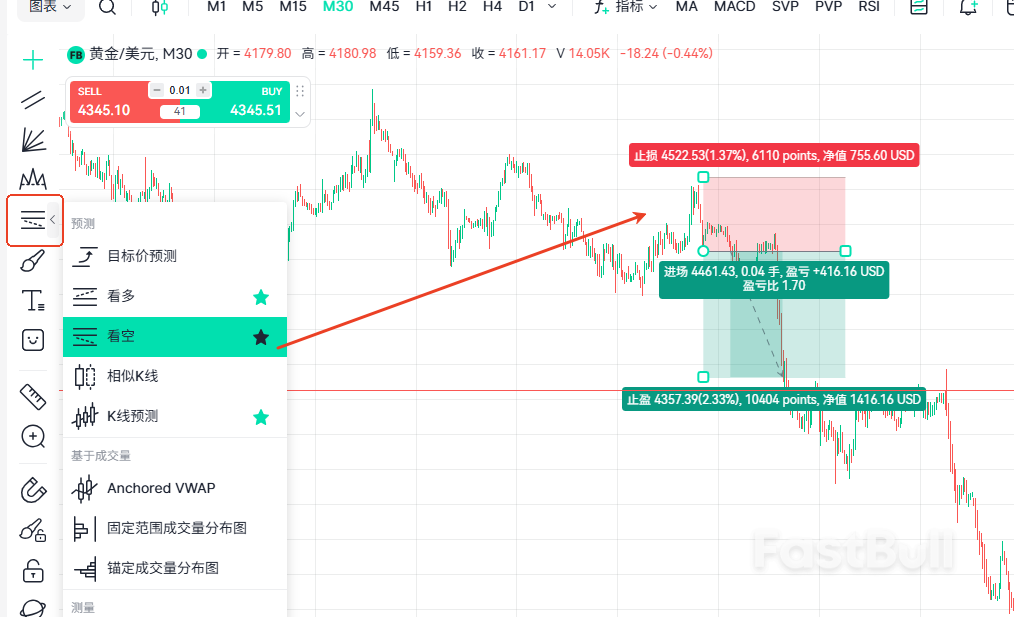
5.5.2 目标价与 K 线预测
目标价预测工具可用于标记趋势目标位、止盈区域及波段交易目标,让交易计划更加直观。K 线预测工具则支持历史相似 K 线对比和未来 K 线推演,方便记录行情预判,并在后续进行复盘验证。
5.5.3 Anchored VWAP 与成交量分布
FastBull 提供 Anchored VWAP(锚定成交量加权平均价)和成交量分布图(Volume Profile)等专业工具。Anchored VWAP 可从任意关键位置计算市场平均持仓成本,帮助分析动态支撑、动态阻力及趋势强弱;Volume Profile 支持固定范围和锚定成交量分布,可快速识别 POC、高成交量区域(HVN)、低成交量区域(LVN)及市场筹码集中区,为支撑阻力分析提供参考。
5.5.4 测量工具
FastBull 还提供时间测量、价格测量及时间+价格测量三种测量工具,可快速统计 K 线数量、时间跨度、价格点数及涨跌幅等数据,适用于历史行情分析、波动统计及交易复盘。
5.6 标注与形状工具
标注与形状工具可帮助交易者在图表上记录交易思路、标记关键区域,并让分析结果更加直观。点击左侧工具栏中的【标注与形状工具】,即可选择自由画笔、高亮笔、箭头、矩形、圆形、多边形等图形进行绘制。
这些工具常用于标记订单块(Order Block)、供需区(Supply & Demand)、公平价值缺口(FVG)、流动性区域(Liquidity)、支撑阻力以及潜在进出场区域等关键位置,方便后续复盘、优化交易策略或与他人分享分析结果。
小技巧:建议为不同类型的分析对象设置固定颜色,例如绿色表示支撑、红色表示阻力、蓝色表示订单块、黄色表示重要事件。统一的配色习惯能够提升图表的可读性,也方便快速识别不同类型的分析内容。
5.7 文本与注释工具
文本与注释工具可帮助交易者在图表中记录分析思路、交易计划和市场备注,让每一次分析都有完整的记录。点击左侧工具栏中的【文本与注释工具】,即可添加文本、锚点文本、注释框、对话框、标签、价格标签、K 线标记及图片等内容。
这些工具适用于记录交易逻辑、市场结构分析、新闻事件影响、交易计划及复盘总结等信息。分析完成后,即使过了一段时间再次打开图表,也能快速了解当时的交易思路,方便持续优化自己的交易策略。
小技巧:如果经常复盘交易,建议在每次分析完成后添加简短备注,例如进场理由、止损依据、止盈目标或市场环境等,长期积累将有助于总结交易经验并不断优化交易系统。
5.8 图表辅助工具
左侧工具栏下方还提供了一系列图表辅助工具,可进一步提升绘图效率和图表操作体验。点击对应图标即可快速开启或关闭相关功能。其中,以下几个工具最常用:
- 标尺工具:快速测量价格变化、涨跌幅、点数(Pips)、K 线数量及时间跨度,适用于统计行情波动、测算目标位和交易复盘。
- 磁铁工具:开启后,绘图对象会自动吸附到 K 线的开盘价、最高价、最低价或收盘价(OHLC),帮助更精准地绘制趋势线、支撑阻力及斐波那契等分析工具。
- 隐藏工具(眼睛图标):一键隐藏或恢复所有绘图和标注,方便查看裸 K 走势、检查市场结构或分享图表截图。
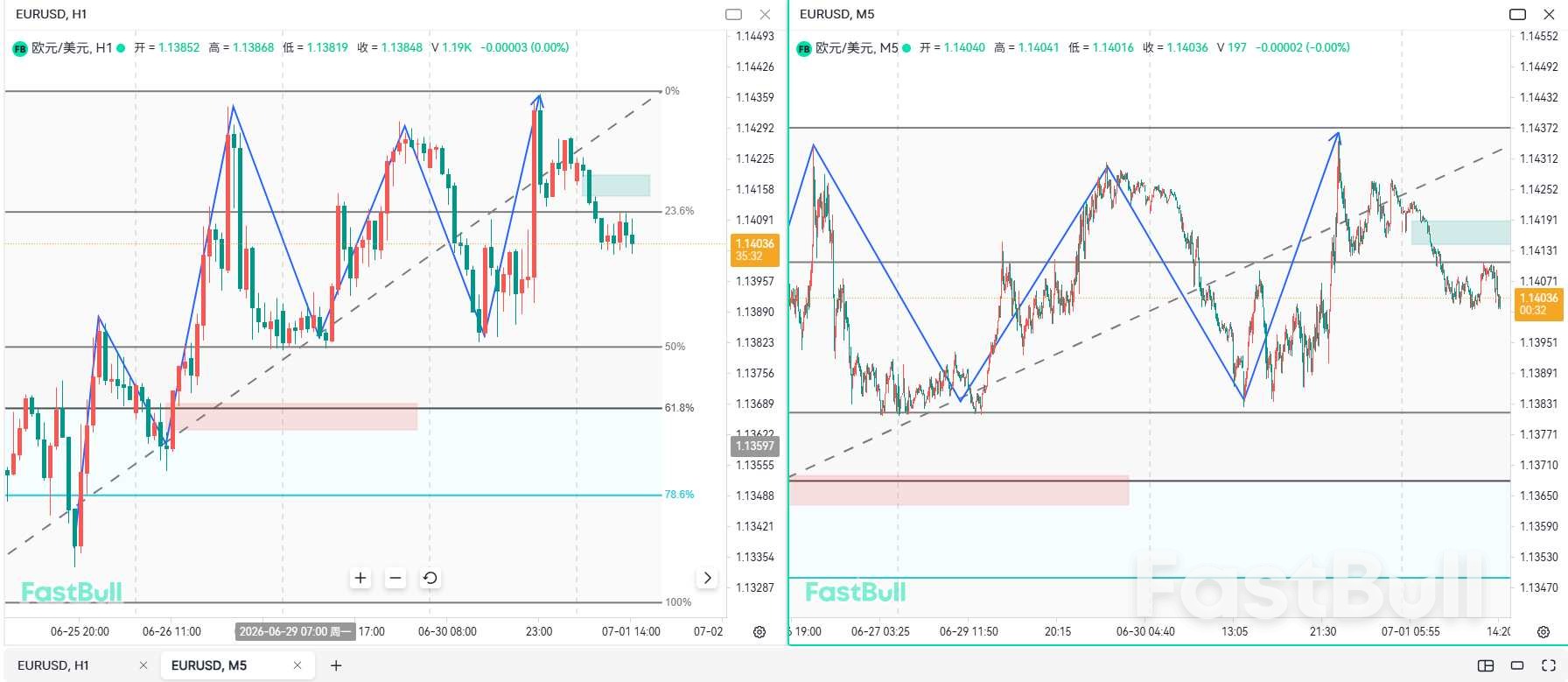
- 联动工具(地球仪图标):开启后,同一交易品种在不同时间周期之间可自动同步绘图对象、技术指标及图表样式,无需重复绘制,特别适合进行多时间周期(Multi-Timeframe)分析。
例如,你在 EUR/USD 日线图上画好趋势线和支撑阻力后,切换到 4 小时、1 小时或 15 分钟图时,这些分析内容都会自动同步显示,无需重新绘制,让你可以直接结合不同时间周期寻找更精准的入场机会。
5.9 保存图表分析
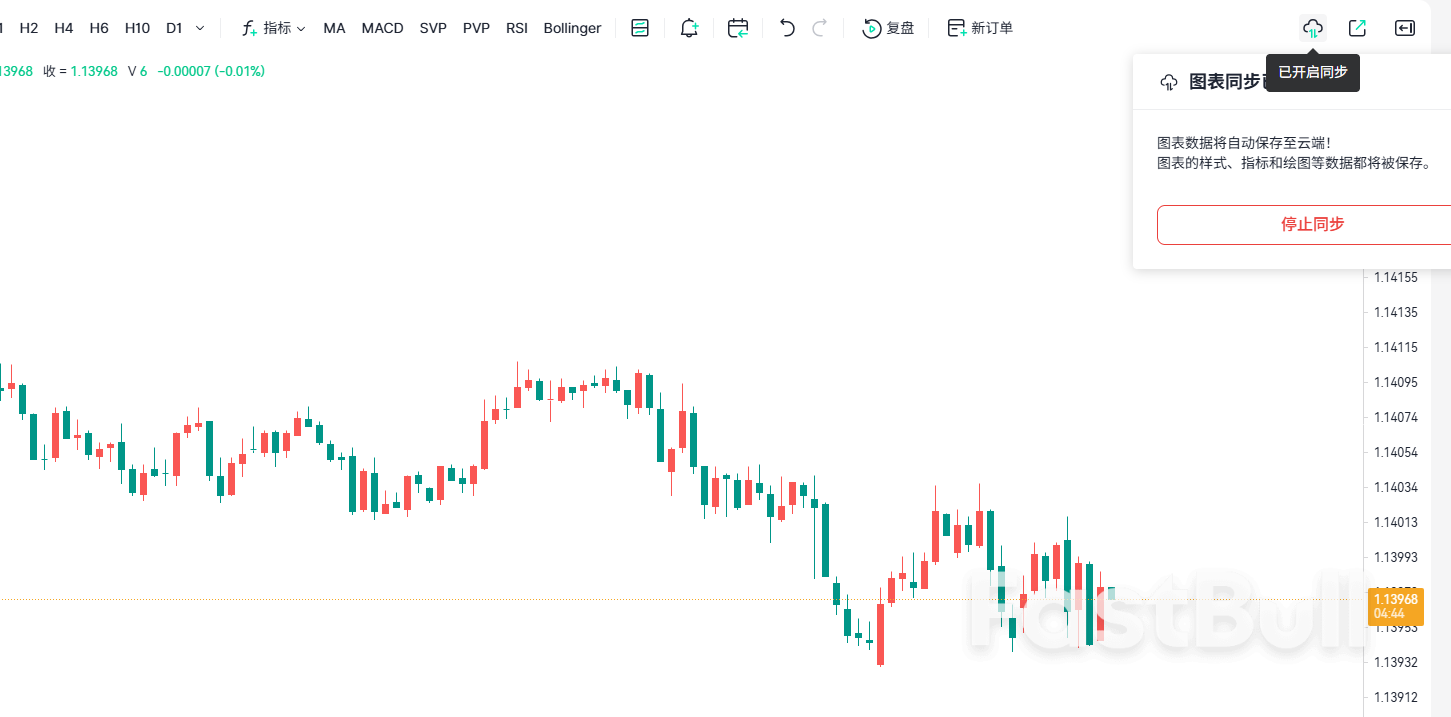
如果希望图表分析能够长期保存,并在 Web、PC 和 App 等不同设备之间保持同步,需要登录 FastBull 账户并开启云同步。
开启云同步后,绘图对象、技术指标、模板、图表布局、样式及个性化设置都会自动保存至云端。下次重新打开图表或切换设备时,无需重新设置,即可继续之前的分析。
如果未登录账户或未开启云同步,关闭图表或切换交易品种后,本次图表分析将不会保留。
底部工具栏
底部工具栏主要用于管理多个图表、切换图表布局以及调整图表显示方式,适合同时分析多个交易品种或多个时间周期的交易者。
6.1 图表标签
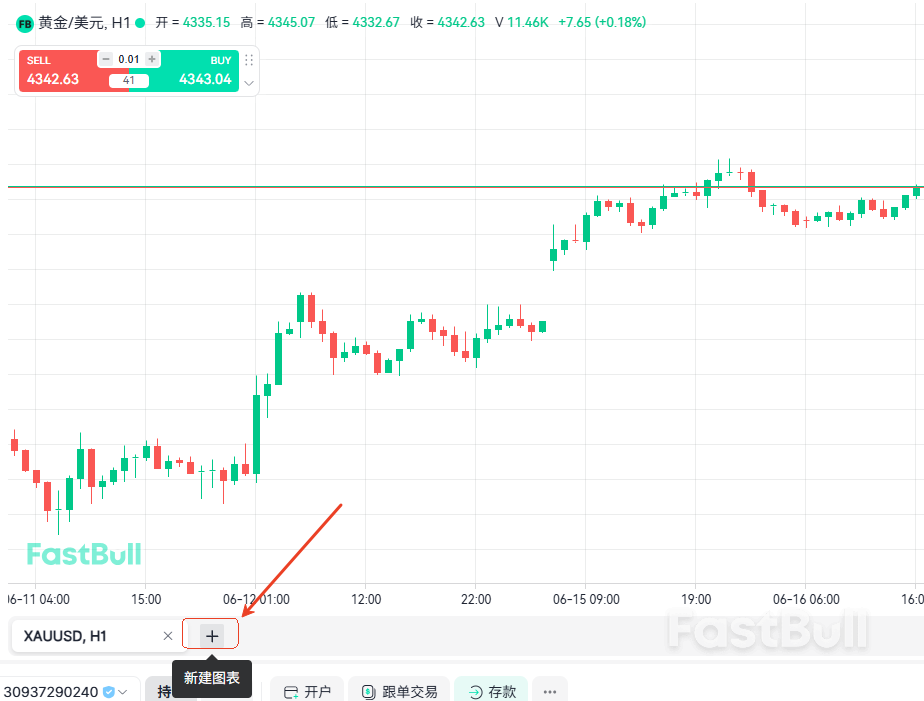
每打开一个新的交易品种,都会生成一个新的图表标签,点击不同标签即可快速切换。如果需要新建图表,可点击标签栏右侧的「+」新增图表。相比反复切换同一张图表,使用多个图表标签可以同时保留不同品种或不同时间周期的分析内容,提高看盘效率。
6.2 图表布局
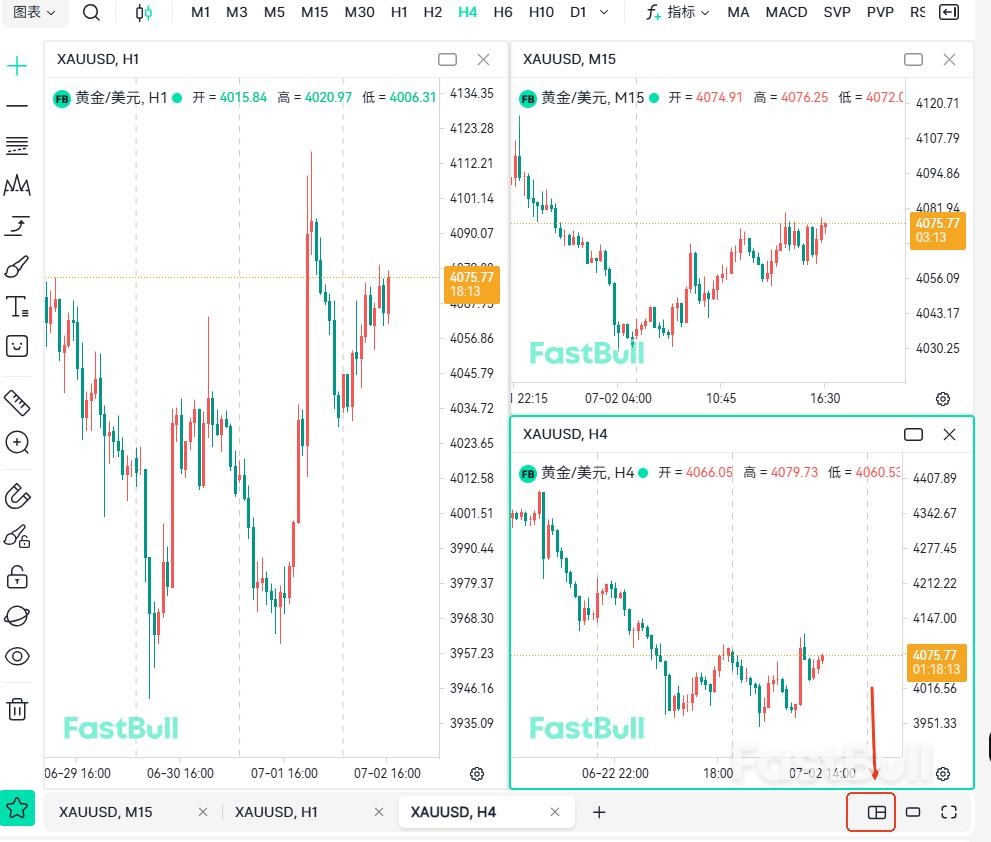
图表布局支持同时显示多个图表,可根据需要选择 2 分屏、4 分屏等布局方式,方便同时观察多个交易品种,或对同一品种进行多时间周期分析。
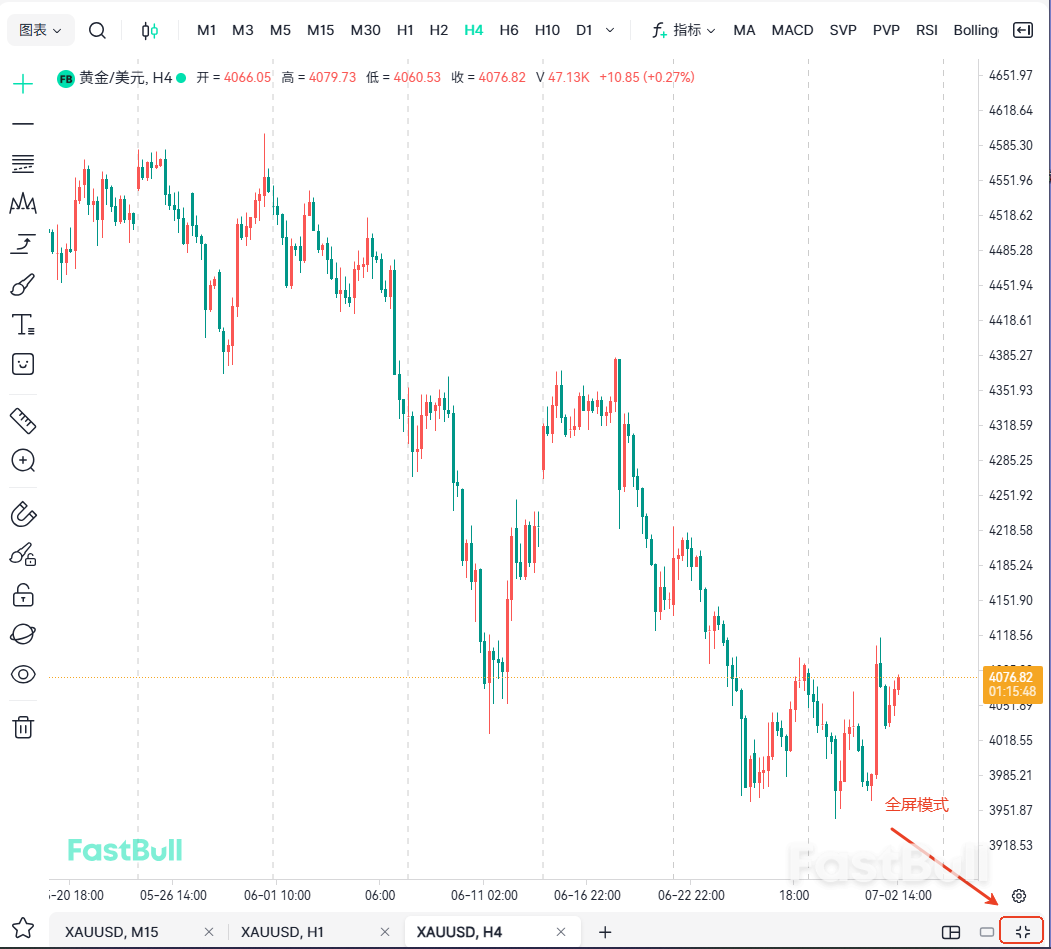
6.3 全屏模式
点击全屏按钮即可进入沉浸式看盘模式,隐藏其他界面元素,获得更大的图表显示区域,便于观察 K 线细节和市场结构。
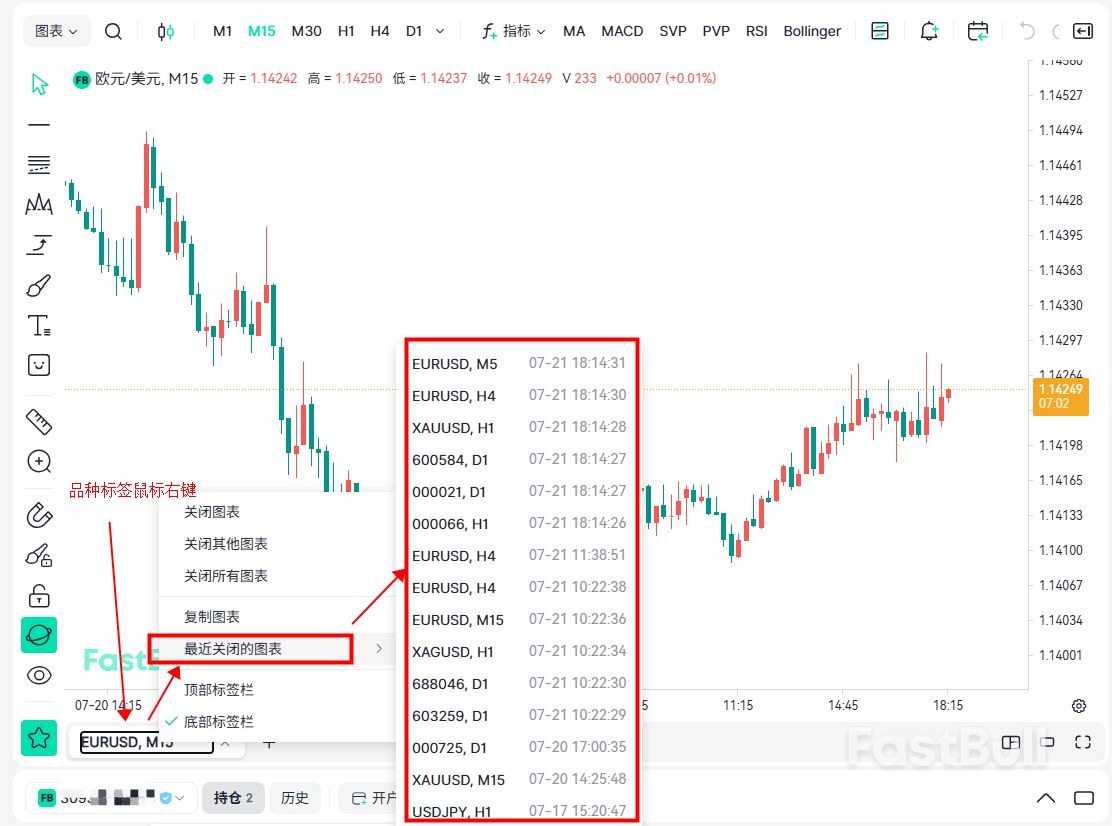
6.4 最近关闭的图表
如果误关了图表,或需要查看之前的分析内容,可右键点击位于图表标签栏的品种,选择【最近关闭的图表】快速恢复,无需重新打开交易品种。前提是已开启云同步,否则关闭后将无法恢复之前的分析内容。
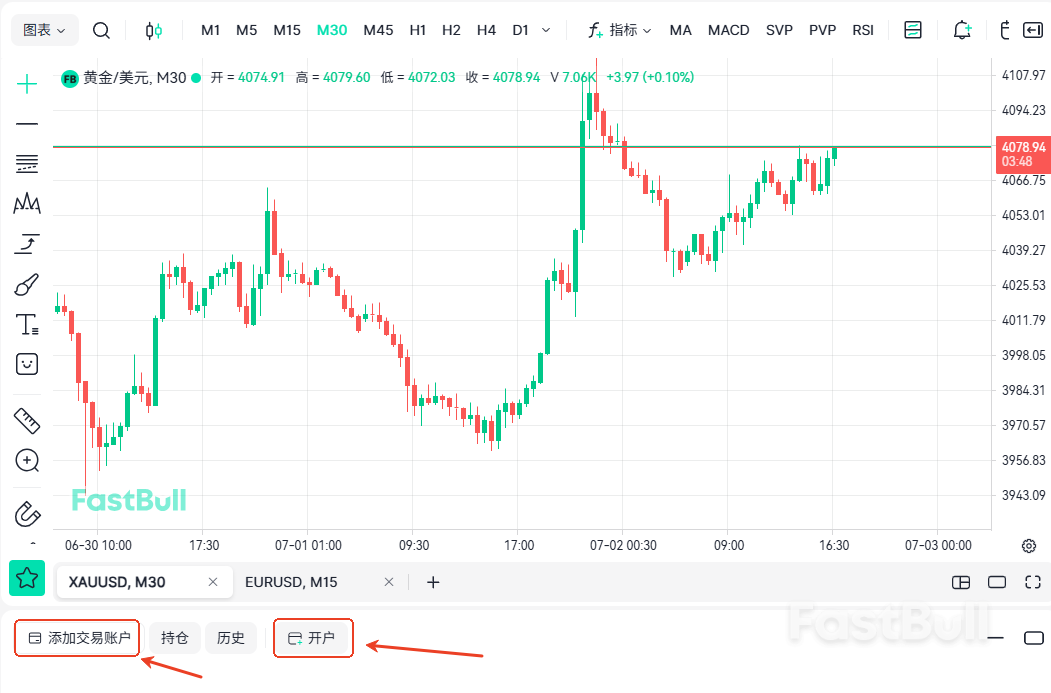
6.5 创建模拟交易账户
首次使用模拟交易前,需要先创建一个模拟交易账户。登录 FastBull 账户后,在底部工具栏点击【添加交易账户】或【注册】,按照页面提示即可完成创建。创建完成后,即可通过顶部菜单中的【模拟交易】或【品种详情】进行模拟买卖,练习交易策略或熟悉交易流程。
图表设置与使用技巧
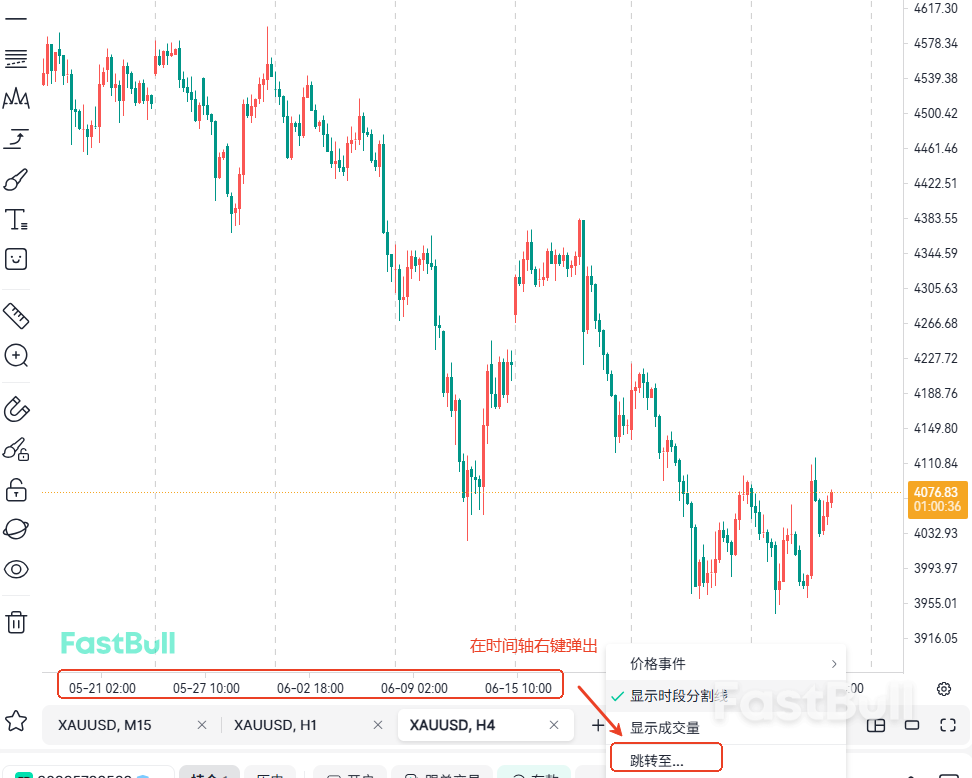
7.1 快速跳转到指定日期
如果需要查看某一天或某个历史事件的行情,可通过时间轴快速定位到指定日期。在底部时间轴右键,选择【跳转至】→【日期】,即可快速跳转到对应时间,无需手动拖动图表。
顶部菜单中的历史时间跳转也支持相同功能,可根据个人使用习惯选择任一入口。
7.2 开启 K 线倒计时
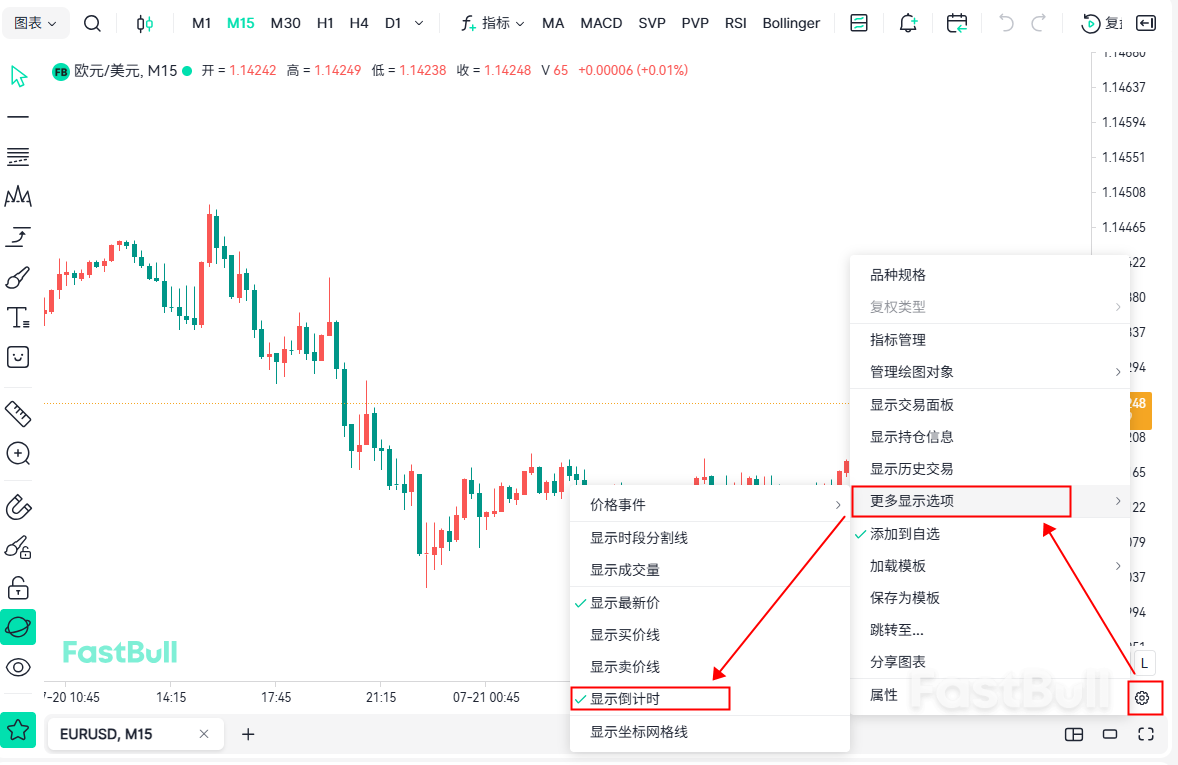
K 线倒计时可以显示当前 K 线距离收盘的剩余时间,方便把握行情节奏。点击【图表设置】→【更多显示选项】→【显示倒计时】即可开启。对于短线交易、日内交易以及需要关注 K 线收盘确认信号的交易者来说,这项功能非常实用。
7.3 自动调整价格坐标
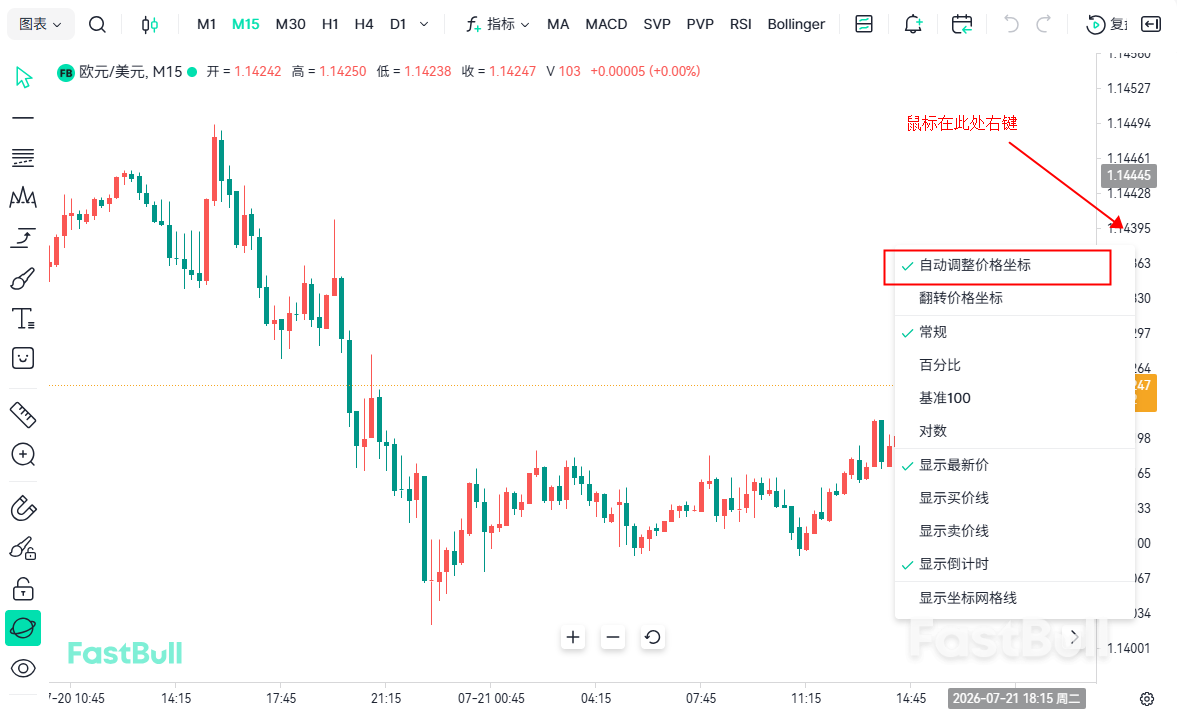
如果拖动图表后价格比例发生变化,可使用自动调整功能快速恢复默认显示。在价格坐标轴上右键,选择【自动调整价格坐标】即可重新适配当前行情显示范围。
7.4 修改图表时区
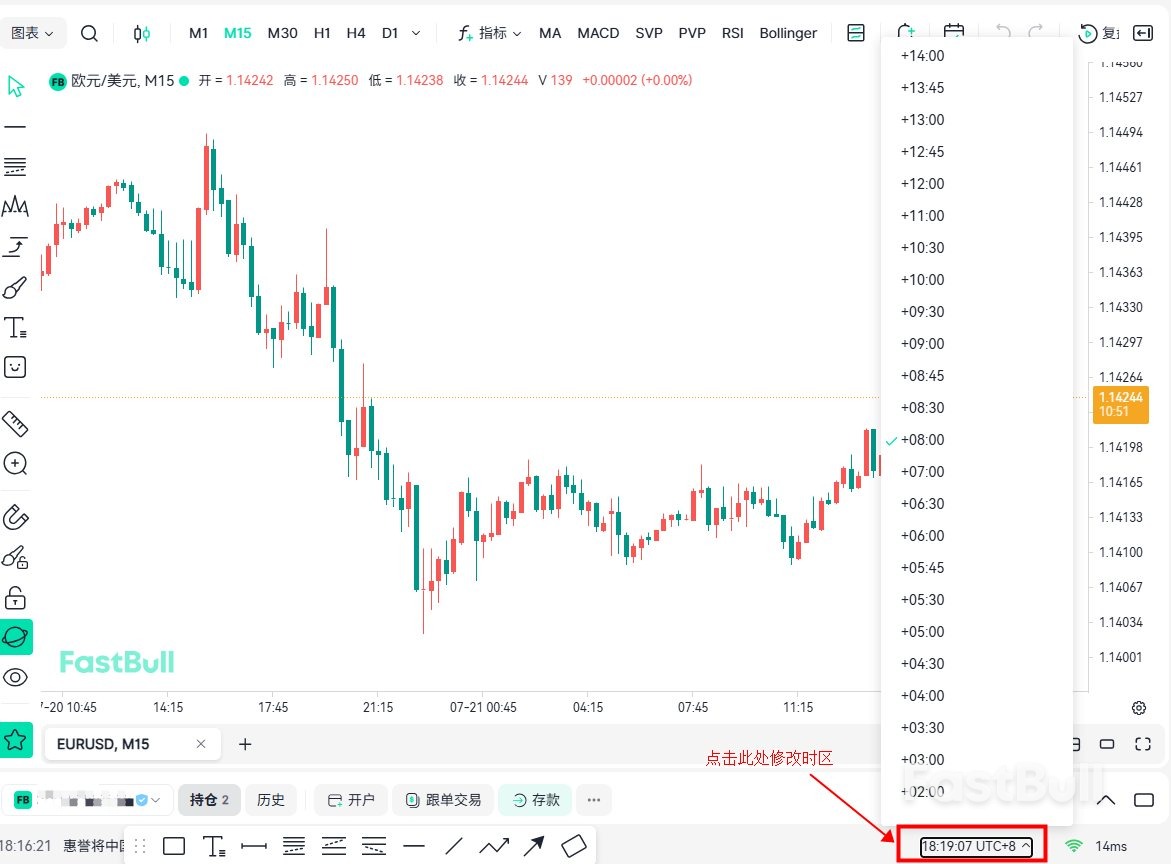
FastBull 支持自定义图表时区,方便与不同交易平台或市场保持一致。点击图表右下角的当前时区,即可切换需要显示的时区。如果同时使用多个交易平台,建议统一图表时区,避免因时间差异影响行情分析。
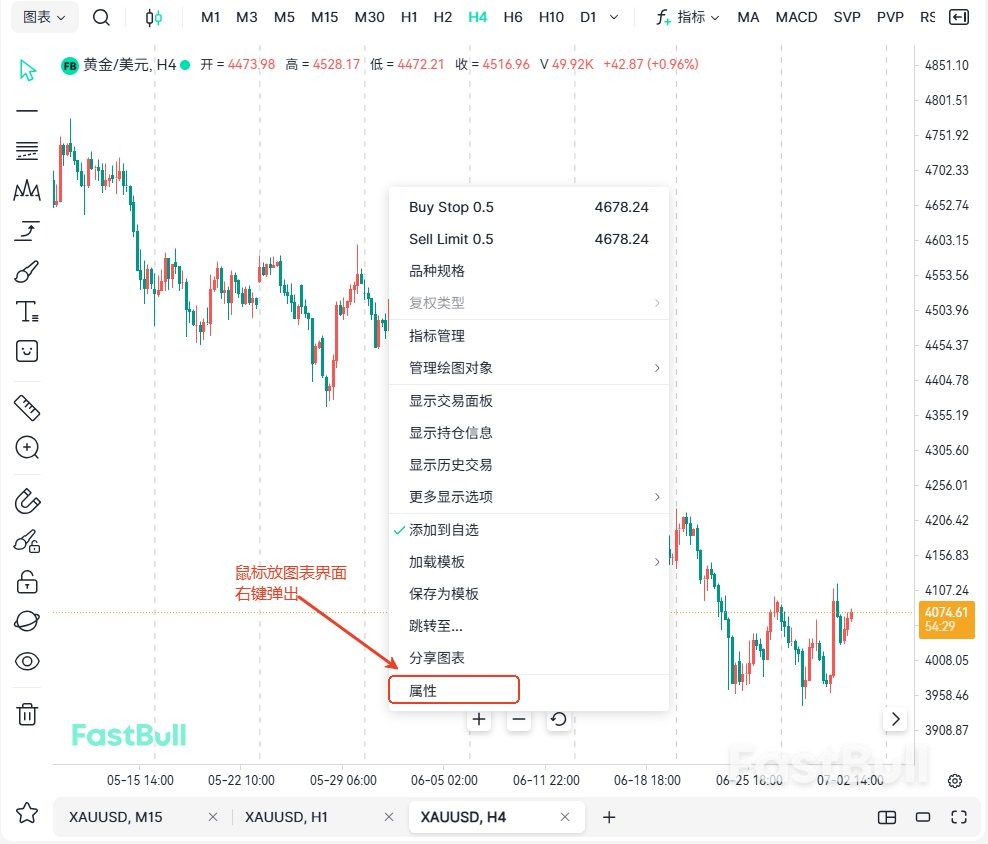
除了以上设置外,FastBull 还支持网格线、坐标轴、价格标签、交易时段、蜡烛颜色等多种图表显示选项,你可以根据自己的交易习惯在【图表属性】中进行个性化调整。
第一次使用 FastBull?建议先完成这些设置
如果你是第一次使用 FastBull,建议优先完成以下设置,并熟悉几个常用功能,以获得更好的图表分析体验:
- 登录 FastBull 账户并开启云同步
- 收藏常用交易品种和时间周期
- 保存常用技术指标模板
- 设置价格提醒,避免错过重要行情
- 熟悉 Replay(行情回放)功能,练习交易策略
- 使用多图布局进行多时间周期分析
- 开启 K 线倒计时(适合短线交易)
- 开启磁铁模式,提高绘图精度
- 学会使用最近关闭的图表,快速恢复历史分析
完成以上设置后,你就能够更高效地进行图表分析、制定交易计划,并通过 Replay 和模拟交易不断练习和优化自己的交易策略。
8.侧边栏功能区(图表之外的一站式交易服务)
除了图表分析功能外,FastBull 还将交易、行情、资讯、财经日历及交易社区整合到图表右侧,让你无需离开图表,即可完成市场分析、获取资讯及参与社区交流。
8.1 交易
交易板块用于管理常用交易品种。你可以将经常关注的品种加入自选列表,并拖动调整排序,方便快速切换查看。如果已连接 FastBull 合作经纪商,也可以通过该板块快速进入交易相关功能。
8.2 行情
行情板块提供全球金融市场实时行情,涵盖外汇、贵金属、大宗商品、加密货币、股票、指数及基金等品种。除了最新价格外,还可查看涨跌幅、开盘价、最高价、最低价等市场数据,帮助你快速掌握市场动态。
8.3 跟单
跟单板块可查看平台交易员及交易策略表现,并关注感兴趣的交易信号,作为市场分析和学习参考。相关功能仍在持续完善,未来将提供更多策略展示和数据支持。
8.4 比赛
比赛板块用于展示 FastBull 官方举办的交易比赛。活动期间可查看比赛信息、报名参赛、关注排行榜及奖励规则。
8.5 快讯
快讯板块提供 7×24 小时全球财经资讯,实时推送央行政策、经济数据、地缘政治及市场热点等重要信息,帮助交易者及时了解行情波动背后的原因。
8.6 财经日历
财经日历汇集全球重要经济数据及财经事件,包括利率决议、非农就业、CPI、GDP、PMI 等,并提供公布时间、预期值、前值及实际值,方便提前做好交易规划。
8.7 问答
问答板块是 FastBull 的交易交流社区,用户可以提出交易相关问题,与其他交易者互动,并参考平台专家对热门问题的分析和解答。
8.8 聊天
聊天板块提供实时聊天室,来自全球各地的交易者会分享市场观点、技术分析及交易机会。你可以参与讨论,与其他交易者交流经验,获取更多不同角度的市场信息。
FastBull 常见问题(FAQ)
Q1FastBull 图表需要付费吗?
Q2FastBull 是经纪商(Broker)吗?
Q3需要先开立经纪商账户才能使用 FastBull 图表吗?
Q4为什么我的画线和指标没有保存?
Q5FastBull 支持哪些平台?
Q6我是新手,建议先学哪些功能?
总结
FastBull 提供了丰富的图表分析工具和交易辅助功能,从基础的品种切换、时间周期、技术指标,到专业的绘图工具、行情回放、多图布局及云同步,都可以免费使用。希望通过本篇教程,你能够快速熟悉 FastBull 图表的各项功能,更高效地完成行情分析、制定交易计划,并逐步建立属于自己的交易分析体系。