
ما هو مخطط FastBull؟
مخطط FastBull هو منصة احترافية مجانية للرسوم البيانية المالية، توفر أدوات قوية لتحليل الأسواق المالية العالمية، بما في ذلك الفوركس والذهب والسلع والمؤشرات والأسهم والعملات المشفرة والعقود الآجلة.
على خلاف منصات التداول التقليدية، لا يشترط FastBull فتح حساب لدى وسيط. يمكنك الوصول إلى المخططات فورًا — حتى من دون تسجيل الدخول — لعرض بيانات السوق في الوقت الفعلي وإجراء التحليل الفني وتعلّم التداول.
يتوفر FastBull على Web وWindows PC وiOS وAndroid، مع مزامنة عبر المنصات تتيح لك متابعة الأسواق وتحليل تحركات الأسعار في أي وقت ومن أي مكان. سواء كنت مبتدئًا تخطو خطواتك الأولى في التداول أو محترفًا ذا خبرة، يوفر مخطط FastBull كل ما تحتاج إليه لإكمال سير عمل تحليل التداول بالكامل — بدءًا من مراقبة السوق والتحليل الفني وصولًا إلى مراجعة الصفقات باستخدام إعادة تشغيل الشموع (Bar Replay).
لماذا تختار مخطط FastBull؟
يلتزم FastBull بتوفير منصة مجانية وشاملة للرسوم البيانية وتحليل السوق للمتداولين حول العالم. وبالمقارنة مع منصات الرسوم البيانية والتداول التقليدية، يقدم FastBull عدة مزايا رئيسية:
استفد مجانًا من الميزات الأساسية، بما في ذلك المخططات الاحترافية والمؤشرات الفنية وأدوات الرسم وإعادة تشغيل الشموع (Bar Replay) والتقويم الاقتصادي (Economic Calendar) وغير ذلك.
على خلاف برامج التداول التقليدية، لا تحتاج إلى فتح حساب لدى وسيط للوصول إلى بيانات السوق في الوقت الفعلي أو إجراء التحليل الفني.
تتم مزامنة قوائم المراقبة والتخطيطات والتحليلات عبر Web وWindows PC وiOS وAndroid.
حلّل الفوركس والذهب والسلع والمؤشرات والأسهم والعملات المشفرة والعقود الآجلة من منصة واحدة.
مئات المؤشرات الفنية، وتحليل تدفق الأوامر، ومخططات البصمة (Footprint Charts)، وملف الحجم (Volume Profile)، وVWAP المرتكز (Anchored VWAP)، وموجات إليوت، وأدوات فيبوناتشي وغان، وغير ذلك.
اعرض وحلّل ما يصل إلى 100 مخطط في وقت واحد، ما يسهّل متابعة عدة أسواق وأطر زمنية ضمن مساحة عمل واحدة.
سهولة الاستخدام: تساعد الواجهة الواضحة والبديهية المبتدئين على البدء بسرعة، مع توفير الوظائف المتقدمة التي يتوقعها المتداولون المحترفون.
قبل أن تبدأ
عند استخدام مخطط FastBull للمرة الأولى، نوصي باستكشاف ميزاته الأساسية بالترتيب التالي:
- البحث عن أداة تداول
- التبديل بين أنواع الرسوم والأطر الزمنية
- إضافة المؤشرات الفنية الشائعة
- تحليل السوق باستخدام أدوات الرسم
- حفظ تخطيط الرسم أو ضبط تنبيهات الأسعار
بعد إكمال هذه الخطوات الخمس، ستتمكن من إجراء تحليل أساسي للمخطط بثقة. وفي الأقسام التالية، سيرشدك هذا الدليل إلى كل ميزة خطوة بخطوة وفق التخطيط الفعلي لواجهة مخطط FastBull، حتى تتمكن من إتقان وظائف المنصة كاملة بسرعة.
نظرة عامة على واجهة مخطط FastBull
يمكن تقسيم واجهة مخطط FastBull إلى ستة أقسام رئيسية:
يتيح لك الوصول إلى أسعار السوق (Market Quotes) والأخبار (News) والتقويم الاقتصادي (Economic Calendar) والمجتمع، بحيث يمكنك تحليل الأسواق من دون مغادرة المخطط.
يُستخدم للبحث عن أدوات التداول، وتبديل الأطر الزمنية، وإضافة المؤشرات الفنية، وإدارة تنبيهات الأسعار.
يوفر أدوات الرسم والتعليق التوضيحي للتحليل الفني.
يتضمن خيارات التخطيط متعدد المخططات وعناصر التحكم في عرض المخطط.
إدارة قوائم المراقبة وحسابات التداول المتصلة والوظائف المرتبطة بالتداول.
عرض الأسعار في الوقت الفعلي وبيانات السوق الرئيسية لأداة التداول المحددة.
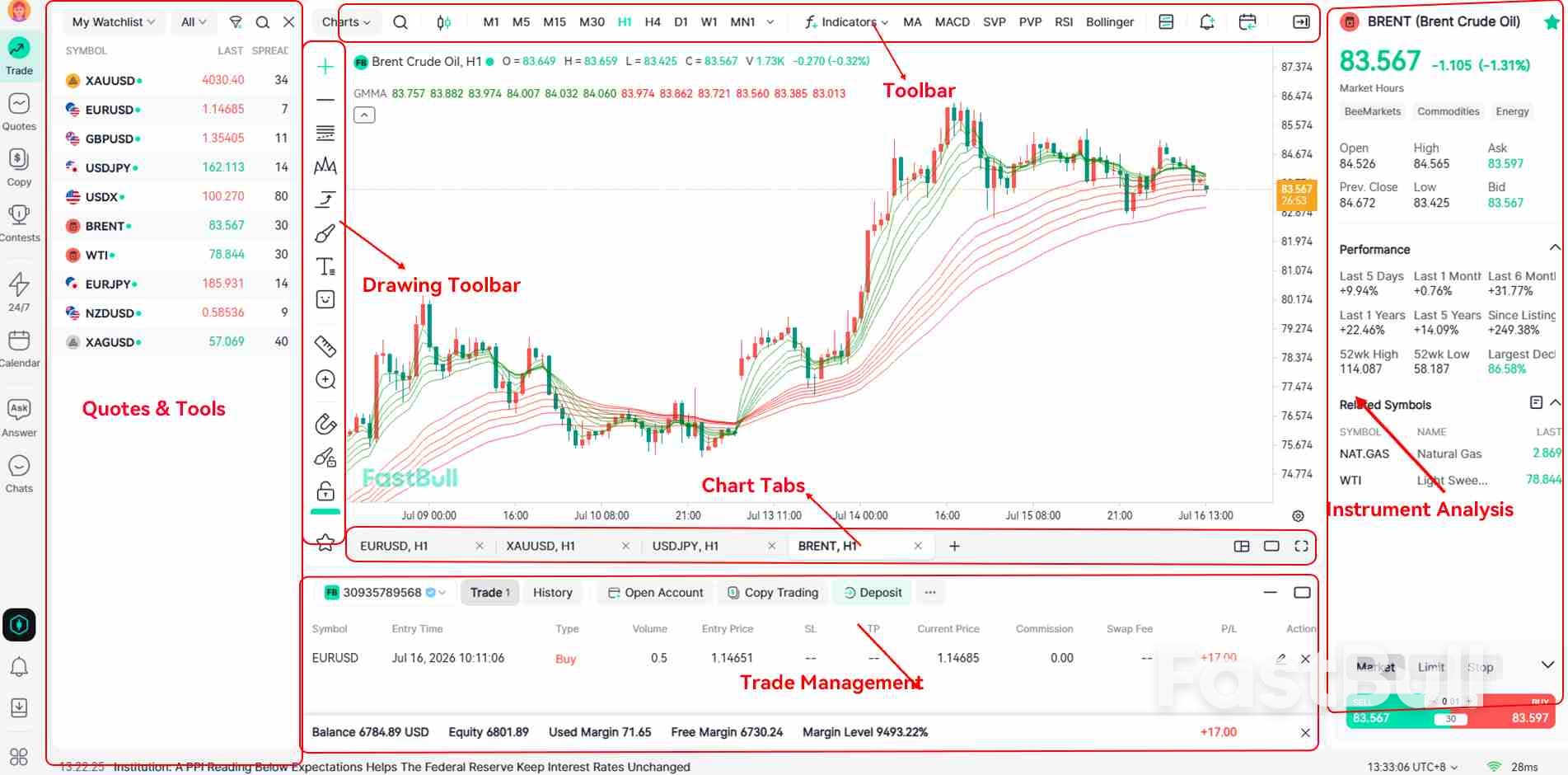
| الأقسام | الوظائف الأساسية | حالات الاستخدام الشائعة |
|---|---|---|
| شريط الأدوات العلوي (Top Toolbar) | البحث عن أدوات التداول، وتبديل أنواع المخططات (Chart Type)، وتغيير الأطر الزمنية (Timeframe)، وإضافة المؤشرات الفنية (Indicators)، وحفظ قوالب المخطط، وإعداد تنبيهات الأسعار (Price Alerts)، وإعادة تشغيل الشموع (Bar Replay)، والتداول التجريبي (Paper Trading) | أي سوق ينبغي أن أحلل؟ وما الإطار الزمني والمؤشرات التي ينبغي أن أستخدمها؟ |
| شريط أدوات الرسم الأيسر (Drawing Toolbar) | خطوط الاتجاه، والخطوط الأفقية، والقنوات، وأدوات فيبوناتشي، وأدوات غان، وموجات إليوت، ونسبة المخاطر إلى العائد، والتعليقات النصية، ومزامنة المخطط، والأدوات المفضلة | كيف يمكنني تمثيل تحليلي للتداول بصريًا على المخطط؟ |
| علامات تبويب المخطط (Chart Tabs) | علامات تبويب المخطط (Chart Tabs)، وتخطيطات متعددة المخططات (Multi-Chart Layouts)، وملء الشاشة (Full Screen)، والمخططات المغلقة مؤخرًا (Recently Closed Charts)، والانتقال إلى التاريخ (Jump to)، والعد التنازلي للشمعة (Bar Countdown)، والمنطقة الزمنية (Time Zone)، والضبط التلقائي (Auto Scale)، وإنشاء حساب تداول تجريبي (Paper Trading) | كيف يمكنني متابعة عدة أدوات أو أطر زمنية في الوقت نفسه، أو استعادة المخططات المفتوحة سابقًا؟ |
| الأسعار والأدوات (Quotes & Tools) | أسعار السوق (Market Quotes)، والأخبار (News)، والتقويم الاقتصادي (Economic Calendar)، والأسئلة والأجوبة (Q&A)، والدردشة (Chat)، ومسابقات التداول (Trading Contests)، ومدخل نسخ التداول (Copy Trading) | كيف يمكنني متابعة آخر أخبار السوق وأحداثه أثناء تحليل المخططات؟ |
شريط الأدوات العلوي (Top Toolbar): أدوات التداول، وأنواع المخططات (Chart Type)، والأطر الزمنية (Timeframe)، والمؤشرات (Indicators) والتنبيهات، وإعادة تشغيل الشموع (Bar Replay)، والتداول التجريبي (Paper Trading)
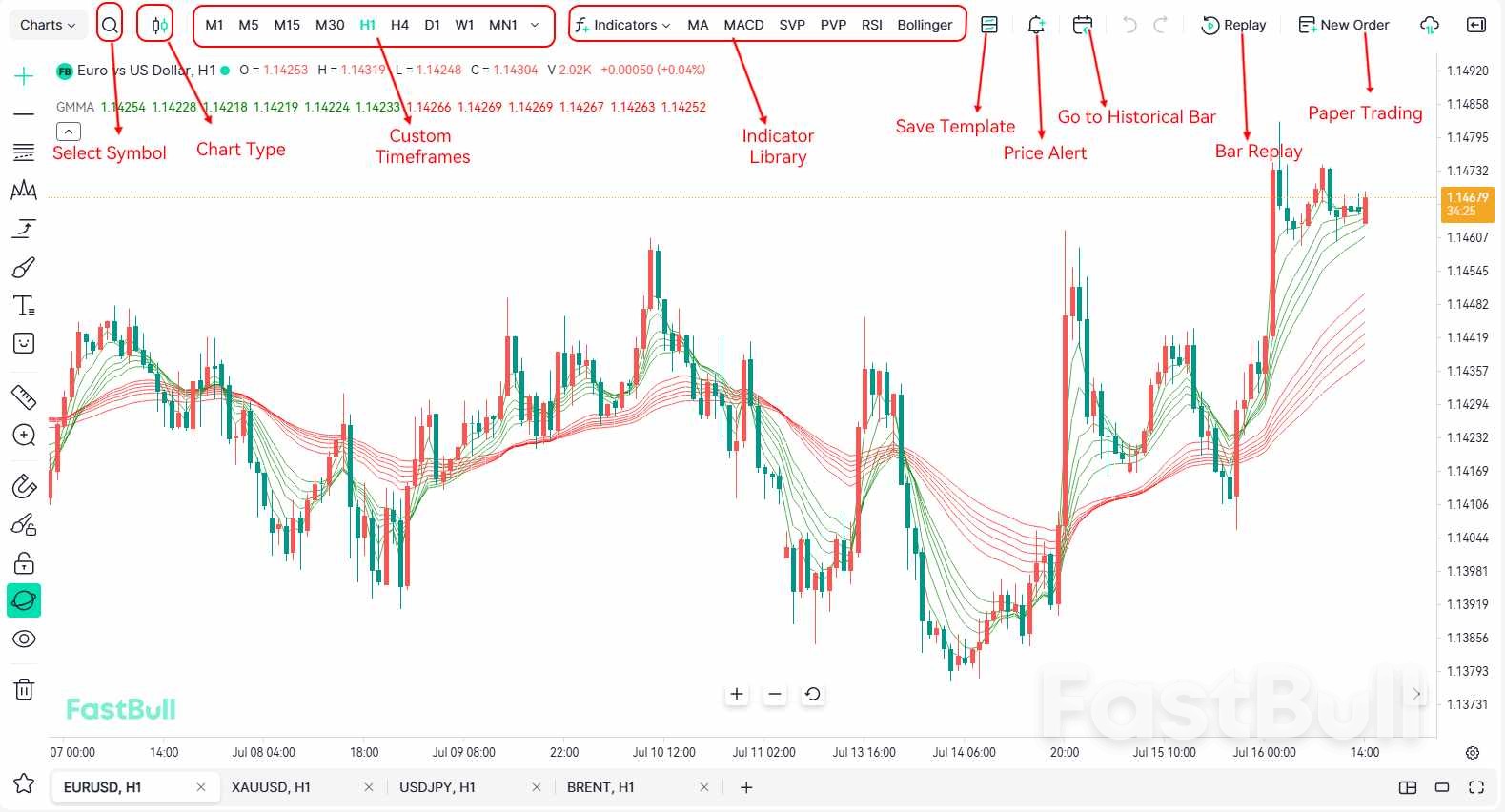
4.1 البحث عن أدوات التداول
البحث عن أداة تداول هو الخطوة الأولى عند استخدام مخطط FastBull. انقر على مربع 🔎 البحث عن الأداة (Instrument Search) في الزاوية العلوية اليسرى من المخطط، ثم أدخل الرمز أو الاسم أو الكود أو كلمة مفتاحية للعثور سريعًا على الأداة التي تريد تحليلها.
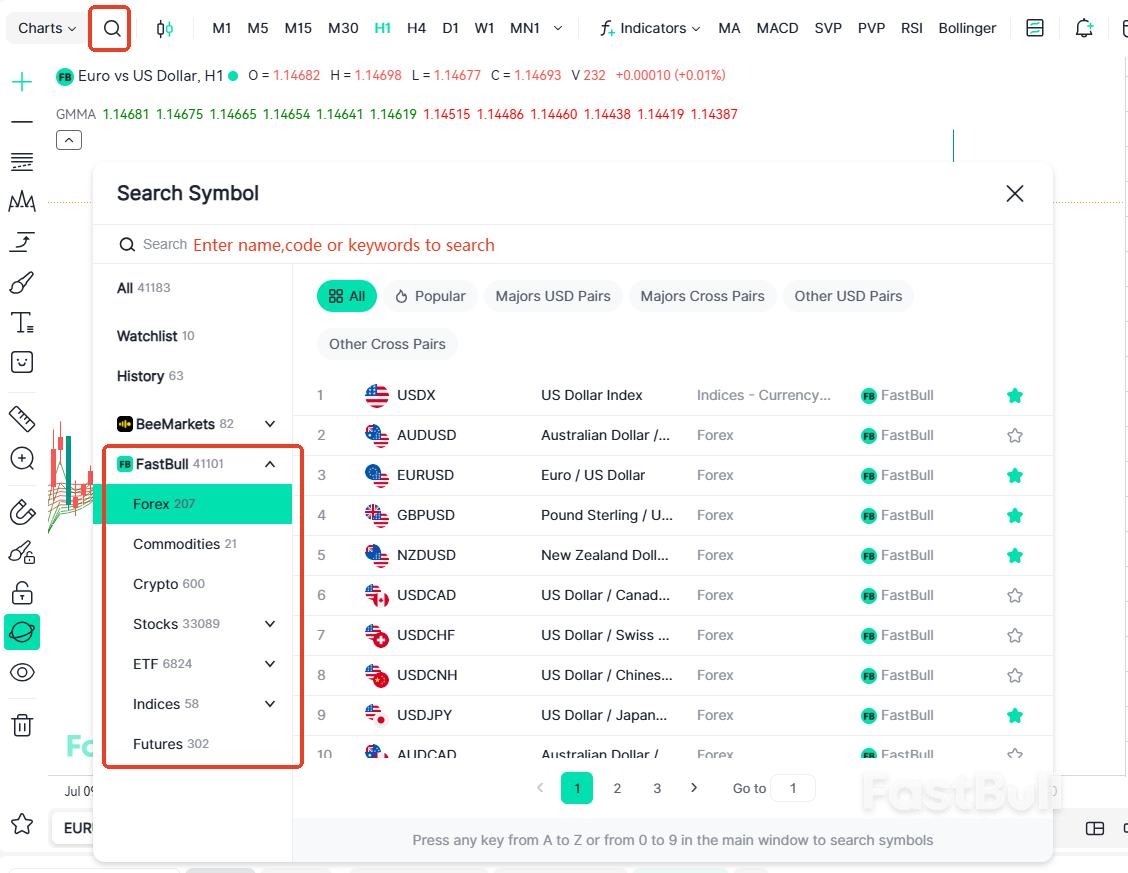
- طرق البحث الشائعة
- نصيحة للإنتاجية (Productivity Tip:)
- للمتداولين في أسواق متعددة (For Multi-Market Traders:)
4.2 تبديل أنواع المخططات
يحدد نوع المخطط (Chart Type) كيفية عرض بيانات الأسعار وتحليلها. وبالنسبة إلى معظم المبتدئين، تُعد مخططات الشموع اليابانية (Candlestick Chart) الخيار الأفضل لأنها تعرض أسعار الافتتاح والأعلى والأدنى والإغلاق (OHLC) لكل شمعة، ما يجعلها مثالية لتعلّم حركة السعر وبنية السوق.
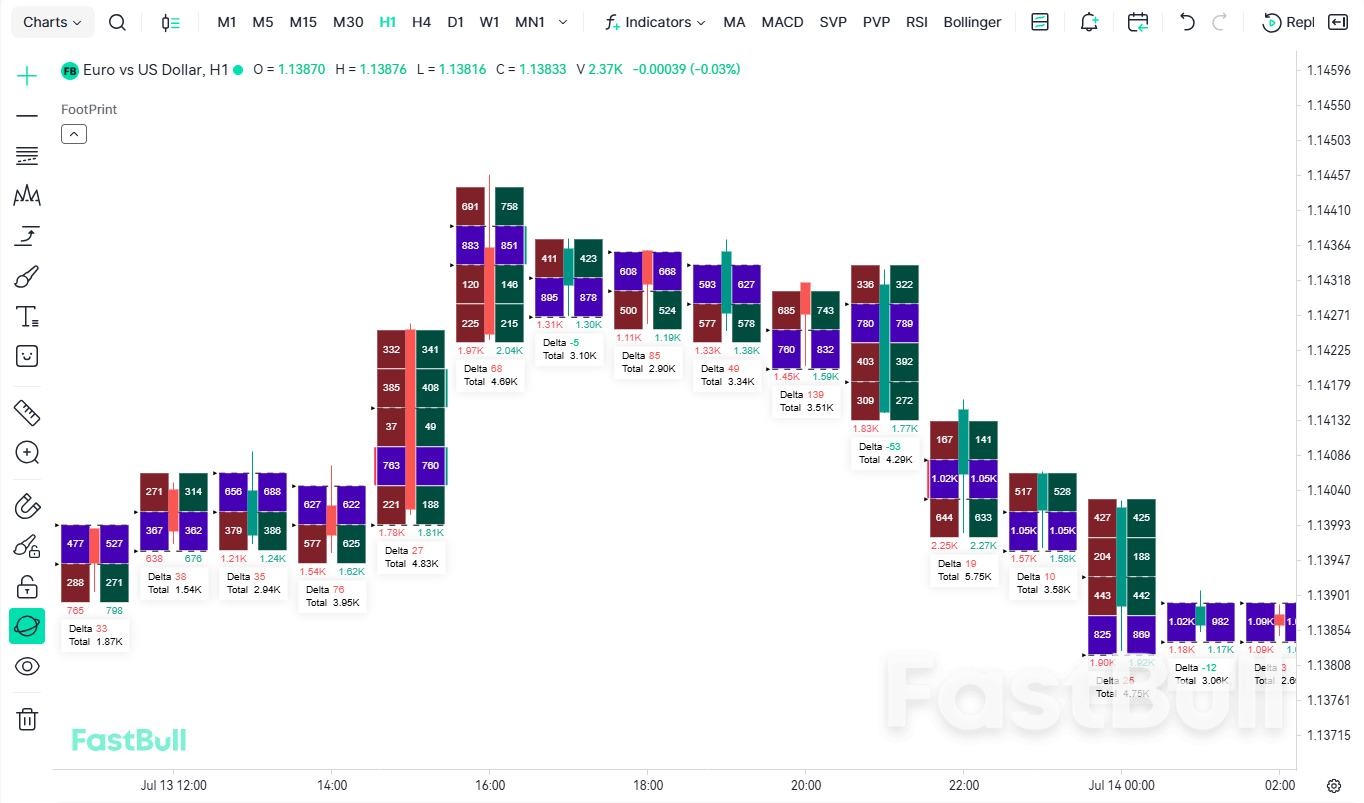
إضافة إلى مخططات الشموع اليابانية (Candlestick Chart)، يدعم FastBull أربعة أنواع أخرى من المخططات: مخطط الأعمدة (Bar Chart)، والمخطط الخطي (Line Chart)، ومخطط المساحة (Area Chart)، ومخطط البصمة (Footprint Chart)، ما يتيح لك اختيار العرض المرئي الأنسب لأسلوب تداولك.
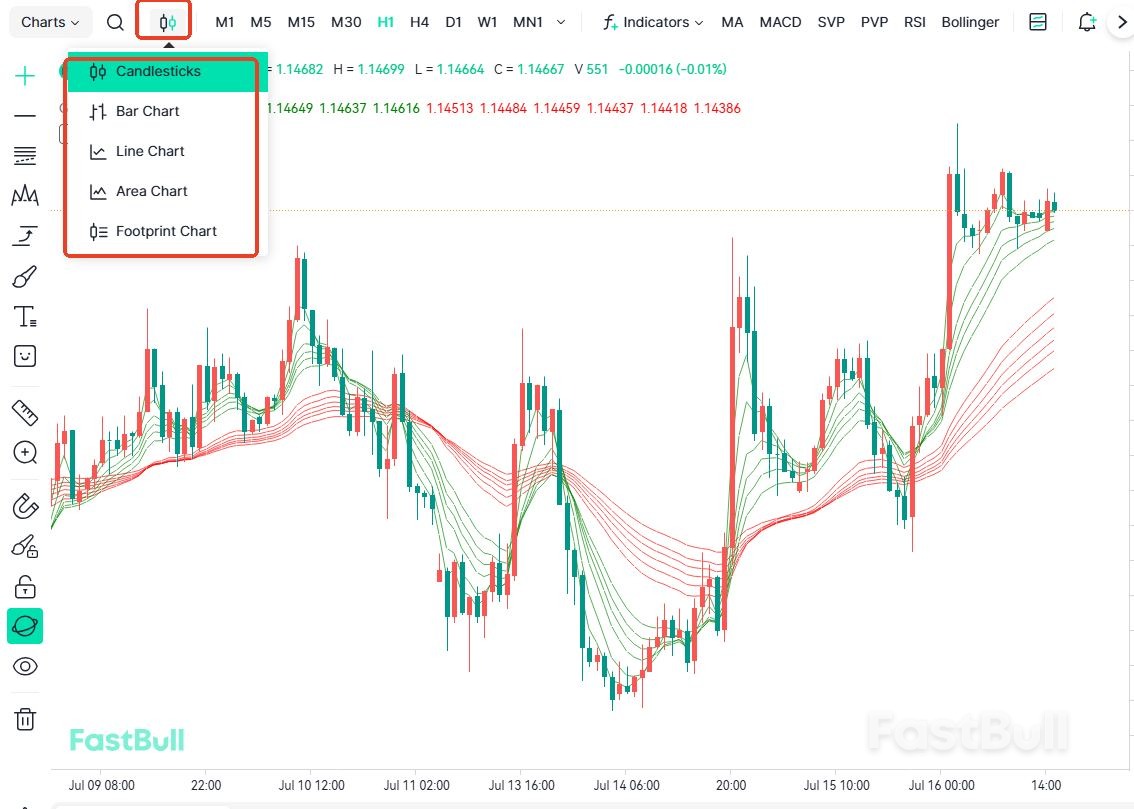
| نوع المخطط (Chart Type) | الأنسب لـ | الاستخدام الأساسي |
|---|---|---|
| الشموع اليابانية (Candlestick) | معظم المبتدئين والمحللين الفنيين | تحليل الاتجاهات والانعكاسات ومستويات الدعم والمقاومة ونماذج الشموع اليابانية. |
| المخطط الخطي (Line Chart) | المتداولون الذين يريدون نظرة سريعة على اتجاه السوق | تصفية بعض ضوضاء الأسعار والتركيز على الاتجاه العام. |
| مخطط الأعمدة (Bar Chart) | المحللون الفنيون التقليديون | تحليل بنية أسعار OHLC (الافتتاح، الأعلى، الأدنى، الإغلاق). |
| مخطط المساحة (Area Chart) | نظرة عامة على السوق وسيناريوهات العرض | يوفر عرضًا بصريًا أكثر وضوحًا لفهم اتجاهات السوق بسرعة. |
| مخطط البصمة (Footprint Chart) | متداولو تدفق الأوامر والمتداولون المتقدمون | تحليل حجم الشراء والبيع، وDelta، والاختلالات، وتغيرات السيولة، بما يكشف معلومات عن السوق لا تستطيع مخططات الشموع اليابانية التقليدية عرضها. |
4.3 تبديل الأطر الزمنية وتخصيصها
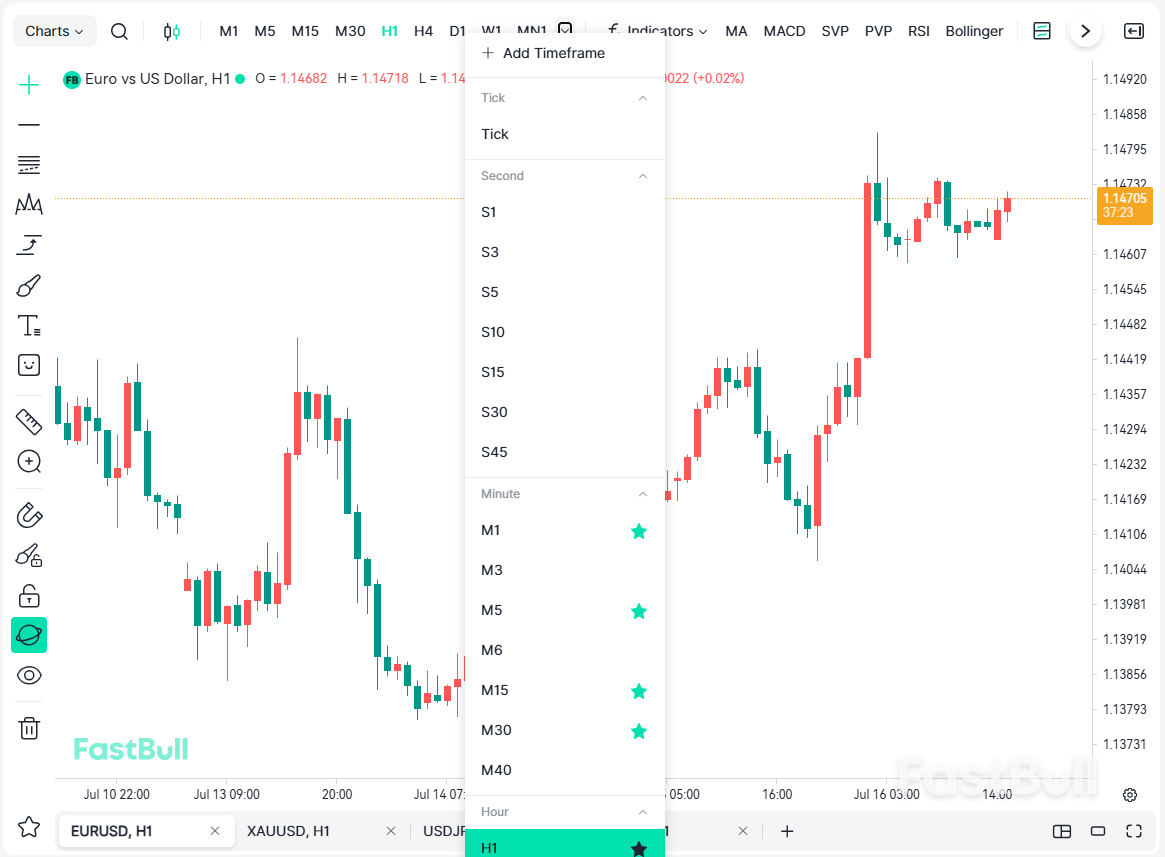
يُعد اختيار الإطار الزمني المناسب أمرًا أساسيًا لاستراتيجية التداول. يركز المتداولون قصيرو الأجل عادةً على المخططات القائمة على الدقائق، بينما يحلل متداولو السوينغ والمستثمرون طويلو الأجل غالبًا الأطر الزمنية 4 ساعات أو اليومية أو الأسبوعية أو الشهرية.
يدعم FastBull الأطر الزمنية المحددة مسبقًا والمخصصة، ما يمنحك المرونة لتحليل السوق بالطريقة التي تريدها تمامًا. ويمكنك أيضًا النقر على أيقونة ⭐ المفضلة لتثبيت الأطر الزمنية الأكثر استخدامًا على شريط الأدوات العلوي (Top Toolbar) للوصول السريع.
على خلاف كثير من منصات الرسوم البيانية، تتوفر الأطر الزمنية المخصصة لجميع مستخدمي FastBull مجانًا—ولا يلزم اشتراك أو عضوية.
الأطر الزمنية الموصى بها لأساليب التداول المختلفة
| أسلوب التداول | الأطر الزمنية الموصى بها | أفضل الممارسات |
|---|---|---|
| المضاربة الخاطفة | Tick، 1M، 3M، 5M | استخدم أوامر وقف الخسارة، والعد التنازلي للشمعة (Bar Countdown)، وتنبيهات الأسعار (Price Alerts) للمساعدة على تجنب الإفراط في التداول. |
| التداول اليومي | 15M، 30M، 1H | ابدأ بمخطط 1H لتحديد الاتجاه العام، ثم انتقل إلى مخطط 15M للبحث عن فرص دخول الصفقات. |
| تداول السوينغ | 4H، Daily | ركز على بنية الاتجاه ومناطق التراجع ومستويات الدعم والمقاومة الرئيسية. |
| التداول متوسط إلى طويل الأجل | Weekly، Monthly | استخدم الأطر الزمنية الأعلى لتحديد الاتجاهات الرئيسية ومناطق الأسعار المهمة. |
نصيحة — التحليل متعدد الأطر الزمنية: يتمثل أحد الأساليب الشائعة في تحديد الاتجاه على إطار زمني أعلى والبحث عن فرص الدخول على إطار زمني أدنى. على سبيل المثال، ابدأ بالمخطط Daily أو 4H لتأكيد الاتجاه العام للسوق، ثم انتقل إلى مخطط 15M أو 1H للعثور على فرص دخول أكثر دقة.
4.4 إضافة المؤشرات الفنية وحفظ القوالب
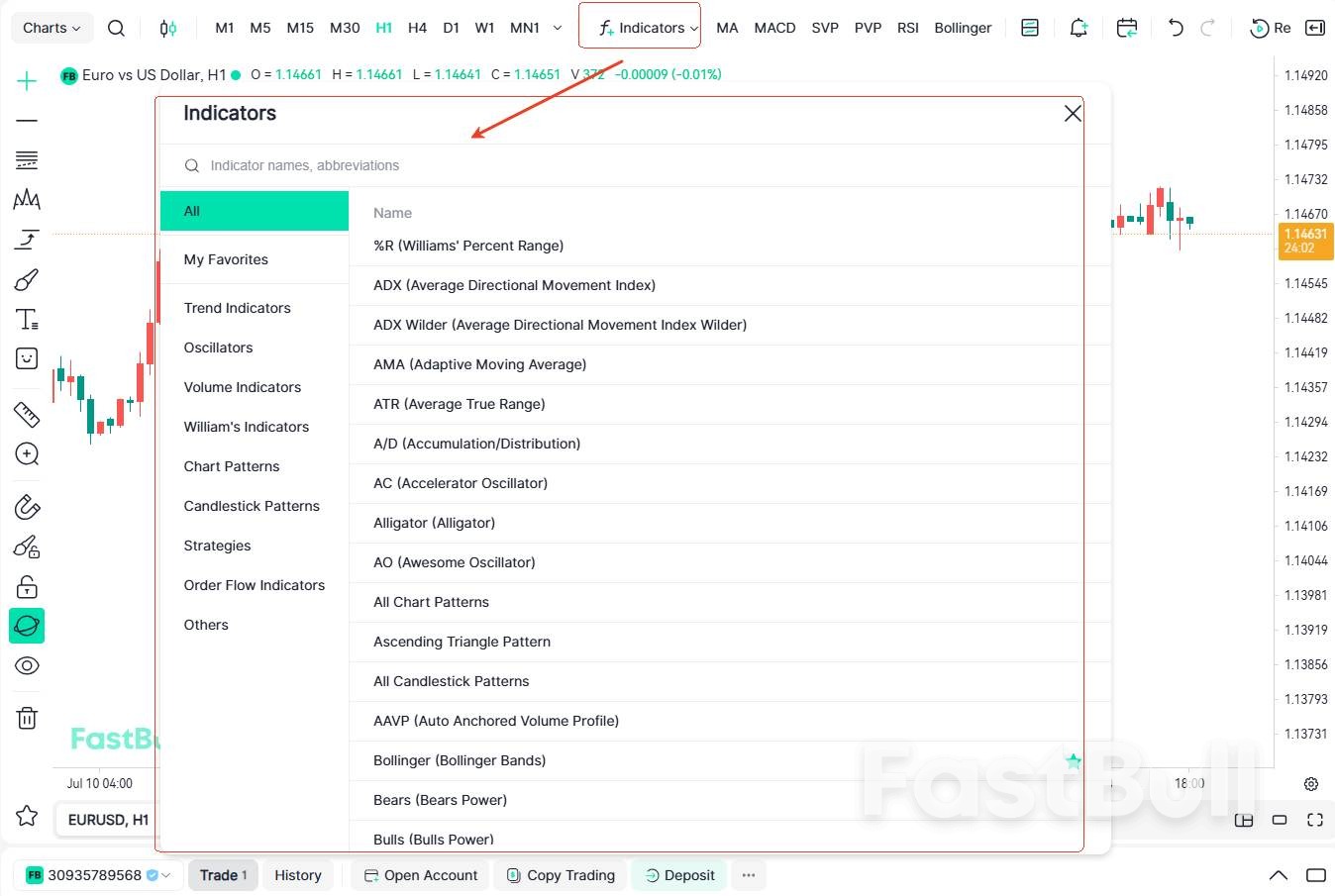
تساعد المؤشرات الفنية المتداولين على تحليل اتجاهات السوق والزخم والتقلب والحجم وغيرها من ظروف السوق الرئيسية. انقر على المؤشرات (Indicators) في شريط الأدوات العلوي (Top Toolbar) للبحث عن مؤشرات شائعة وإضافتها، مثل المتوسط المتحرك (MA)، وMACD، وRSI، ونطاقات بولينجر، وVWAP. كما يوفر FastBull مئات المؤشرات الاحترافية ضمن فئات تشمل الاتجاه والمذبذبات والحجم وتحليل تدفق الأوامر.
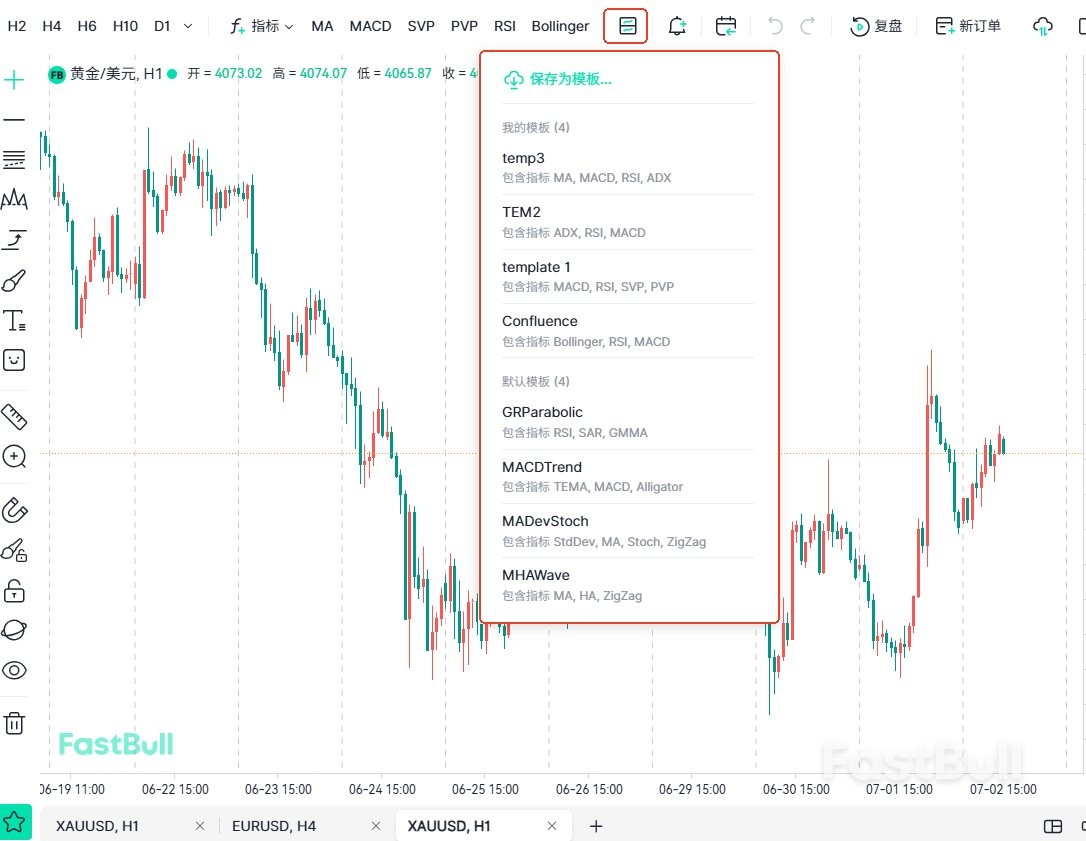
بعد إعداد مجموعة المؤشرات المفضلة لديك، يمكنك حفظها كقالب مخطط واستعادتها بنقرة واحدة في المرة التالية التي تفتح فيها مخططًا — من دون الحاجة إلى إضافة كل مؤشر مجددًا. لا يضع FastBull حدًا لعدد القوالب التي يمكنك حفظها، وسيتم دعم المؤشرات المخصصة في تحديثات مستقبلية.
4.5 إعداد تنبيهات الأسعار
تُعد تنبيهات الأسعار (Price Alerts) مثالية للمتداولين الذين لا يستطيعون متابعة الأسواق باستمرار. يمكنك إعداد تنبيهات عند مستويات الدعم والمقاومة الرئيسية أو نقاط الاختراق. وعند تفعيل التنبيه، ما عليك سوى العودة إلى المخطط وتحديد ما إذا كنت ستتخذ إجراءً.
تشمل حالات الاستخدام الشائعة:
- مراقبة فرص الاختراق المحتملة
- تتبع مستويات الأسعار قبل وضع الأوامر المعلقة.
- تلقي التنبيهات عند المستويات الرئيسية للمراكز طويلة الأجل
- راقب تحركات السوق ليلاً أو خارج ساعات العمل.
4.6 الانتقال إلى البيانات التاريخية
انقر على الانتقال إلى (Jump to) في شريط الأدوات العلوي (Top Toolbar)، ثم حدد تاريخًا معينًا للانتقال فورًا إلى بيانات السوق التاريخية المقابلة—من دون التمرير يدويًا عبر المخطط.
تفيد هذه الميزة في مراجعة أحداث السوق الكبرى، وتحليل حركة الأسعار التاريخية، ودراسة إعدادات السوق الكلاسيكية، أو إعادة تشغيل الصفقات السابقة.
تتوفر وظيفة الانتقال إلى (Jump to) نفسها أيضًا على محور الزمن (Time Axis)، ما يتيح لك الانتقال بسرعة إلى أي نقطة تاريخية بالطريقة الأنسب لسير عملك.
4.7 إعادة تشغيل الشموع (Bar Replay)
تتيح لك إعادة تشغيل الشموع (Bar Replay) إعادة عرض بيانات السوق التاريخية شمعةً تلو الأخرى، مع إخفاء حركة السعر المستقبلية كي تتمكن من التحليل والتدرب على التداول في بيئة سوق واقعية.
انقر على إعادة تشغيل الشموع (Bar Replay) في شريط الأدوات العلوي (Top Toolbar)، واختر تاريخ البداية وسرعة التشغيل، ثم ابدأ جلسة الإعادة. يدعم FastBull التقدم شمعة واحدة في كل مرة، والتشغيل المستمر، والإيقاف المؤقت، والتقديم السريع، وسرعات تشغيل قابلة للتعديل، ما يمنحك تحكمًا كاملًا في المراجعة.
تُستخدم إعادة تشغيل الشموع (Bar Replay) عادةً لاختبار الاستراتيجيات بأثر رجعي، وتحليل السوق التاريخي، والتدرب على التداول. وعلى خلاف كثير من منصات الرسوم البيانية، يوفر FastBull هذه الميزة مجانًا بالكامل—ولا يلزم اشتراك مدفوع أو عضوية.
للحصول على تعليمات تفصيلية، راجع دليل مستخدم إعادة تشغيل الشموع (Bar Replay).
4.8 التداول التجريبي (Paper Trading)
يتضمن FastBull ميزة تداول تجريبي (Paper Trading) مدمجة تتيح لك التدرب في ظروف السوق الحية من دون المخاطرة بأموال حقيقية. انقر على أمر جديد (New Order) في شريط الأدوات العلوي (Top Toolbar) لفتح لوحة التداول، حيث يمكنك الشراء والبيع وتعيين أوامر جني الأرباح ووقف الخسارة. قبل استخدام التداول التجريبي (Paper Trading) للمرة الأولى، ستحتاج إلى إنشاء حساب تداول تجريبي. وترد خطوات الإعداد لاحقًا في قسم شريط الأدوات السفلي (Bottom Toolbar) من هذا الدليل.
4.9 تحليل الأداة (Instrument Analysis)
انقر على تحليل الأداة (Instrument Analysis) في شريط الأدوات العلوي (Top Toolbar) لعرض الأسعار في الوقت الفعلي وبيانات السوق الرئيسية لأداة التداول المحددة، بما في ذلك أحدث سعر ونسبة التغير وأعلى سعر يومي وأدنى سعر يومي. يمكنك أيضًا عرض أداء الأدوات المرتبطة، ما يسهّل تحليل الارتباطات والعلاقات السوقية بين الأصول المختلفة. كما توفر اللوحة مدخلًا سريعًا إلى التداول التجريبي (Paper Trading)، بحيث يمكنك تنفيذ أوامر شراء أو بيع محاكاة فور مراجعة معلومات السوق الرئيسية للأداة.
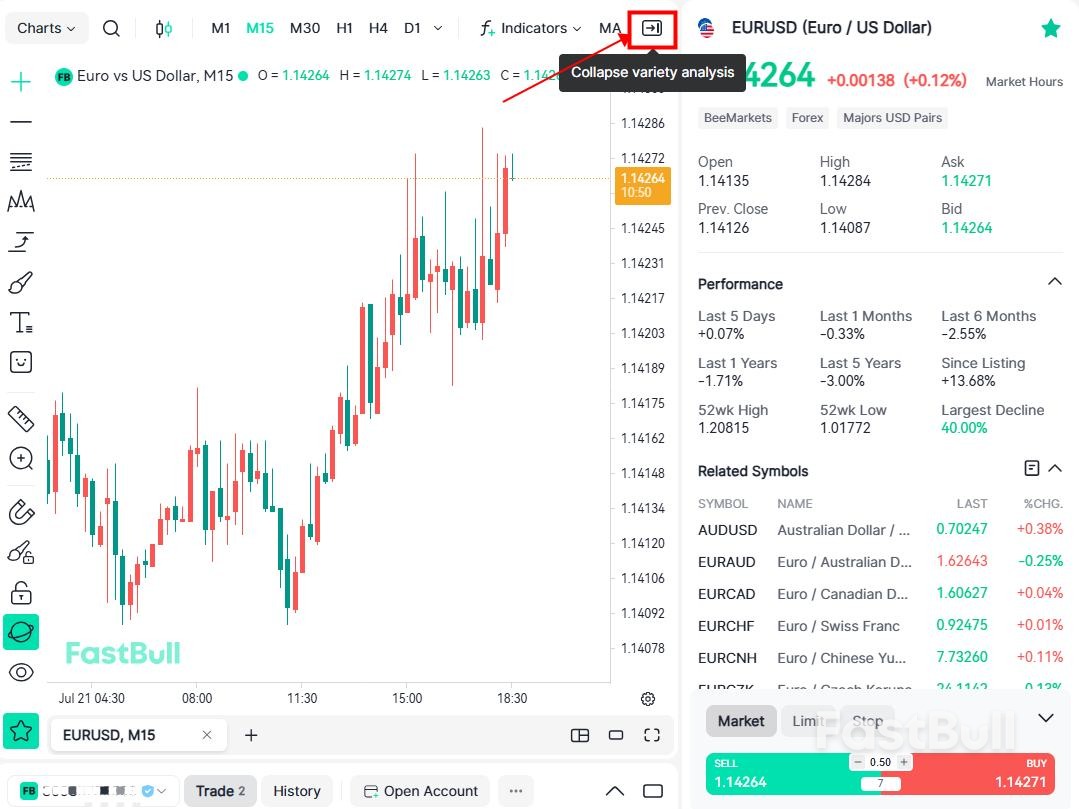
في هذه المرحلة، تعرّفت إلى الميزات الأساسية لشريط الأدوات العلوي (Top Toolbar). بعد ذلك، سنستكشف شريط أدوات الرسم (Drawing Toolbar)، حيث ستتعلم استخدام خطوط الاتجاه وأدوات فيبوناتشي ونماذج المخططات وغيرها من أدوات الرسم لإجراء تحليل فني أكثر تقدمًا.
5. أدوات الرسم (Drawing Tools): خطوط الاتجاه، وفيبوناتشي، وموجات إليوت، والمخاطر/العائد، والتعليقات التوضيحية، والمزيد
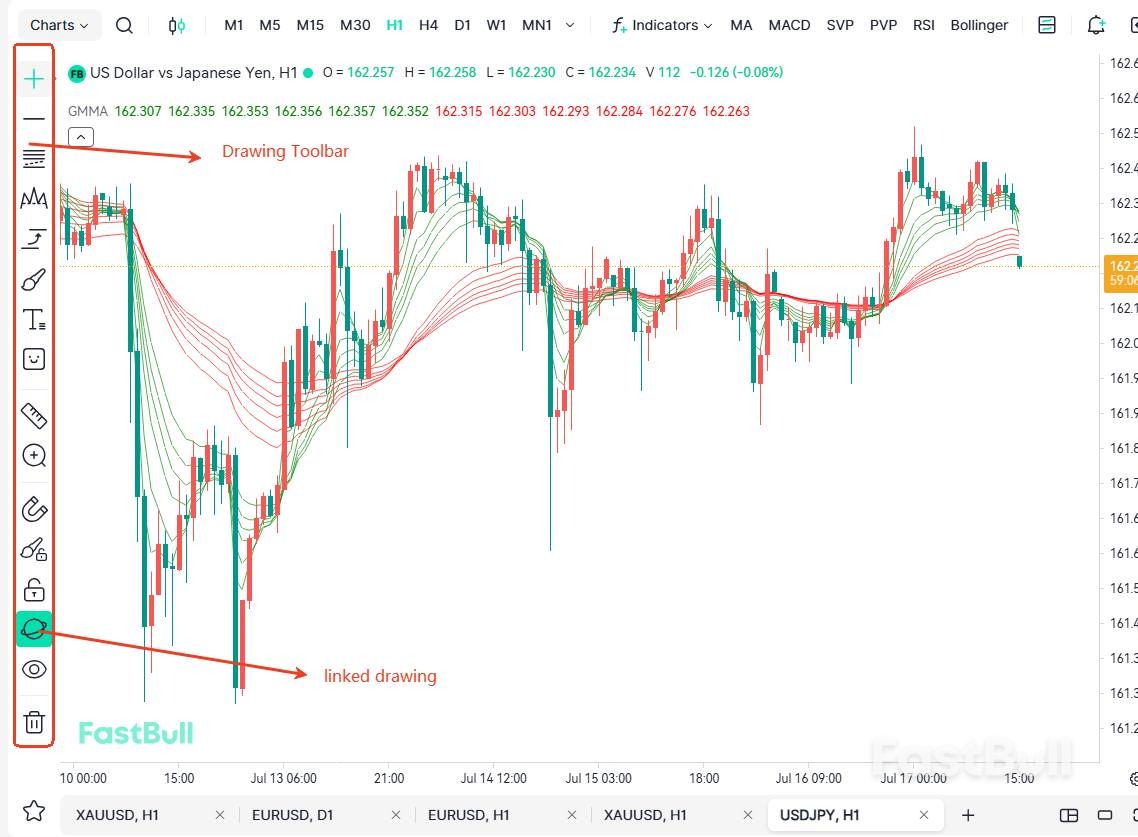
يُعد شريط أدوات الرسم (Drawing Toolbar) المنطقة الأساسية للتحليل الفني والتعليق على المخطط في مخطط FastBull. وهو يضم مجموعة شاملة من الأدوات، مثل خطوط الاتجاه، وأدوات فيبوناتشي، وأدوات غان، وأدوات نماذج المخططات، وتحليل موجات إليوت، وأدوات القياس، والتعليقات النصية، ما يتيح تنفيذ كل شيء بدءًا من التحليل الأساسي للمخطط وصولًا إلى مسارات العمل الاحترافية المتقدمة للتداول.
5.1 أدوات المؤشر
عند فتح مخطط FastBull، يكون وضع المؤشر الافتراضي هو المؤشر المتقاطع (Crosshair)، الذي يعرض الوقت والسعر وموضع المؤشر للشمعة الحالية، ما يسهّل فحص بيانات السوق بدقة.
إضافة إلى المؤشر المتقاطع (Crosshair)، يوفر FastBull عدة أوضاع أخرى للمؤشر، وهي النقطة (Dot) والسهم (Arrow) والممحاة (Eraser)، ويمكنك التبديل بينها وفق أسلوب تداولك واحتياجاتك التحليلية.
5.2 أدوات الرسم (Drawing Tools)
تُعد أدوات الرسم من أكثر الميزات استخدامًا في التحليل الفني. فهي تساعدك على تحديد الاتجاهات ومستويات الدعم والمقاومة والقنوات وبنية السوق، ما يسهّل تفسير حركة السعر. ويصنف FastBull أدوات الرسم في ثلاث فئات رئيسية:
- أدوات الخطوط
- أدوات القنوات
- أدوات Pitchfork
نصيحة: لنسخ رسم، اضغط باستمرار على مفتاح Ctrl واسحب العنصر المحدد. يتيح لك ذلك إنشاء نسخة بسرعة من دون إعادة رسمه.
5.3 أدوات فيبوناتشي وغان
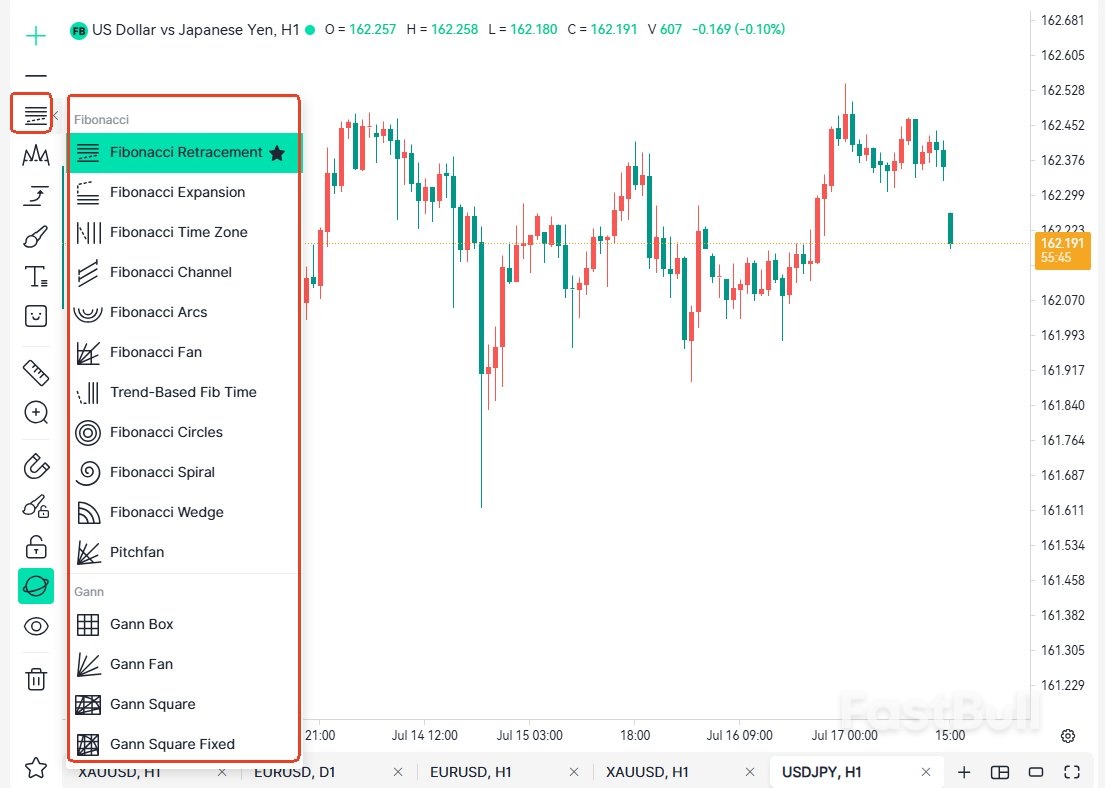
تُستخدم أدوات فيبوناتشي وغان على نطاق واسع لتحديد مستويات الدعم والمقاومة، والأهداف السعرية، والعلاقة بين السعر والزمن. وهي من أدوات الرسم الأساسية لدى كثير من المحللين الفنيين. انقر على أدوات فيبوناتشي وغان (Fibonacci & Gann Tools) في شريط الأدوات الأيسر للوصول إلى الأدوات المتاحة وتطبيقها على مخططك.
يوفر FastBull عدد 11 أداة فيبوناتشي و4 أدوات غان، بما في ذلك تصحيح فيبوناتشي، وامتداد فيبوناتشي، ومروحة فيبوناتشي، ومناطق فيبوناتشي الزمنية، ومروحة غان، ومربع غان. ومن بينها، يُعد تصحيح فيبوناتشي من أكثر الأدوات استخدامًا — إذ يركز المتداولون عادةً على مستويات التصحيح الرئيسية مثل 23.6% و38.2% و50% و61.8% و78.6% عند تحديد مناطق التراجع والانعكاس المحتملة.
5.4 نماذج المخططات وموجات إليوت وأدوات الدورات
تساعد أدوات نماذج المخططات وموجات إليوت والدورات المتداولين على تحديد بنية السوق، وتحليل تطور الاتجاه، ودراسة العلاقة بين السعر والزمن. انقر على الفئة المقابلة في شريط الأدوات الأيسر لتحديد أدوات نماذج المخططات أو موجات إليوت أو الدورات وتطبيقها على مخططك.
يوفر FastBull مجموعة شاملة من أدوات تحليل النماذج، بما في ذلك ABCD، والرأس والكتفين، والمثلث، والنماذج التوافقية مثل Cypher. ولتحليل الموجات، يقدم FastBull مجموعة كاملة من أدوات رسم موجات إليوت، تدعم الموجات الدافعة والموجات التصحيحية وتحليل الموجات عبر أطر زمنية متعددة. كما تتضمن المنصة أدوات لتحليل الدورات، مثل خطوط الدورات والدورات الزمنية والخطوط الجيبية، ويمكن استخدامها لتحليل إيقاع السوق وتحديد النوافذ الزمنية المحتملة.
تُعد هذه الأدوات مجتمعة مثالية لتحليل بنية السوق وتقييم الاتجاه وتحليل الدورات، إذ تساعد المتداولين على تمثيل سلوك السوق بصريًا وتطوير سيناريوهات تداول أكثر شمولًا.
5.5 أدوات التنبؤ والتحليل الكمي
تساعد أدوات التنبؤ والتحليل الكمي المتداولين على بناء خطط تداول أكثر موضوعية من خلال عرض المخاطر وأهداف الأرباح ومستويات تكلفة السوق وتوقعات حركة السعر بصريًا. انقر على أدوات التنبؤ والتحليل الكمي (Forecasting & Quantitative Tools) في شريط أدوات الرسم الأيسر لتحديد الأداة المطلوبة وإضافتها إلى مخططك.
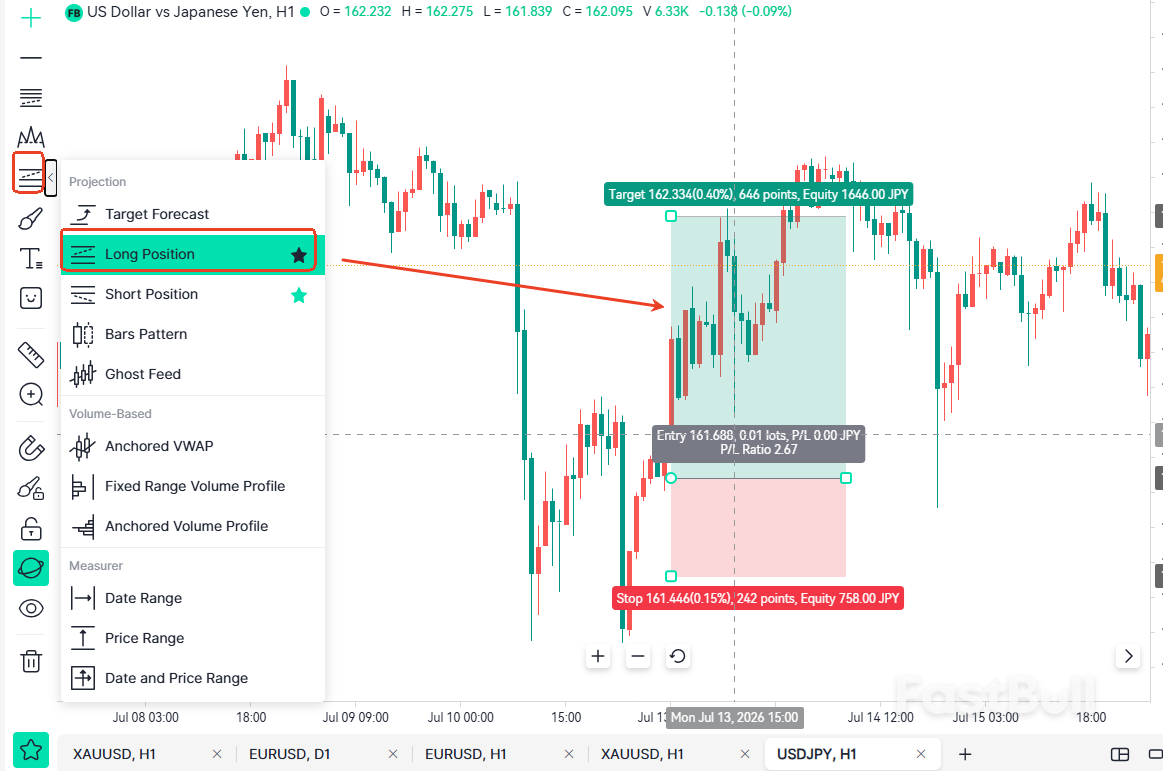
5.5.1 مركز شراء / مركز بيع
تتيح لك أداة نسبة المخاطر إلى العائد تخطيط الصفقة وتقييمها بسرعة مباشرة على المخطط. حدد أداة مركز شراء (Long Position) أو مركز بيع (Short Position)، ثم اسحبها لتحديد سعر الدخول ومستويات وقف الخسارة وجني الأرباح. سيحسب FastBull تلقائيًا نسبة المخاطر إلى العائد والربح المحتمل والخسارة المحتملة، ما يساعدك على تقييم مخاطر كل صفقة وعائدها قبل دخول السوق.
5.5.2 أدوات الهدف السعري وتوقع الشموع
تساعدك أداة الهدف السعري (Price Target) على تحديد أهداف الاتجاه ومناطق جني الأرباح وأهداف تداول السوينغ. وتتيح لك أداة توقع الشموع (Candlestick Forecast) توقع حركة السعر المستقبلية ومقارنتها بنماذج الشموع التاريخية — وهو أمر مفيد لتوثيق رؤيتك للسوق ومراجعة توقعاتك لاحقًا أثناء تحليل ما بعد الصفقة أو إعادة تشغيل الشموع (Bar Replay).
5.5.3 VWAP المرتكز (Anchored VWAP) وملف الحجم (Volume Profile)
يوفر FastBull أدوات احترافية لتحليل السوق، مثل VWAP المرتكز (Anchored VWAP) وملف الحجم (Volume Profile). يحسب VWAP المرتكز متوسط السعر المتداول انطلاقًا من أي نقطة بداية يحددها المستخدم، ما يساعد المتداولين على تحديد الدعم والمقاومة الديناميكيين، وتقييم تمركز السوق، وقياس قوة الاتجاه. ويدعم ملف الحجم وضعي النطاق الثابت والارتكاز، ما يتيح لك تحديد نقطة التحكم (POC)، وعُقد الحجم المرتفع (HVN)، وعُقد الحجم المنخفض (LVN)، وغيرها من المناطق الرئيسية التي يتركز فيها نشاط التداول بسرعة.
5.5.4 أدوات القياس (Measure Tool)
يوفر FastBull أيضًا ثلاث أدوات قياس: قياس الزمن، وقياس السعر، وقياس الزمن والسعر. تتيح لك هذه الأدوات قياس عدد الشموع والفترة الزمنية وحركة السعر ونسبة التغير بين نقطتين على المخطط بسرعة — وهي مفيدة خصوصًا لتحليل السوق التاريخي وقياس التقلب ومراجعة الصفقات.
5.6 أدوات التعليق التوضيحي والأشكال
تساعد أدوات التعليق التوضيحي والأشكال المتداولين على تسجيل أفكار التداول وإبراز مناطق السوق الرئيسية وجعل تحليل المخطط أكثر وضوحًا. انقر على أدوات التعليق التوضيحي والأشكال في شريط الأدوات الأيسر للوصول إلى أدوات مثل الفرشاة الحرة، وقلم التمييز، والسهم (Arrow)، والمستطيل، والدائرة، والمضلع، وغيرها من أشكال الرسم.
تُستخدم هذه الأدوات عادةً لتحديد كتل الأوامر، ومناطق العرض والطلب، وفجوات القيمة العادلة (FVGs)، ومناطق السيولة، ومستويات الدعم والمقاومة، ومناطق الدخول والخروج المحتملة — وهي مفيدة خصوصًا لمراجعة الصفقات وتحسين الاستراتيجية ومشاركة تحليل السوق مع الآخرين.
نصيحة: استخدم نظام ألوان متسقًا لأنواع التحليل المختلفة — مثل الأخضر للدعم، والأحمر للمقاومة، والأزرق لكتل الأوامر، والأصفر لأحداث السوق المهمة. يحسن نظام الألوان الموحد قابلية قراءة المخطط ويجعل تمييز العناصر التحليلية المختلفة بنظرة واحدة أسهل.
5.7 أدوات النص والتعليقات التوضيحية
تتيح أدوات النص والتعليقات التوضيحية للمتداولين توثيق تحليل السوق وخطط التداول وملاحظات المخطط، بما ينشئ سجلًا كاملًا لكل فكرة تداول. انقر على أدوات النص والتعليقات التوضيحية في شريط الأدوات الأيسر لإضافة نص، ونص مرتكز، ومربعات نص، ومربعات شرح، وتسميات، وتسميات سعرية، وعلامات الشموع، وصور إلى مخططك.
تُعد هذه الأدوات مثالية لتسجيل إعدادات الصفقات، وتحليل بنية السوق، وتأثير الأحداث الإخبارية، وخطط التداول، ومراجعات ما بعد الصفقة. وحتى عند العودة إلى المخطط بعد أسابيع أو أشهر، تسهّل ملاحظاتك فهم تحليلك الأصلي وتحسين منهج تداولك باستمرار.
نصيحة: إذا كنت تراجع صفقاتك بانتظام، ففكر في إضافة ملاحظة موجزة بعد كل تحليل — مثل مبررات الدخول، أو منطق وقف الخسارة، أو هدف جني الأرباح، أو سياق السوق. ويمكن لبناء هذه العادة بمرور الوقت أن يساعدك على تحديد الأنماط والتعلم من الصفقات السابقة وتحسين نظام تداولك.
5.8 أدوات مساعدة المخطط
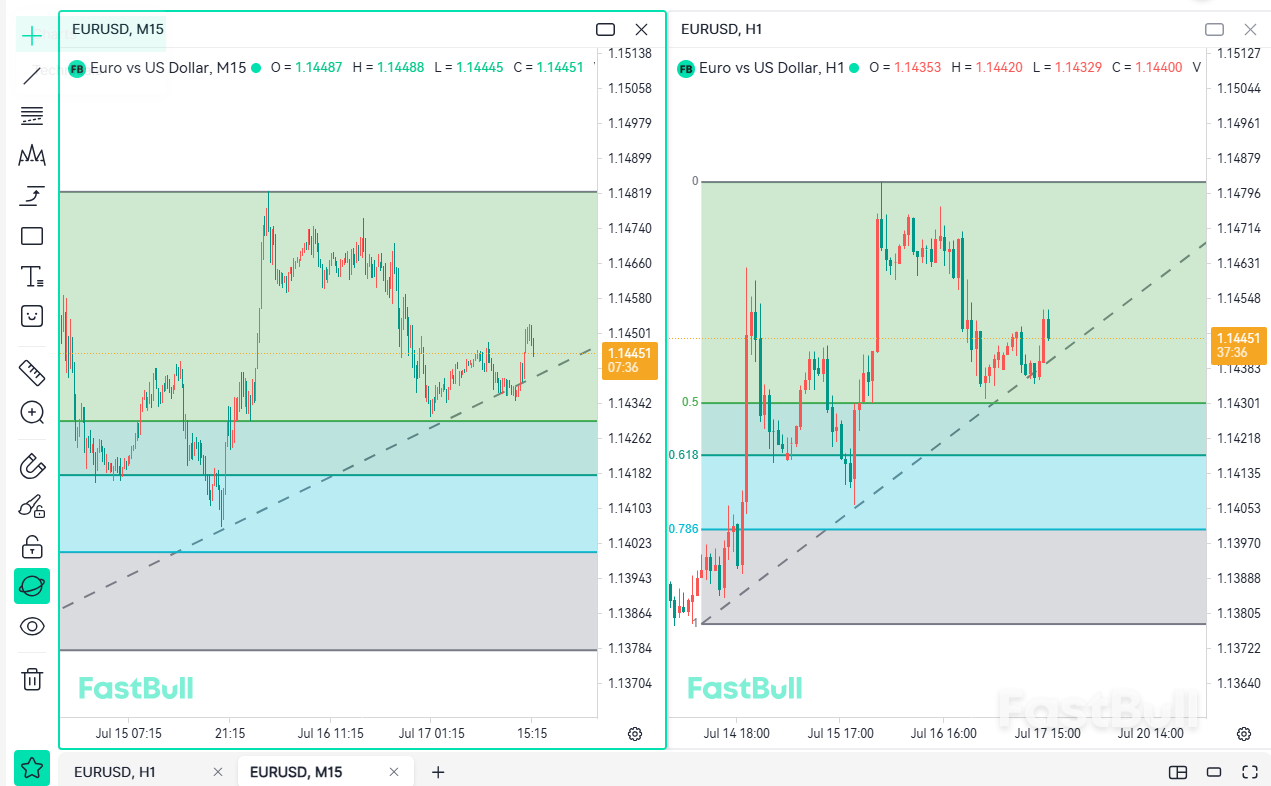
يوفر القسم السفلي من شريط أدوات الرسم الأيسر مجموعة من أدوات مساعدة المخطط المصممة لتحسين سير عمل الرسم وتجربة استخدام المخططات عمومًا. ما عليك سوى النقر على الأيقونة المقابلة لتفعيل كل ميزة أو تعطيلها بسرعة. ومن بين هذه الأدوات، تُعد الأدوات التالية الأكثر استخدامًا:
- أداة القياس
- أداة المغناطيس
- إخفاء الرسومات:)
- الرسومات المرتبطة:)
على سبيل المثال، إذا رسمت خطوط اتجاه ومستويات دعم ومقاومة على مخطط EUR/USD Daily، فستظهر تلقائيًا عند الانتقال إلى مخطط 4H أو 1H أو 15M، ما يتيح لك تحسين نقاط دخول الصفقات عبر أطر زمنية متعددة من دون إعادة رسم تحليلك.
5.9 حفظ تحليل المخطط
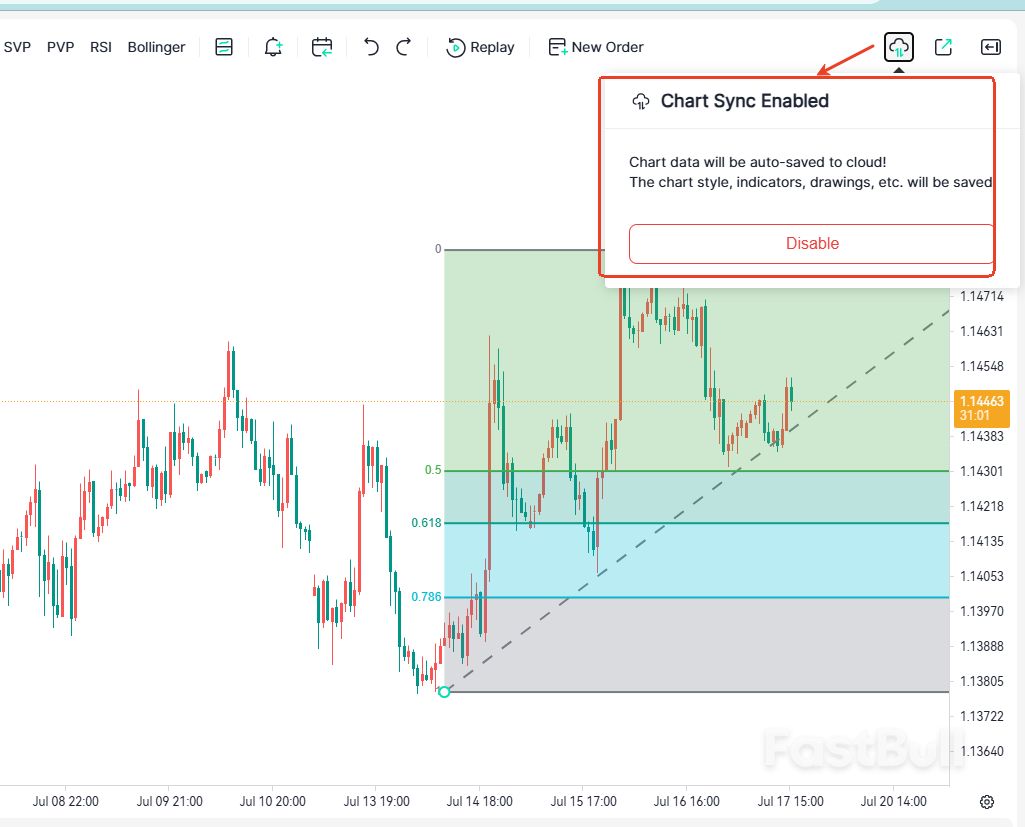
لحفظ تحليل مخططك والإبقاء عليه متزامنًا عبر Web وWindows PC والأجهزة المحمولة، ستحتاج إلى تسجيل الدخول إلى حساب FastBull وتفعيل المزامنة السحابية (Cloud Sync).
بعد تفعيل المزامنة السحابية (Cloud Sync)، تُحفظ رسوماتك ومؤشراتك الفنية وقوالب المخططات وتخطيطاتك وأنماط المخططات وتفضيلاتك الشخصية تلقائيًا في السحابة. وفي المرة التالية التي تفتح فيها مخططًا أو تنتقل إلى جهاز آخر، يمكنك متابعة تحليلك من دون الحاجة إلى إعداد كل شيء من جديد.
إذا لم تكن مسجلًا الدخول أو كانت المزامنة السحابية (Cloud Sync) معطلة، فلن يُحفظ تحليل مخططك بعد إغلاق المخطط أو الانتقال إلى أداة تداول مختلفة.
شريط الأدوات السفلي (Bottom Toolbar)
يُستخدم شريط الأدوات السفلي (Bottom Toolbar) أساسًا لإدارة عدة مخططات، وتبديل تخطيطات المخططات، وتخصيص إعدادات عرضها. وهو مفيد خصوصًا للمتداولين الذين يحللون عدة أدوات تداول أو أطر زمنية في الوقت نفسه.
6.1 علامات تبويب المخطط (Chart Tabs)
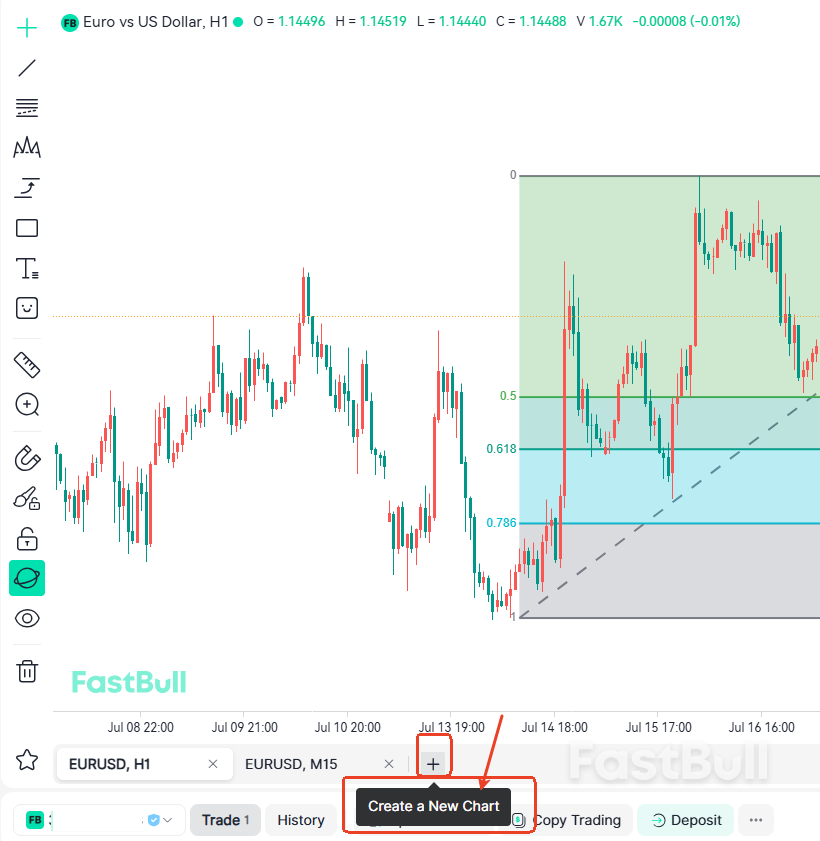
في كل مرة تفتح فيها أداة تداول جديدة، ينشئ FastBull علامة تبويب مخطط (Chart Tab) جديدة، ما يتيح لك التبديل بين المخططات بنقرة واحدة.
لفتح مخطط آخر، انقر على زر "+" في الجانب الأيمن من شريط علامات تبويب المخطط (Chart Tabs).
يتيح لك استخدام عدة علامات تبويب للمخطط (Chart Tabs) إبقاء تحليلات الأدوات أو الأطر الزمنية المختلفة مفتوحة في الوقت نفسه، ما يلغي الحاجة إلى التبديل المتكرر ذهابًا وإيابًا داخل مخطط واحد ويجعل تحليل السوق أكثر كفاءة.
6.2 تخطيطات متعددة المخططات (Multi-Chart Layouts)
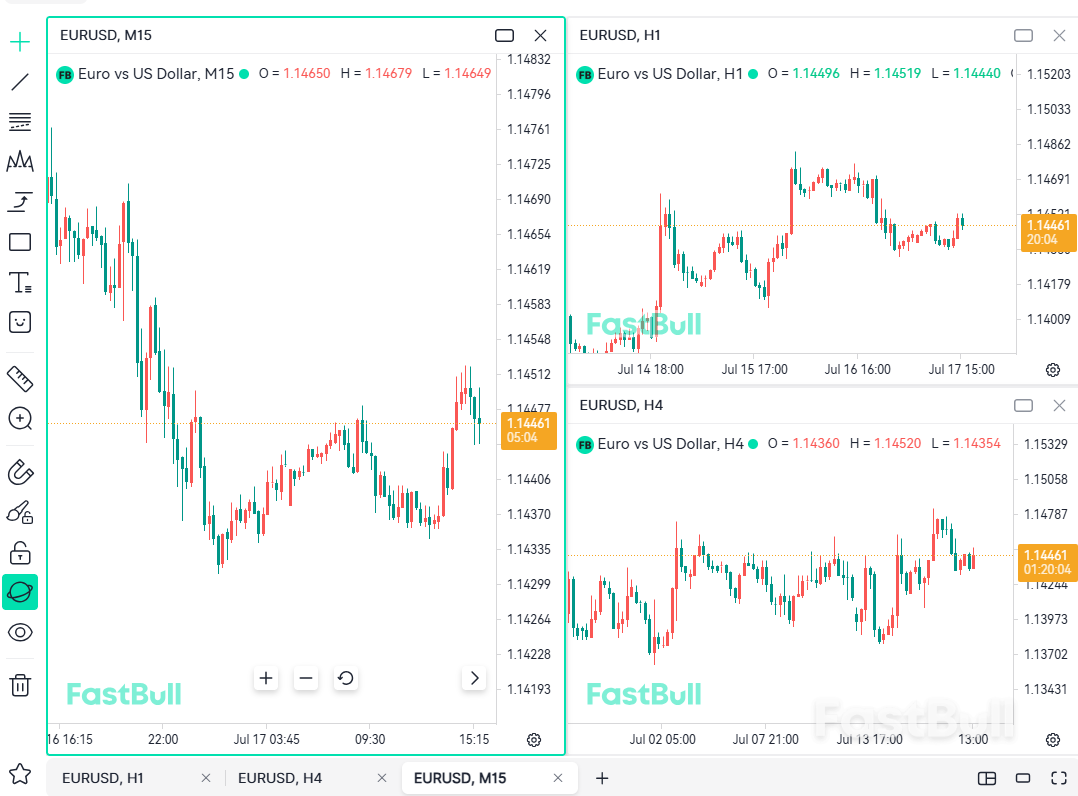
تتيح لك تخطيطات متعددة المخططات (Multi-Chart Layouts) عرض عدة مخططات في الوقت نفسه. ويمكنك الاختيار من بين تخطيطات مختلفة، مثل عرض 2 مخطط أو 4 مخططات، ما يسهّل متابعة عدة أدوات تداول أو إجراء تحليل متعدد الأطر الزمنية للأداة نفسها.
6.3 وضع ملء الشاشة (Full Screen)
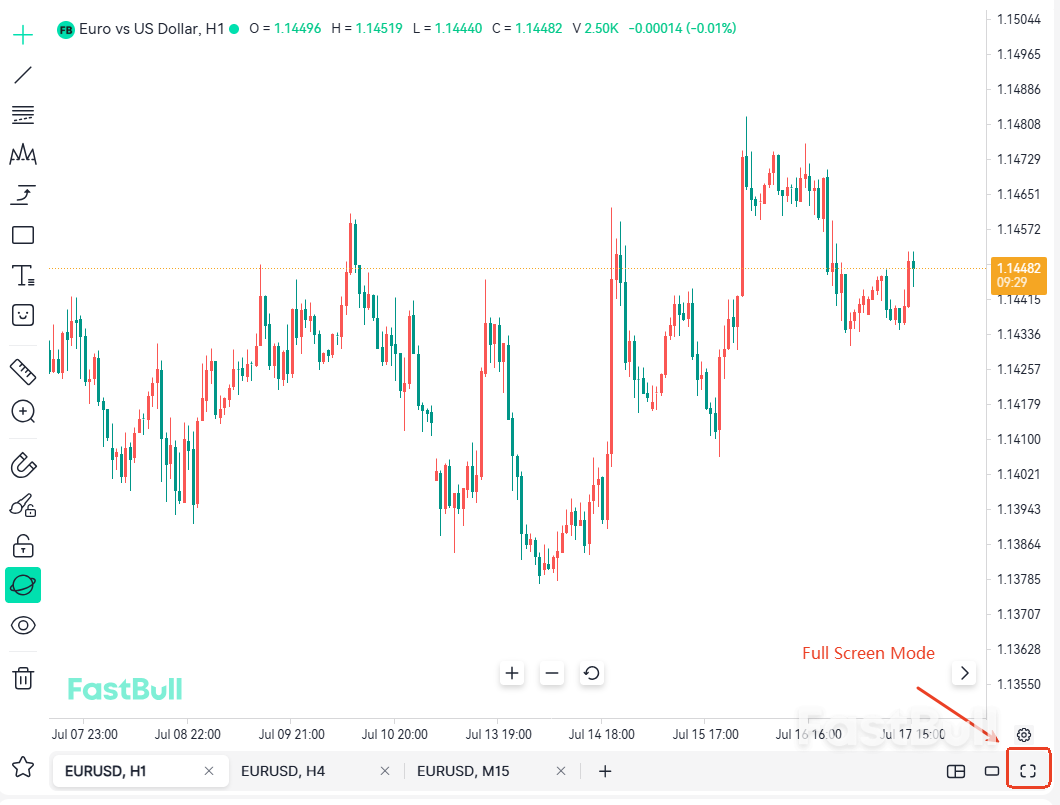
انقر على زر ملء الشاشة (Full Screen) للدخول إلى عرض مخطط غامر يخفي عناصر الواجهة الأخرى ويزيد مساحة عرض المخطط إلى أقصى حد. ويوفر ذلك مساحة أكبر لتحليل تفاصيل الشموع وحركة السعر وبنية السوق بوضوح أكبر.
6.4 فتح المخططات المغلقة مؤخرًا
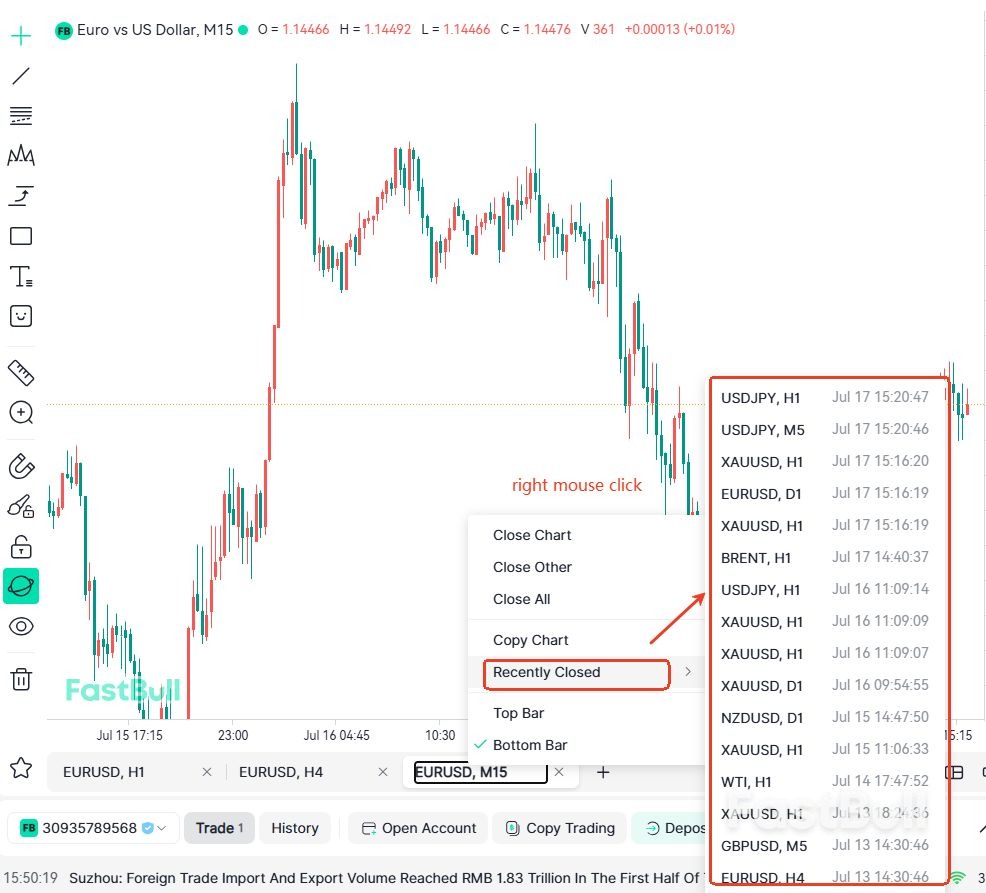
إذا أغلقت مخططًا عن طريق الخطأ أو أردت استعادة مخطط حللته سابقًا، فانقر بزر الماوس الأيمن على أداة ضمن علامة تبويب المخطط (Chart Tab)، ثم حدد المخططات المغلقة مؤخرًا (Recently Closed Charts) لإعادة فتحه من دون البحث عن أداة التداول مجددًا.
لاستعادة رسوماتك ومؤشراتك وتحليلاتك الأخرى، يجب تفعيل المزامنة السحابية (Cloud Sync). وإلا فلن يكون بالإمكان استرداد أي تحليل غير محفوظ بعد إغلاق المخطط.
6.5 إنشاء حساب تداول تجريبي (Paper Trading)
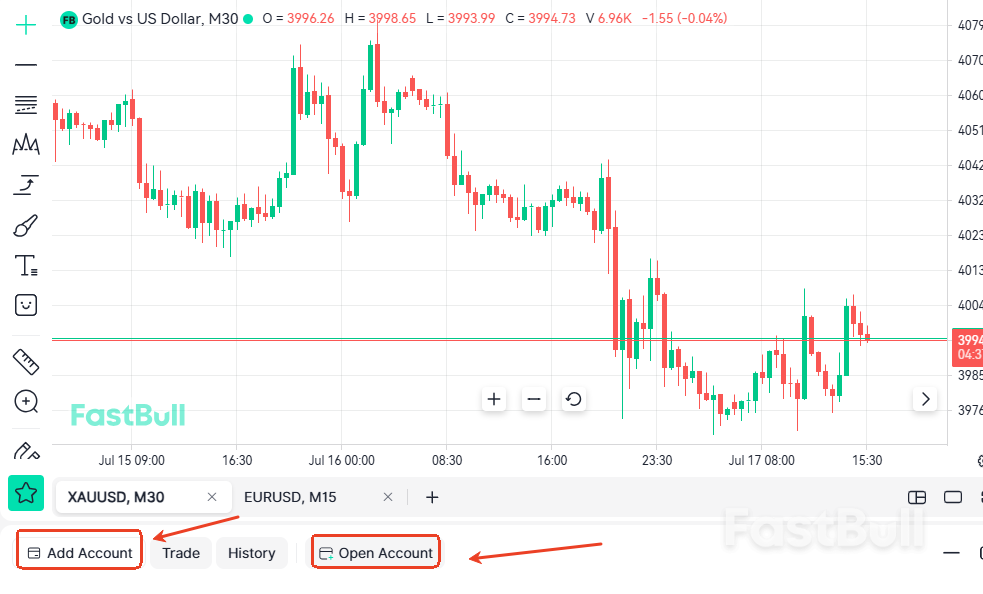
قبل استخدام التداول التجريبي (Paper Trading) للمرة الأولى، ستحتاج إلى إنشاء حساب تداول تجريبي.
بعد تسجيل الدخول إلى حساب FastBull، انقر على إضافة حساب تداول (Add Trading Account) أو فتح حساب (Open an Account) في شريط الأدوات السفلي (Bottom Toolbar)، ثم اتبع التعليمات الظاهرة على الشاشة لإكمال الإعداد.
بعد إنشاء حسابك، يمكنك الوصول إلى التداول التجريبي (Paper Trading) من شريط الأدوات العلوي (Top Toolbar) أو لوحة تفاصيل الأداة لتنفيذ صفقات محاكاة، والتدرب على استراتيجياتك، والتعرف إلى سير عمل التداول.
إعدادات المخطط ونصائح الاستخدام
7.1 الانتقال سريعًا إلى تاريخ محدد
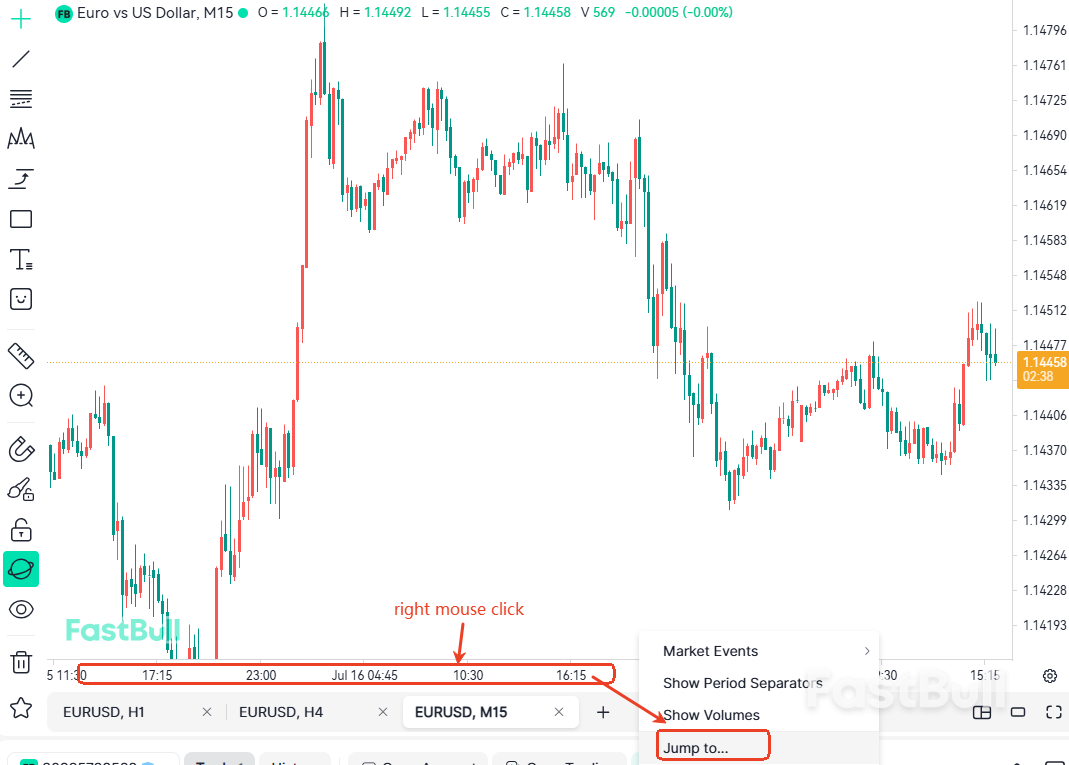
إذا أردت مراجعة السوق في تاريخ معين أو العودة إلى حدث تاريخي، يمكنك الانتقال بسرعة إلى النقطة الزمنية المطلوبة باستخدام الخط الزمني.
ما عليك سوى النقر بزر الماوس الأيمن على محور الزمن (Time Axis) أسفل المخطط واختيار الانتقال إلى (Jump to) للانتقال مباشرة إلى التاريخ المحدد، من دون التمرير يدويًا عبر البيانات التاريخية.
توفر ميزة الانتقال إلى شمعة تاريخية في شريط الأدوات العلوي (Top Toolbar) الوظيفة نفسها. ويمكنك استخدام أي من المدخلين وفق سير العمل الذي تفضله.
7.2 تفعيل العد التنازلي للشمعة (Bar Countdown)
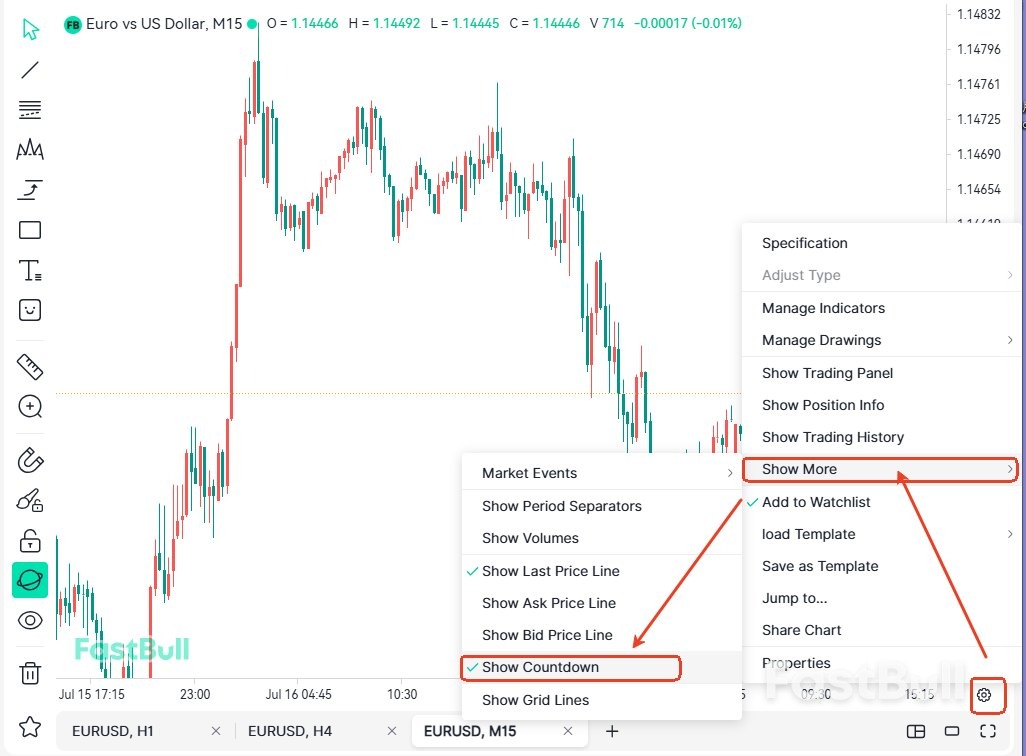
يعرض العد التنازلي للشمعة (Bar Countdown) الوقت المتبقي قبل إغلاق الشمعة الحالية، ما يساعدك على متابعة توقيت السوق وتكوّن كل شمعة بصورة أفضل. لتفعيله، انتقل إلى إعدادات المخطط (Chart Settings) → مزيد من خيارات العرض (More Display Options) → إظهار العد التنازلي للشمعة (Show Bar Countdown). تفيد هذه الميزة خصوصًا المضاربين الخاطفين والمتداولين اليوميين وكل من يعتمد على تأكيد إغلاق الشمعة قبل اتخاذ قرارات التداول.
7.3 الضبط التلقائي لمحور السعر (Auto Scale)
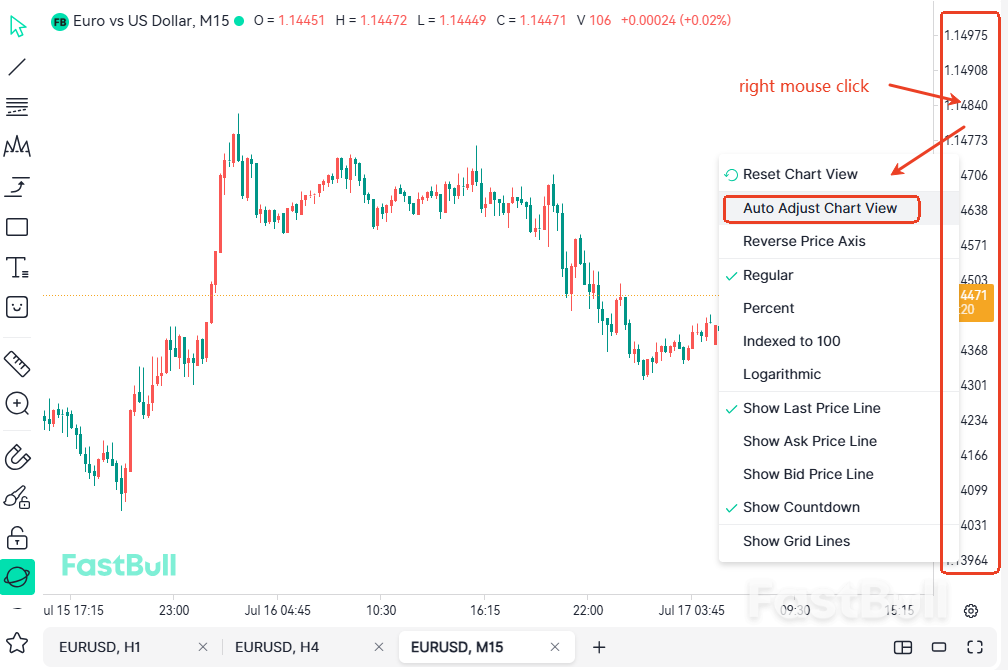
إذا أصبح مقياس السعر مشوهًا بعد تحريك المخطط أو تكبيره يدويًا، يمكنك استعادة العرض الافتراضي بسرعة باستخدام الضبط التلقائي (Auto Scale). ما عليك سوى النقر بزر الماوس الأيمن على محور السعر واختيار الضبط التلقائي (Auto Scale) لضبط مقياس السعر تلقائيًا بما يلائم عرض المخطط الحالي.
7.4 تغيير المنطقة الزمنية للمخطط (Time Zone)
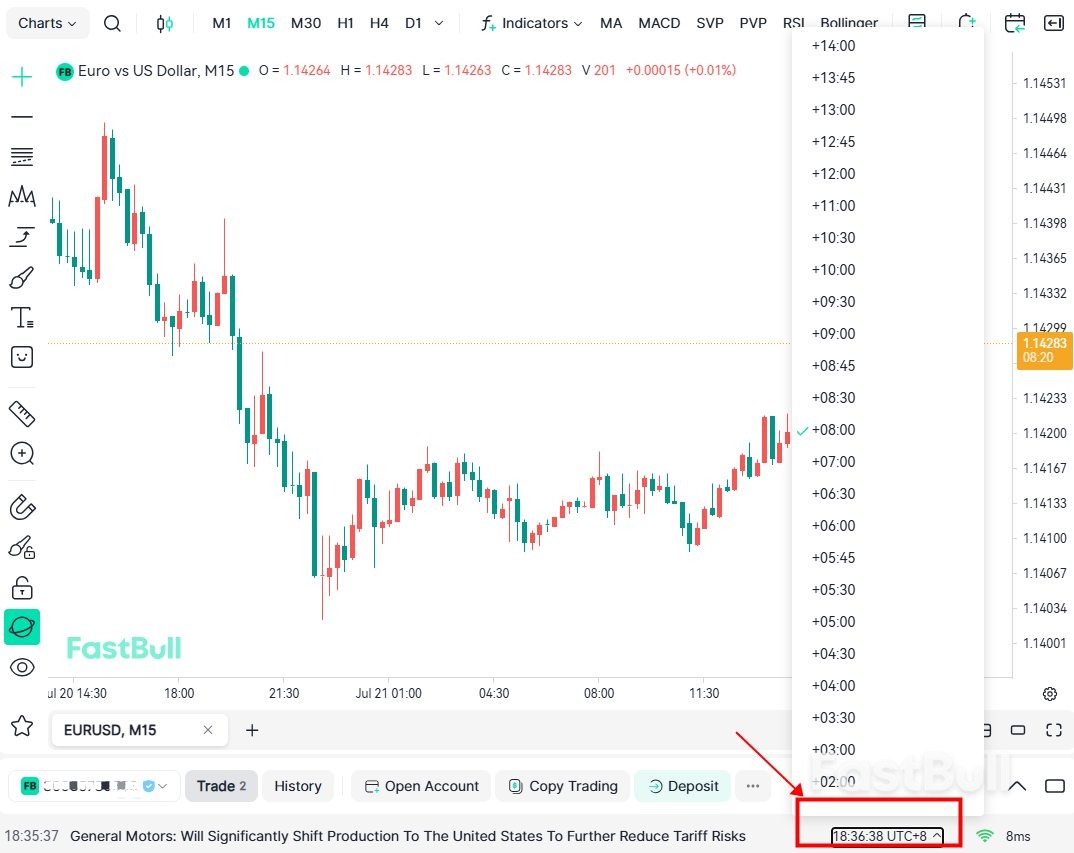
يتيح لك FastBull تخصيص المنطقة الزمنية للمخطط، ما يسهّل مطابقة إعدادات الوقت في منصات التداول أو الأسواق المالية المختلفة. انقر على المنطقة الزمنية الحالية المعروضة في الزاوية السفلية اليمنى من المخطط لاختيار منطقة زمنية مختلفة.
إذا كنت تستخدم عدة منصات تداول، فإن اعتماد المنطقة الزمنية نفسها للمخططات عبر جميع المنصات يمكن أن يساعد على تجنب الالتباس وضمان اتساق تحليل السوق.
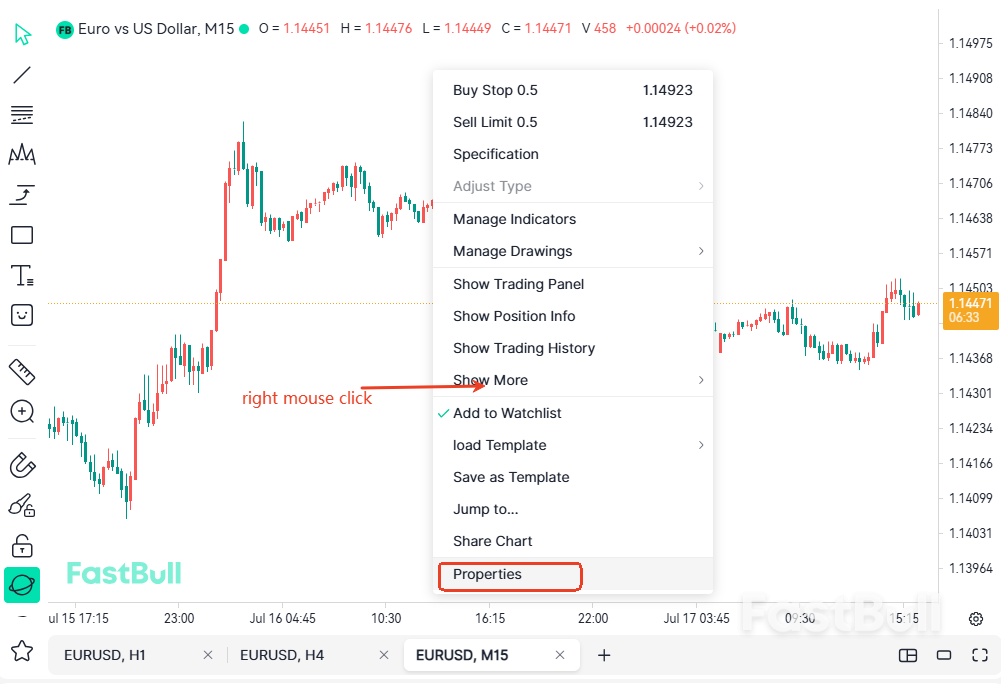
إضافة إلى الإعدادات أعلاه، يوفر FastBull مجموعة واسعة من خيارات عرض المخطط، بما في ذلك خطوط الشبكة والمحاور وتسميات الأسعار وجلسات التداول وألوان الشموع وغيرها. ويمكنك تخصيص هذه الإعدادات في أي وقت من إعدادات المخطط (Chart Settings) لإنشاء تخطيط يتوافق على أفضل وجه مع أسلوب تداولك وتفضيلاتك الشخصية.
هل أنت جديد على FastBull؟ ابدأ بهذه الإعدادات الأساسية
إذا كنت تستخدم مخطط FastBull للمرة الأولى، فنوصي بإكمال خطوات الإعداد التالية والتعرف إلى عدد من الميزات الرئيسية للحصول على أفضل تجربة لاستخدام المخططات:
- سجّل الدخول إلى حساب FastBull وفعّل المزامنة السحابية
- أضف الأدوات والأطر الزمنية المتداولة إلى المفضلة
- احفظ قوالب المؤشرات الفنية المفضلة
- اضبط تنبيهات الأسعار كي لا تفوّت تحركات السوق المهمة
- استكشف إعادة تشغيل الأشرطة للتدريب على الاستراتيجيات
- استخدم تخطيطات الرسوم المتعددة للتحليل متعدد الأطر
- فعّل العد التنازلي للشريط (Enable the Bar Countdown (especially useful for short-term trading))
- شغّل وضع المغناطيس للرسم بدقة أكبر
- تعلّم استعادة تحليلاتك من الرسوم المغلقة مؤخراً
بعد إكمال هذه الإعدادات، ستتمكن من تحليل الأسواق بكفاءة أكبر، وبناء خطط تداول منظمة، وتحسين مهاراتك باستمرار من خلال إعادة تشغيل الشموع (Bar Replay) والتداول التجريبي (Paper Trading).
8. الأسعار وشريط الأدوات (مساحة عمل تداول شاملة تتجاوز المخطط)
إضافة إلى أدوات الرسوم البيانية القوية، يدمج FastBull التداول وأسعار السوق والأخبار المالية والتقويم الاقتصادي (Economic Calendar) ومجتمع التداول في الشريط الجانبي. ويتيح لك ذلك تحليل الأسواق، ومتابعة المستجدات، والتفاعل مع متداولين آخرين—كل ذلك من دون مغادرة المخطط.
8.1 التداول
يساعدك قسم التداول على إدارة قائمة المراقبة (Watchlist). يمكنك إضافة الأدوات التي تتداولها كثيرًا إلى قائمة المراقبة وإعادة ترتيبها للوصول إليها بسرعة أكبر. وإذا ربطت وسيطًا يدعمه FastBull، يمكنك أيضًا الوصول إلى الميزات المرتبطة بالتداول مباشرة من هذه اللوحة.
8.2 أسعار السوق (Market Quotes)
يوفر قسم أسعار السوق (Market Quotes) بيانات سوق في الوقت الفعلي عبر الأسواق المالية العالمية، بما في ذلك الفوركس والمعادن الثمينة والسلع والعملات المشفرة والأسهم والمؤشرات والصناديق. وإضافة إلى أحدث الأسعار، يمكنك عرض بيانات رئيسية مثل نسبة التغير وسعر الافتتاح وأعلى سعر يومي وأدنى سعر يومي، ما يساعدك على متابعة تحركات السوق.
8.3 نسخ التداول (Copy Trading)
يتيح لك قسم نسخ التداول (Copy Trading) استكشاف أداء المتداولين واستراتيجيات التداول، ومتابعة إشارات التداول التي تهمك كمرجع لتحليل السوق والتعلّم. وتتطور هذه الميزة باستمرار، مع التخطيط لإضافة مزيد من الرؤى حول الاستراتيجيات وبيانات الأداء في التحديثات المستقبلية.
8.4 مسابقات التداول (Trading Contests)
يعرض قسم مسابقات التداول (Trading Contests) مسابقات التداول الرسمية التي ينظمها FastBull.
أثناء فعالية نشطة، يمكنك عرض تفاصيل المسابقة، والتسجيل للمشاركة، ومتابعة لوحة الصدارة، ومراجعة هيكل الجوائز وقواعد المنافسة.
8.5 الأخبار (News)
يقدم قسم الأخبار (News) أخبارًا مالية في الوقت الفعلي على مدار 24/7، تغطي قرارات البنوك المركزية، وإصدارات البيانات الاقتصادية، والتطورات الجيوسياسية، وغيرها من الأحداث الكبرى المحركة للأسواق، ما يساعدك على فهم العوامل الكامنة وراء تحركات السوق.
8.6 التقويم الاقتصادي (Economic Calendar)
يتابع التقويم الاقتصادي (Economic Calendar) أبرز الأحداث الاقتصادية العالمية وإصدارات البيانات، بما في ذلك قرارات أسعار الفائدة، والوظائف غير الزراعية (NFP)، وCPI، وGDP، وPMI، وغيرها. ويتضمن كل حدث وقت الإصدار والتوقع والقيمة السابقة والنتيجة الفعلية، ما يساعدك على إعداد استراتيجية التداول قبل أحداث السوق الرئيسية.
8.7 الأسئلة والأجوبة (Q&A)
يمثل قسم الأسئلة والأجوبة (Q&A) مجتمع التداول في FastBull، حيث يمكن للمستخدمين طرح أسئلة مرتبطة بالتداول، وتبادل الأفكار مع متداولين آخرين، والتعلم من رؤى الخبراء وإجاباتهم عن موضوعات السوق الشائعة.
8.8 الدردشة (Chat)
يوفر قسم الدردشة (Chat) غرفة دردشة للتداول في الوقت الفعلي، يشارك فيها متداولون من أنحاء العالم رؤى السوق والتحليل الفني وفرص التداول. انضم إلى النقاش لتبادل الأفكار والتعلم من المتداولين الآخرين واكتساب وجهات نظر متنوعة حول الأسواق المالية.
الأسئلة الشائعة حول مخطط FastBull
Q1هل استخدام مخطط FastBull مجاني؟
Q2هل FastBull وسيط؟
Q3هل أحتاج إلى فتح حساب لدى وسيط قبل استخدام مخطط FastBull؟
Q4لماذا لم تُحفظ رسوماتي ومؤشراتي؟
Q5ما المنصات التي يدعمها FastBull؟
Q6أنا جديد في التداول. ما ميزات FastBull التي ينبغي أن أتعلمها أولًا؟
الخاتمة
يقدم FastBull مجموعة شاملة من أدوات الرسوم البيانية وتحليل التداول المجانية، تغطي كل شيء بدءًا من أدوات التداول والأطر الزمنية والمؤشرات الفنية وصولًا إلى أدوات الرسم الاحترافية، وإعادة تشغيل الشموع (Bar Replay)، وتخطيطات متعددة المخططات (Multi-Chart Layouts)، والمزامنة السحابية (Cloud Sync). نأمل أن يكون هذا الدليل قد ساعدك على التعرف بسرعة إلى الميزات الأساسية لمخطط FastBull. وباستخدام هذه الأدوات، ستتمكن من تحليل الأسواق بكفاءة أكبر، ووضع خطط تداول محكمة، وبناء سير عمل للتداول يناسب استراتيجيتك وأسلوبك.
هل أنت مستعد لبدء تحليل الأسواق؟
لا يلزم إنشاء حساب أو تنزيل — افتح مخطط FastBull في متصفحك وشاهد الأسواق العالمية في الوقت الفعلي.
افتح مخطط FastBull →