
Biểu đồ FastBull là gì?
FastBull Chart là một nền tảng phân tích và lập biểu đồ thị trường tài chính chuyên nghiệp , miễn phí, hỗ trợ phân tích thị trường cho các thị trường tài chính toàn cầu, bao gồm ngoại hối, vàng, hàng hóa, chỉ số, cổ phiếu, tiền điện tử và hợp đồng tương lai.
Khác với các nền tảng giao dịch truyền thống, FastBull không yêu cầu bạn mở tài khoản môi giới. Bạn có thể truy cập biểu đồ ngay lập tức — thậm chí không cần đăng nhập để xem dữ liệu thị trường theo thời gian thực, và tiến hành phân tích kỹ thuật và học cách giao dịch.
Hiện tại, FastBull đã có sẵn trên bốn nền tảng phổ biến: Web, Windows PC, iOS và Android , hỗ trợ đồng bộ giữa đa thiết bị, giúp các nhà giao dịch dễ dàng theo dõi và phân tích thị trường mọi lúc, mọi nơi.
Dù bạn là nhà giao dịch mới bắt đầu hay nhà giao dịch chuyên nghiệp giàu kinh nghiệm, bạn đều có thể sử dụng các công cụ biểu đồ chuyên nghiệp của FastBull để hoàn thành toàn bộ quy trình phân tích — từ theo dõi thị trường và phân tích kỹ thuật đến xem lại biểu đồ với Bar Replay.
Tại sao nên chọn biểu đồ FastBull?
FastBull cam kết cung cấp cho các nhà giao dịch toàn cầu một công cụ phân tích giao dịch miễn phí, toàn diện, mang lại những ưu điểm sau so với các nền tảng biểu đồ truyền thống:
Các tính năng cốt lõi như biểu đồ, chỉ báo kỹ thuật, công cụ vẽ đồ thị, phân tích phát lại và lịch tài chính đều được cung cấp miễn phí.
Khác với các phần mềm truyền thống, bạn có thể trực tiếp xem dữ liệu thị trường theo thời gian thực và phân tích biểu đồ mà không cần mở tài khoản giao dịch.
Dữ liệu được đồng bộ hóa theo thời gian thực trên Web, Windows PC, iOS và Android, cho phép bạn tiếp tục phân tích liền mạch trên mọi thiết bị.
Hỗ trợ nhiều thị trường bao gồm ngoại hối, vàng, hàng hóa, chỉ số, cổ phiếu, tiền điện tử và hợp đồng tương lai.
hỗ trợ hàng trăm chỉ báo kỹ thuật, công cụ biểu đồ, gồm Chỉ báo dòng lệnh, Biểu đồ Footprint, Volume Profile, Anchored VWAP, Elliott Wave, Fibonacci, công cụ Gann và các chức năng phân tích chuyên nghiệp khác.
Có thể hiển thị tối đa 100 biểu đồ cùng lúc, thuận tiện cho việc phân tích nhiều tài sản và nhiều khung thời gian.
Giao diện rõ ràng và dễ hiểu, người mới bắt đầu có thể nhanh chóng làm quen, đồng thời đáp ứng được nhu cầu phân tích của các nhà giao dịch chuyên nghiệp.
Trước khi bạn bắt đầu sử dụng
Nếu đây là lần đầu tiên bạn sử dụng FastBull, chúng tôi khuyên bạn nên làm quen với các tính năng biểu đồ theo thứ tự sau:
- Tìm kiếm sản phẩm giao dịch
- Đổi loại biểu đồ và khung thời gian
- Thêm chỉ báo kỹ thuật
- Sử dụng các công cụ vẽ để phân tích
- Lưu mẫu phân tích biểu đồ hoặc thiết lập cảnh báo giá
Sau khi hoàn thành 5 bước trên, bạn sẽ có thể thực hiện phân tích biểu đồ cơ bản. Tiếp theo, bài viết này sẽ giới thiệu cách sử dụng từng chức năng một cách chi tiết, theo bố cục thực tế của giao diện biểu đồ.
Giao diện biểu đồ
Biểu đồ FastBull có thể được chia thành bốn phần: Thanh công cụ trên - các công cụ giao dịch, khung thời gian, chỉ báo và cảnh báo giá; Thanh công cụ vẽ - vẽ đường và thêm ghi chú; Tab biểu đồ - quản lý bố cục đa biểu đồ và điều khiển biểu đồ được hiển thị; Thanh bảng giá và công cụ - cung cấp dữ liệu thị trường, tin tức, lịch kinh tế và nội dung cộng đồng.
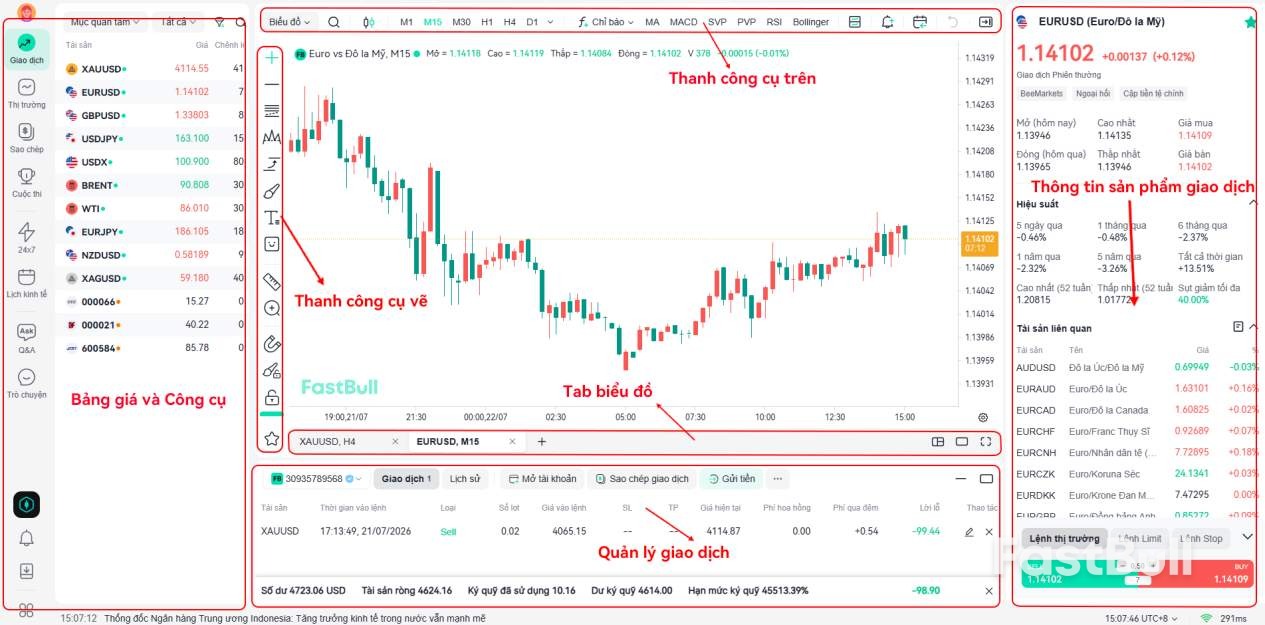
| Các phần | Chức năng cốt lõi | Các trường hợp sử dụng phổ biến |
|---|---|---|
| Thanh công cụ trên | Tìm kiếm công cụ giao dịch, chuyển đổi loại biểu đồ, điều chỉnh khung thời gian, thêm chỉ báo, lưu mẫu, thiết lập cảnh báo, phát lại và thực hiện giao dịch thử nghiệm. | Tôi cần phân tích thị trường nào? Tôi nên sử dụng khung thời gian và các chỉ báo nào? |
| Thanh công cụ vẽ | Đường xu hướng, đường ngang, kênh giá, Fibonacci, Gann, sóng Elliott, tỷ lệ rủi ro/lợi nhuận, Ghi văn bản, đồng bộ biểu đồ, bộ công cụ | Tôi có thể thể hiện tư duy phân tích của mình trên biểu đồ như thế nào? |
| Tab biểu đồ | Tab biểu đồ, bố cục nhiều biểu đồ, toàn màn hình, biểu đồ đã đóng gần đây, chuyển đến ngày chỉ định, đếm ngược nến, múi giờ, tự động thu phóng , tạo tài khoản giao dịch thử nghiệm | Tôi muốn xem nhiều sản phẩm/chu kỳ khác nhau cùng một lúc, hoặc khôi phục các biểu đồ trước đó. |
| Bảng giá và Công cụ | Bảng giá, tin tức, lịch kinh tế, hỏi đáp, trò chuyện, cuộc thi và sao chép giao dịch. | Tôi cần cập nhật tin tức và diễn biến thị trường trong khi xem biểu đồ. |
4. Thanh công cụ trên: loại sản phẩm, loại biểu đồ, khung thời gian, chỉ báo và cảnh báo giá, phát lại biểu đồ và đặt lệnh Demo.
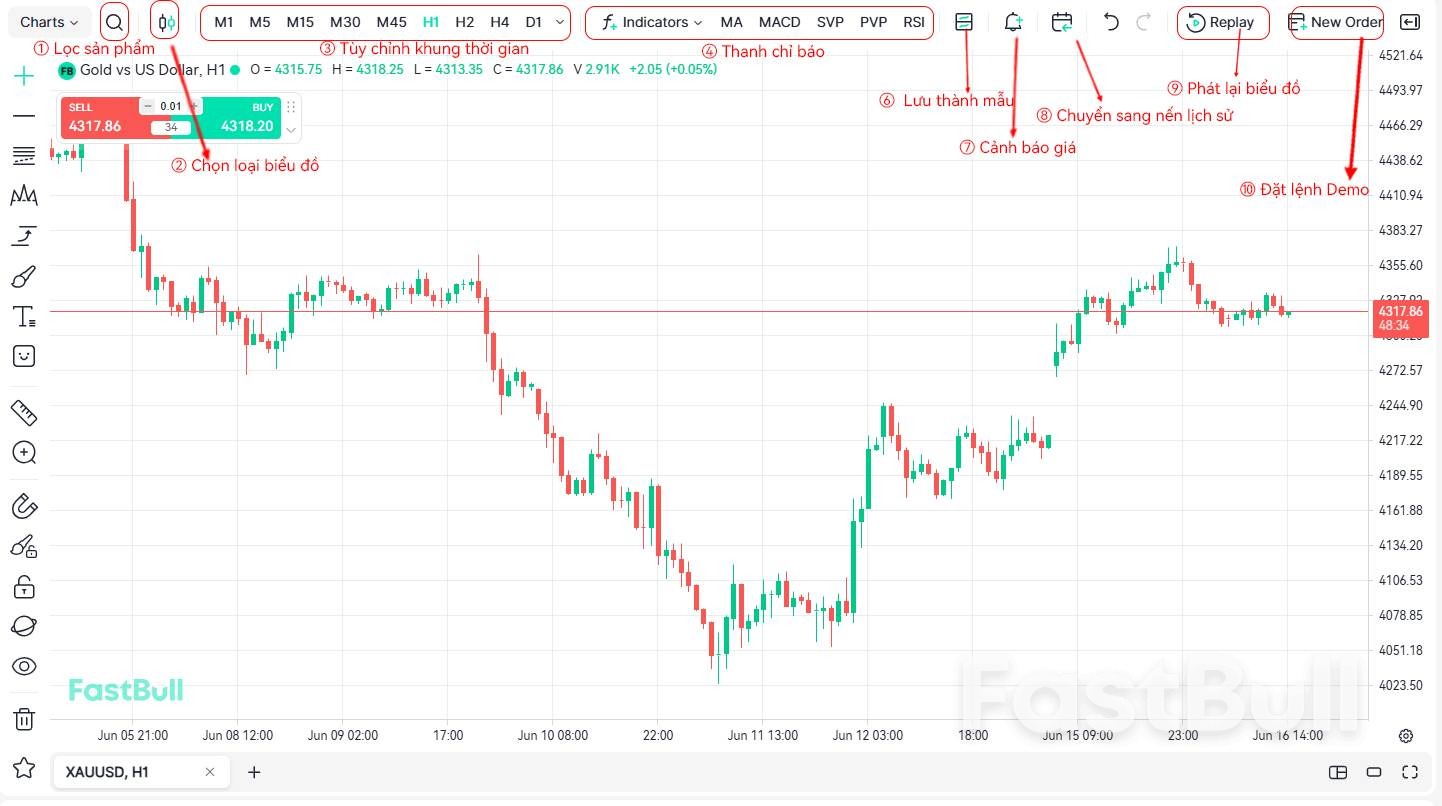
4.1 Tìm kiếm sản phẩm giao dịch
Tìm kiếm các sản phẩm giao dịch là bước đầu tiên khi sử dụng biểu đồ FastBull. Nhấp vào nút tìm kiếm bằng nhập mã hoặc từ khóa.
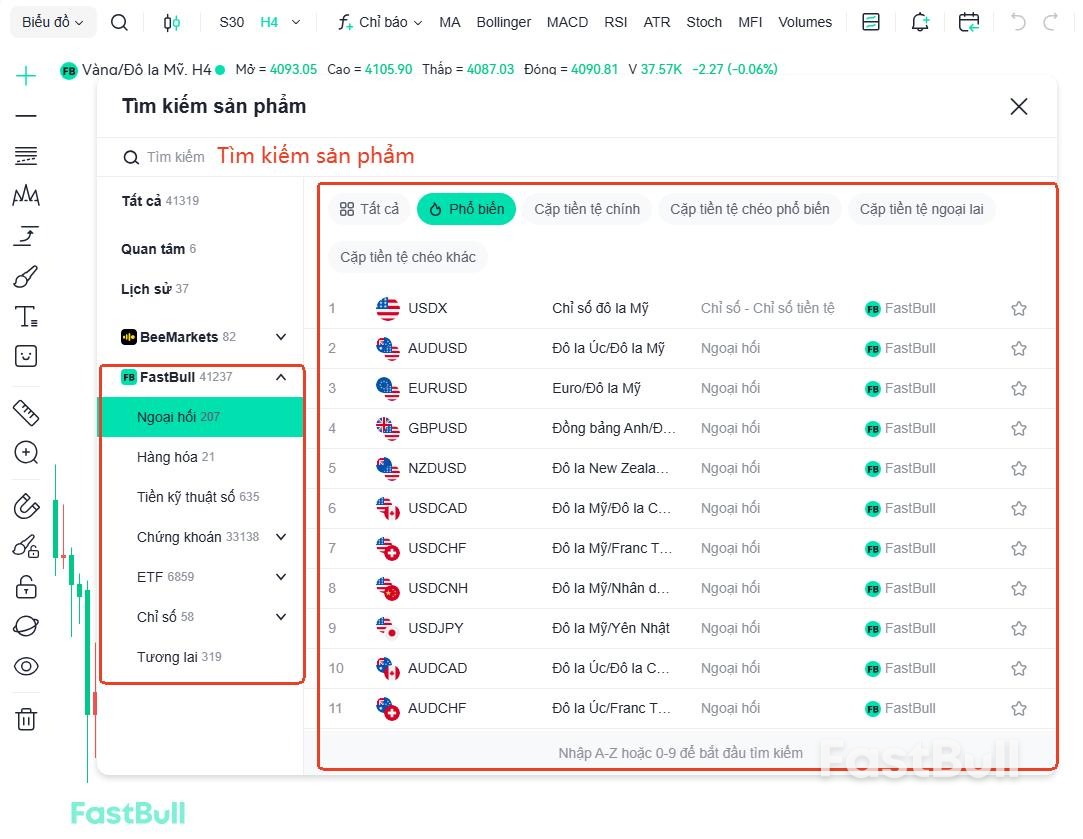
- Các phương pháp tìm kiếm thông thường: Nhập mã như EURUSD, XAUUSD, BTCUSDT, v.v., hoặc nhập mã cổ phiếu để nhanh chóng tìm thấy chúng.
- Mẹo tiết kiệm thời gian: Thêm các sản phẩm giao dịch bạn theo dõi thường xuyên vào mục quan tâm bằng cách nhấp vào⭐. Sau đó, bạn có thể nhanh chóng chuyển đổi trong danh sách quan tâm.
- Người dùng đa thị trường: Mở nhiều tab biểu đồ để theo dõi đồng thời các thị trường như Vàng, Chỉ số Đô la Mỹ (DXY), Dầu thô và các cặp tiền tệ chính.
4.2 Các loại biểu đồ chuyển mạch
Loại biểu đồ sẽ quyết định cách bạn phẩn tích giá. Hầu hết người mới bắt đầu được khuyên nên sử dụng biểu đồ nến vì nó có thể hiển thị đầy đủ giá mở cửa, giá cao nhất, giá thấp nhất và giá đóng cửa, rất phù hợp để học về hành vi giá. Tất nhiên, FastBull cũng hỗ trợ bốn loại biểu đồ khác - biểu đồ thanh, biểu đồ đường, biểu đồ núi và biểu đồ Footprint.
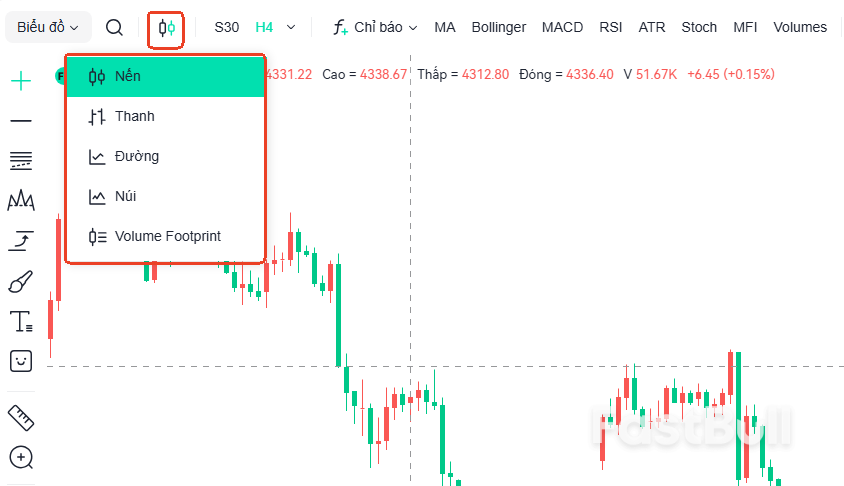
| Loại biểu đồ | Thích hợp cho | Mục đích sử dụng chính |
|---|---|---|
| Biểu đồ nến | Hầu hết người dùng phân tích kỹ thuật và người mới bắt đầu | Xem xét xu hướng, đảo chiều, mức hỗ trợ và kháng cự, cũng như các mô hình nến. |
| Biểu đồ đường | Những người dùng chỉ muốn nhanh chóng xem xu hướng | Loại bỏ bớt những biến động giá cả và phân tích xu hướng tổng thể. |
| Biểu đồ thanh | Người dùng phân tích kỹ thuật truyền thống | Xem xét cấu trúc giá OHLC. |
| Biểu đồ núi | Trường họp tổng quan thị trường | Hình ảnh đơn giản hơn, phù hợp để tổng quan xu hướng. |
| Biểu đồ Footprint | Dòng lệnh và các nhà giao dịch chuyên nghiệp | Xem xét những thay đổi về khối lượng mua và bán tích cực, Delta, sự mất cân bằng và tính thanh khoản để có được nhiều thông tin hơn mà biểu đồ nến không thể hiển thị. |
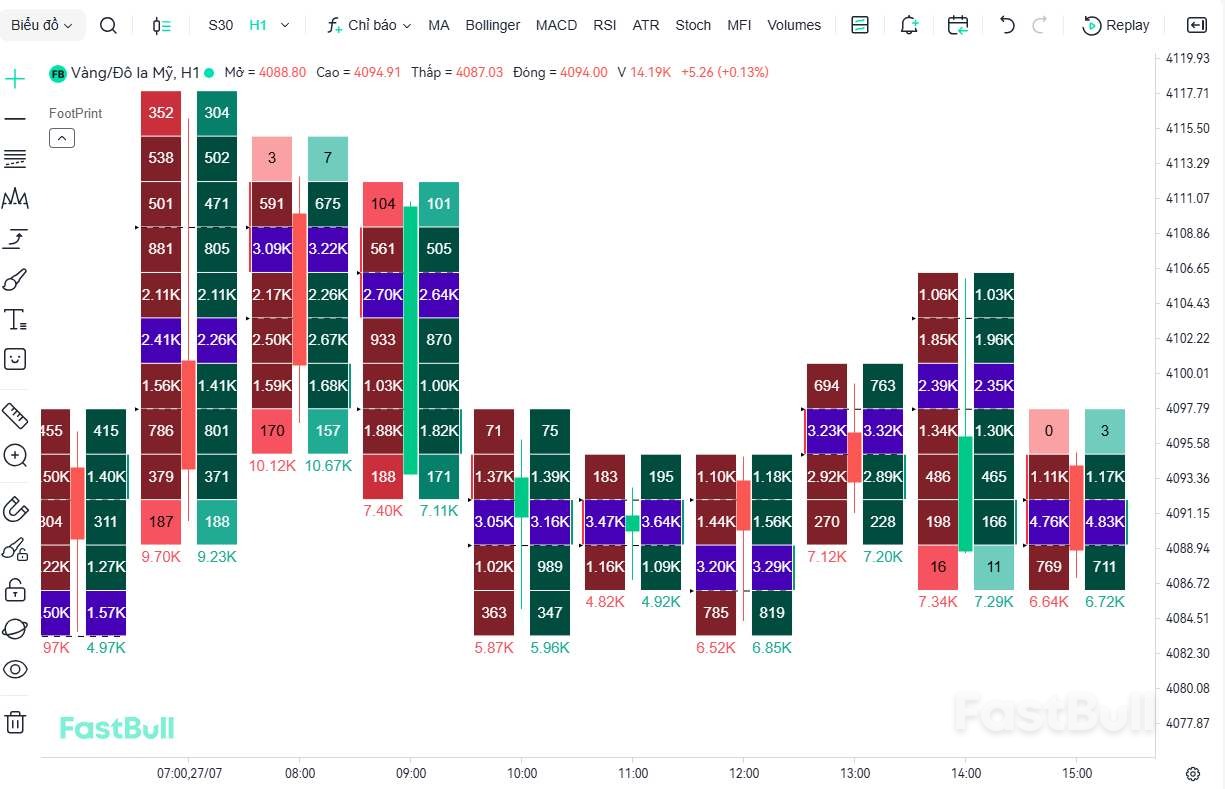
4.3 Chuyển đổi và Tùy chỉnh khung thời gian
Khung thời gian nên phù hợp với chiến lược giao dịch của bạn. Giao dịch ngắn hạn tập trung nhiều hơn vào biểu đồ phút, trong khi phân tích trung và dài hạn phù hợp hơn với biểu đồ 4 giờ, 1 ngày, 1 tuần hoặc 1 tháng. FastBull hỗ trợ các khung thời gian mặc định và tùy chỉnh. Bạn cũng có thể đánh dấu các khung thời gian thường dùng bằng cách nhấp vào biểu tượng ngôi sao (⭐) và ghim chúng vào menu trên cùng để chuyển đổi chu kỳ dễ dàng và nhanh chóng. Tính năng tùy chỉnh khung thời gian được phép sử dụng miễn phí trên FastBull mà không cần bất kỳ gói VIP nào.
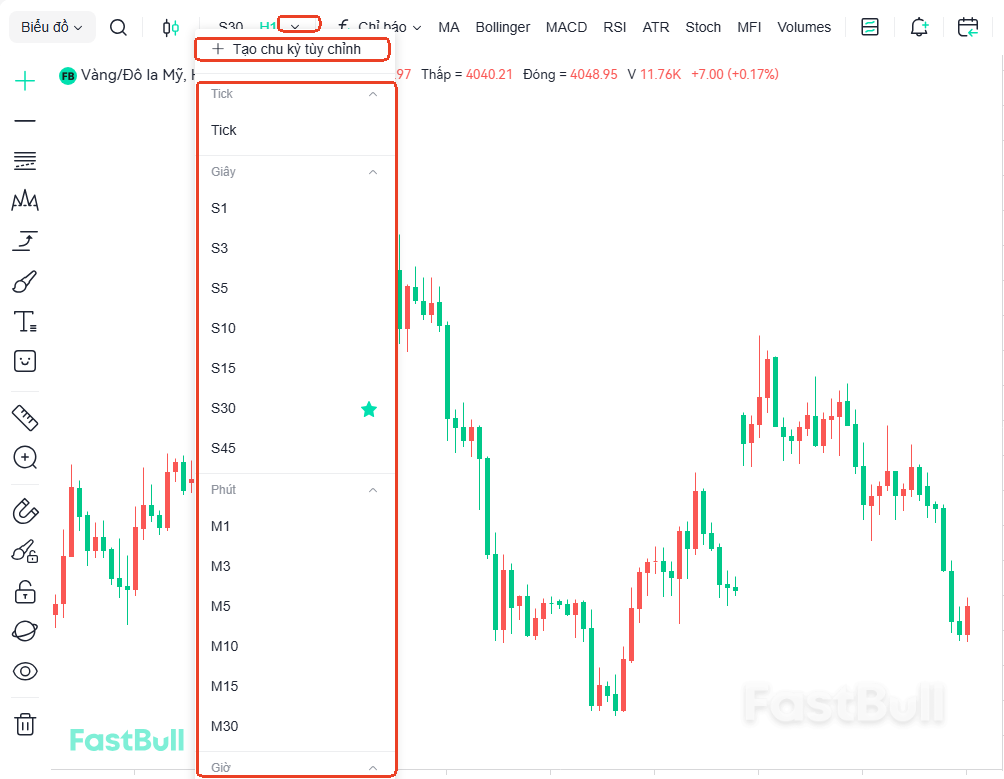
- Phong cách giao dịch khác nhau có thể sử dụng các khung thời gian khác nhau:
| Phong cách | Chu kỳ khuyến nghị | Khuyến nghị sử dụng |
|---|---|---|
| Scalping ngắn hạn | Tick, 1 phút, 3 phút, 5 phút | Việc sử dụng lệnh cắt lỗ, bộ đếm ngược và cảnh báo giá là cần thiết để tránh giao dịch quá mức. |
| Giao dịch trong ngày | 15 phút, 30 phút, 1 giờ | Đầu tiên, kiểm tra 1H để xác định hướng, sau đó chuyển sang 15M để tìm vị trí thực thi. |
| Giao dịch lướt sóng | 4 giờ, 1 ngày | Hãy tập trung vào cấu trúc xu hướng, các vùng điều chỉnh giảm và các mức hỗ trợ và kháng cự quan trọng. |
| Trung và dài hạn | 1 tuần, 1 tháng | Thích hợp để đánh giá xu hướng chính và các mức giá quan trọng. |
Mẹo: phân tích đa khung thời gian : Nên sử dụng phương pháp phân tích "xác định xu hướng bằng khung thời gian lớn hơn và tìm điểm vào lệnh bằng khung thời gian nhỏ hơn". Ví dụ, trước tiên hãy sử dụng biểu đồ ngày hoặc 4 giờ để xác nhận xu hướng tổng thể, sau đó chuyển sang biểu đồ 15 phút hoặc 1 giờ để tìm kiếm cơ hội giao dịch tốt hơn.
4.4 Thêm các chỉ báo kỹ thuật và lưu mẫu
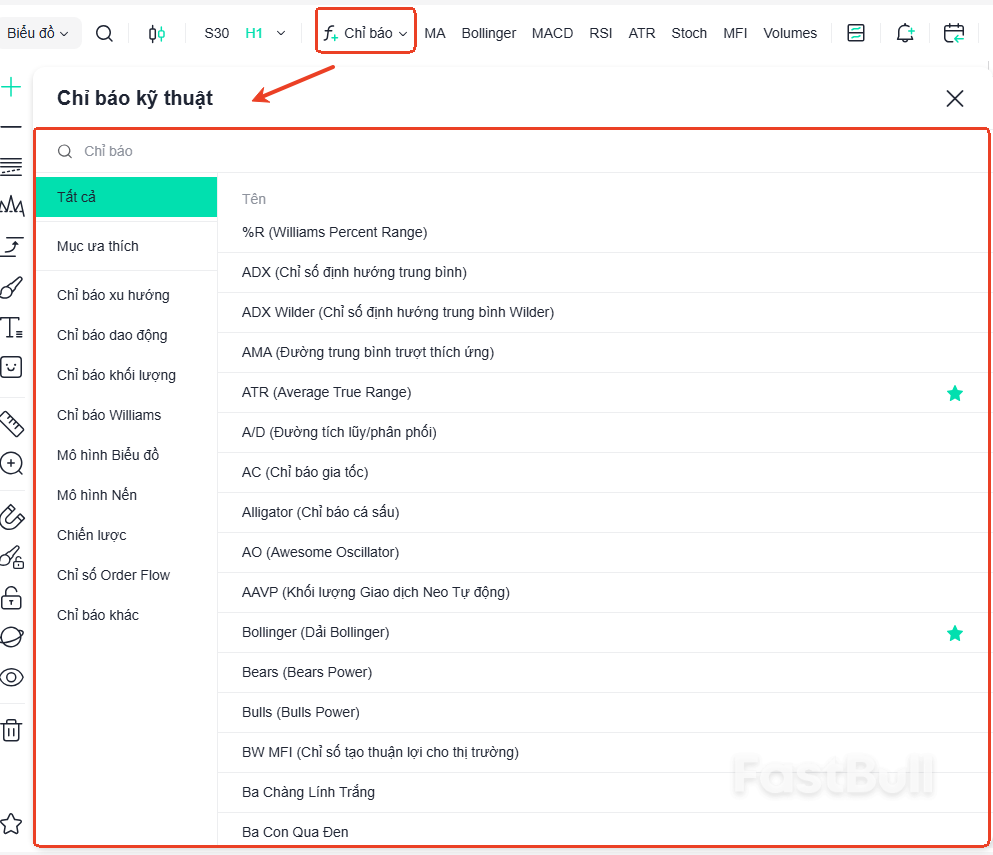
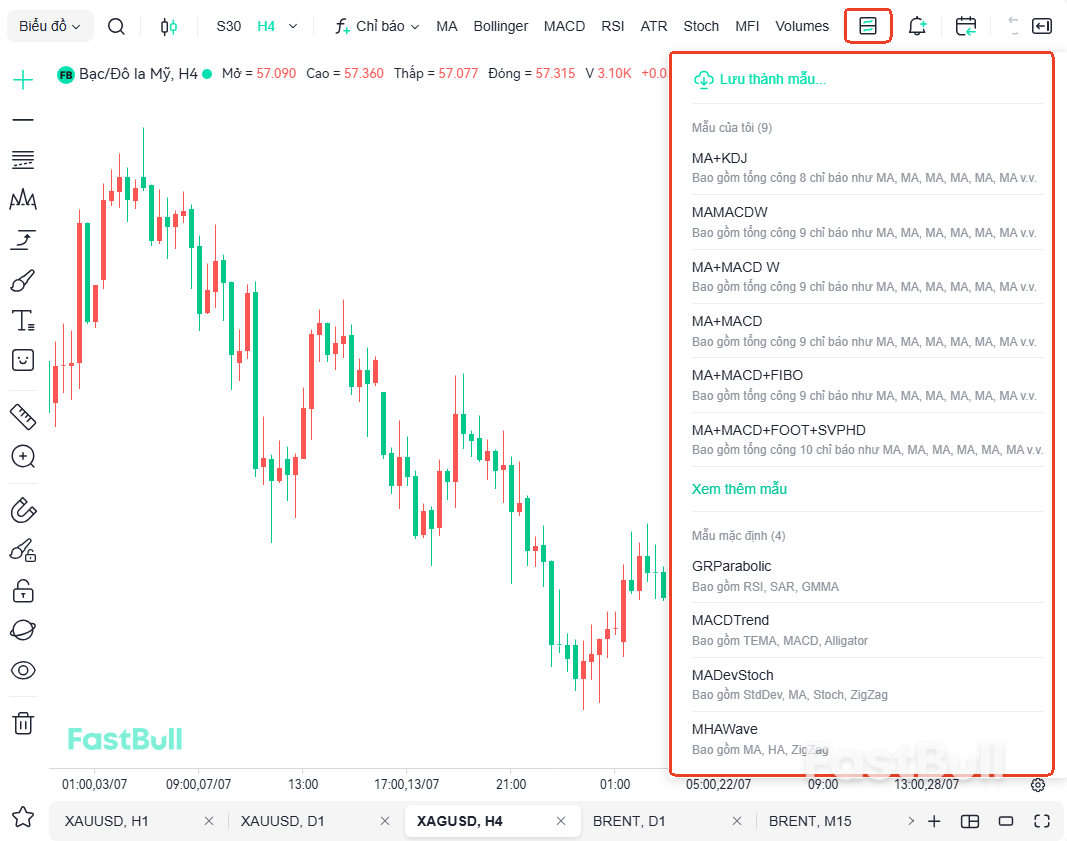
Các chỉ báo kỹ thuật có thể giúp phân tích thông tin thị trường như xu hướng, động lượng và biến động. Nhấp vào "Chỉ báo" trên menu phía trên để tìm kiếm và thêm các chỉ báo thường dùng như MA, MACD, RSI, Bollinger Bands và VWAP. Nó cũng hỗ trợ hàng trăm chỉ báo chuyên nghiệp bao gồm các chỉ báo xu hướng, dao động, khối lượng và dòng lệnh. Sau khi thiết lập các tổ hợp chỉ báo thường dùng, bạn có thể lưu chúng dưới dạng mẫu và khôi phục chúng chỉ bằng một cú nhấp chuột vào lần tiếp theo bạn mở biểu đồ, mà không cần phải thêm lại. FastBull không giới hạn số lượng mẫu và chức năng chỉ báo do người dùng định nghĩa sẽ được hỗ trợ trong tương lai.
4.5 Thiết lập cảnh báo giá
Chức năng cảnh báo giá rất phù hợp cho những người dùng không thể theo dõi thị trường trong thời gian dài. Bạn có thể tạo cảnh báo gần các mức hỗ trợ, kháng cự, điểm đột phá. Khi cảnh báo giá được kích hoạt, bạn mới quay lại biểu đồ và quyết định xem có nên hành động hay không.
- Đang chờ đợi giao dịch đột phá
- Theo dõi giá trước khi thực hiện giao dịch
- Cảnh báo các mức giá quan trọng đối với vị thế dài hạn
- Giúp theo dõi thị trường vào ban đêm hoặc ngoài giờ làm việc.
4.6 Chuyển sang biểu đồ lịch sử
Nhấp vào tùy chọn "Chuyển sang..." trong menu trên cùng, chọn một ngày trong quá khứ, và bạn có thể nhanh chóng chuyển sang dữ liệu lịch sử tương ứng mà không cần kéo biểu đồ thủ công.
Chức năng này có thể giúp bạn xem lại các sự kiện quan trọng, phân tích xu hướng, nghiên cứu các biến động thị trường kinh điển hoặc xem lại giao dịch trong quá khứ.
Ngoài ra, chức năng chuyển sang tương tự cũng có sẵn trên Trục thời gian phía dưới, cho phép bạn truy cập nhanh vào dữ liệu lịch sử dựa trên các thói quen giao dịch khác nhau.
4.7 Phân tích biểu đồ nến
Chức năng Replay cho phép bạn phát lại nến lịch sử theo từng cây nến, ẩn các biến động giá trong tương lai và cung cấp môi trường tương tự như giao dịch thực tế để phân tích và luyện tập. Nhấp vào "Replay", chọn thời gian bắt đầu và tốc độ phát lại để bắt đầu. Chức năng này hỗ trợ phát lại từng nến, phát lại liên tục, tạm dừng, tua nhanh và điều chỉnh tốc độ. Replay thường được sử dụng để Backtest các chiến lược giao dịch, xem lại biểu đồ giá lịch sử và luyện tập giao dịch. FastBull cung cấp tính năng này miễn phí; không yêu cầu đăng ký gói VIP. Để biết thêm chi tiết, vui lòng xem bài hướng dẫn này: Hướng dẫn sử dụng chức năng Bar Replay.
4.8 Đặt lệnh Demo
- FastBull tích hợp chức năng giao dịch Demo (Paper Trading), cho phép bạn thực hành giao dịch trong môi trường thị trường thực tế mà không chịu rủi ro tài chính thực sự. Nhấp vào " Lệnh mới " trong menu trên cùng, bạn sẽ chuyển đến bảng giao dịch, sau đó, bạn có thể mua, bán và đặt lệnh cắt lỗ và chốt lời. Người dùng mới phải tạo tài khoản giao dịch Demo trước khi thực hiện giao dịch. Những thao tác chi tiết sẽ được giới thiệu trong phần "Thanh công cụ dưới cùng".
4.9 Thông tin chi tiết của sản phẩm giao dịch
Nhấp vào nút "Xem thêm" trong menu trên cùng để xem thêm thông tin chi tiết của sản phẩm giao dịch theo thời gian thực, gồm giá mới nhất, mức độ tăng giảm, giá cao nhất và giá thấp nhất. Bạn cũng có thể xem biến động giá của các sản phẩm liên quan để giúp phân tích mối tương quan giữa các sản phẩm giao dịch khác nhau. Bảng điều khiển cũng cung cấp quyền truy cập nhanh vào giao dịch Demo; sau khi xem xét thông tin cơ bản, bạn có thể nhanh chóng đặt lệnh mua bán Demo.
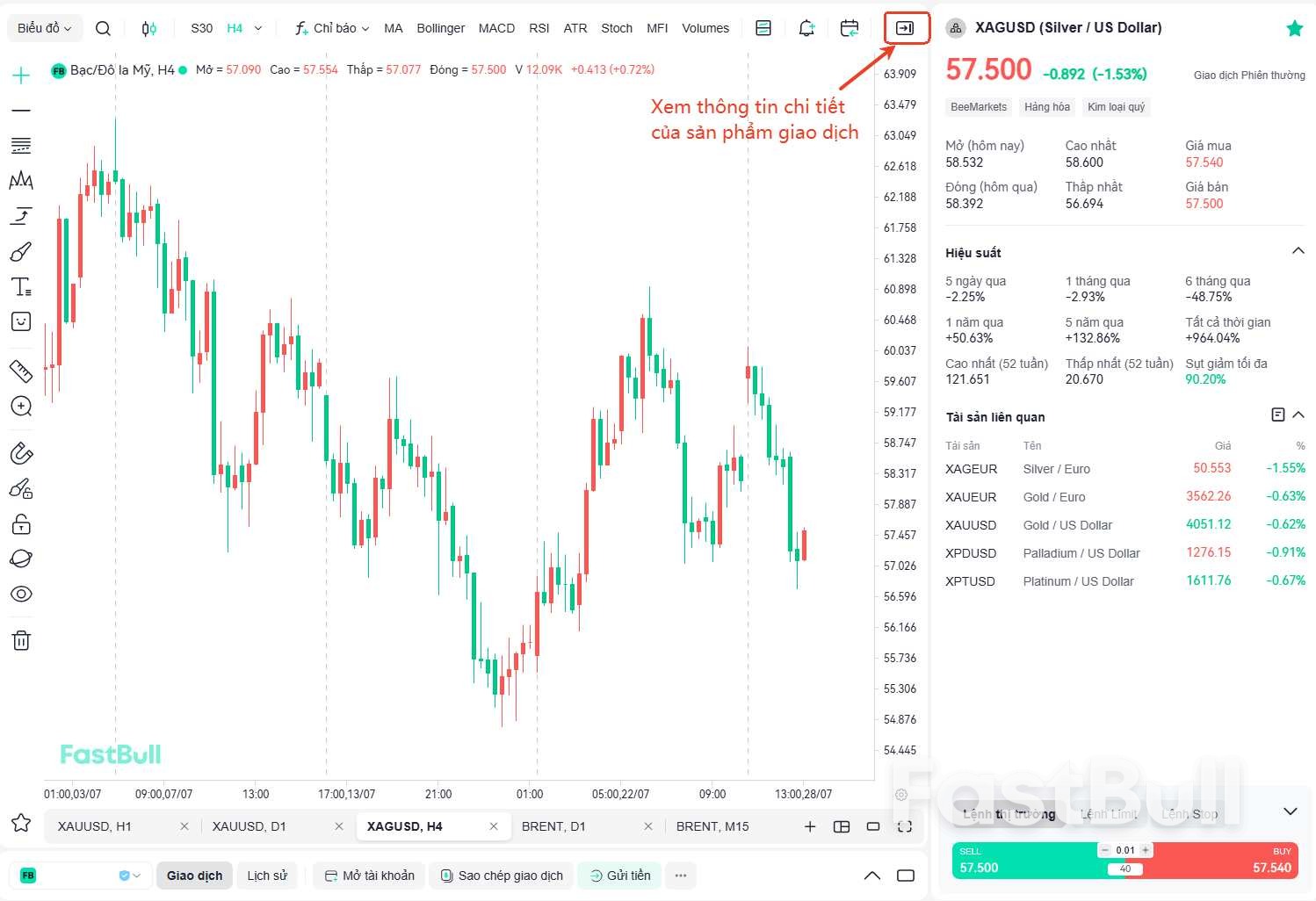
Giờ bạn đã nắm vững các chức năng chính của menu trên cùng. Tiếp theo, chúng ta sẽ giới thiệu Thanh công cụ vẽ ở bên trái, để hướng dẫn bạn cách sử dụng đường xu hướng, Fibonacci, mô hình biểu đồ và các công cụ khác để phân tích kỹ thuật chuyên sâu hơn.
5. Thanh công cụ bên trái : Đường xu hướng, Fibonacci, Sóng Elliott, Tỷ lệ rủi ro/lợi nhuận, Ghi chú v.v.
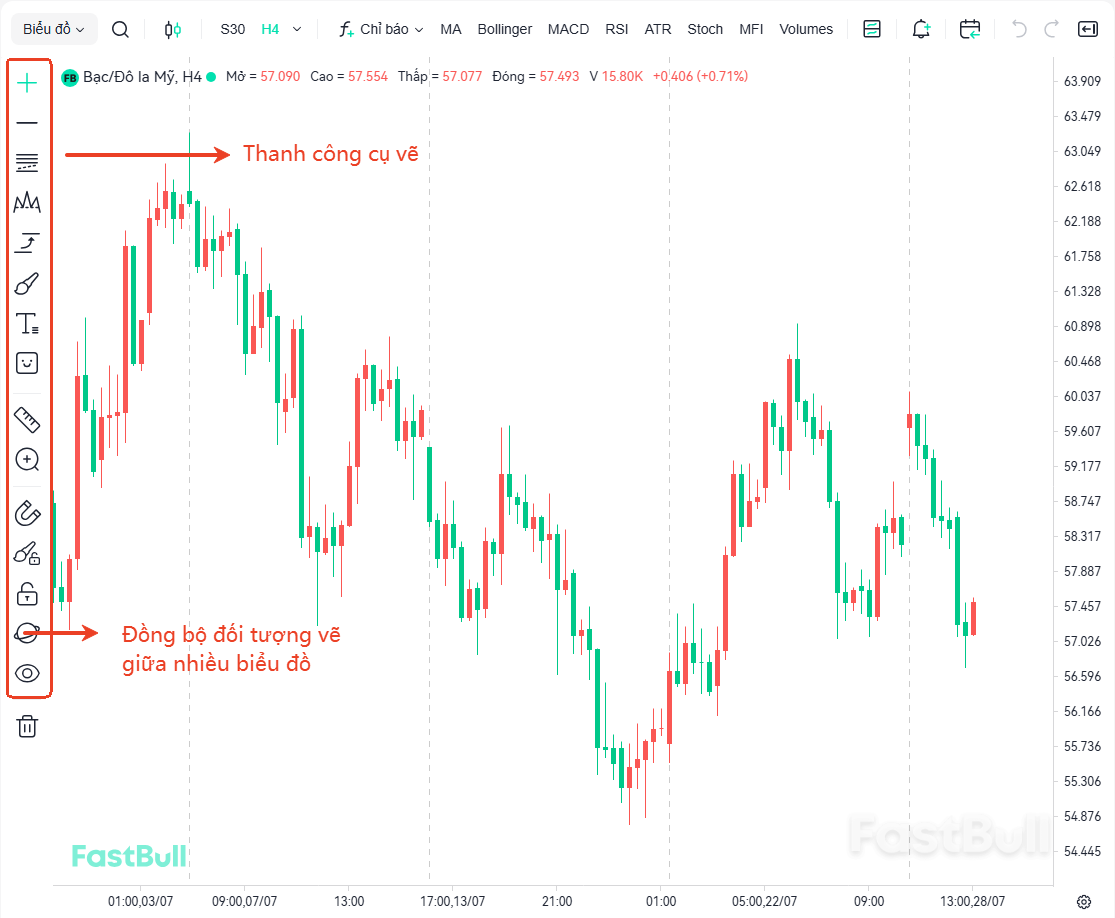
Thanh công cụ bên trái là khu vực cốt lõi của FastBull dành cho phân tích kỹ thuật và Ghi chú biểu đồ. Nó tích hợp nhiều chức năng như đường xu hướng, Fibonacci, Gann, phân tích mô hình, phân tích sóng, công cụ đo lường và ghi chú văn bản, đáp ứng nhiều nhu cầu phân tích biểu đồ khác nhau, từ phân tích kỹ thuật cơ sở đến nhu cầu vẽ trong khi phân tích chuyên nghiệp.
5.1 Công cụ chuột
Khi bạn mở biểu đồ FastBull, con trỏ mặc định là hình chữ thập (Crosshair) , có thể hiển thị thời gian, giá cả và vị trí con trỏ tương ứng với nến hiện tại, giúp bạn dễ dàng xem chính xác dữ liệu của từng cây nến.
Ngoài Crosshair, bạn cũng có thể chuyển sang các chế độ chuột khác tùy theo thói quen sử dụng, ví dụ như chế độ nhấp chuột, chuột và tẩy, để đáp ứng các nhu cầu phân tích khác nhau.
5.2 Công cụ vẽ
Công cụ vẽ là một trong những chức năng được sử dụng thường xuyên nhất trong phân tích kỹ thuật, và được sử dụng để vẽ đường xu hướng, các mức hỗ trợ và kháng cự, kênh giá và cấu trúc thị trường nhằm giúp phân tích biến động giá.
FastBull cung cấp 3 loại công cụ vẽ chủ yếu:
- Công cụ vẽ đường: Hỗ trợ các đường xu hướng, đường ngang, đường tia, đường kéo dài, đường thẳng đứng, v.v, thích hợp để đánh dấu xu hướng và các mức giá quan trọng.
- Công cụ kênh: Hỗ trợ các kênh song song, kênh hồi quy, kênh xu hướng, v.v., có thể được sử dụng để phân tích phạm vi biến động giá và các điểm đột phá tiềm năng.
- Công cụ Pitchfork: Cung cấp nhiều công cụ Pitchfork khác nhau để phân tích xu hướng, cũng như xác định các mức hỗ trợ, kháng cự và kênh giá động.
Mẹo: Nếu bạn cần sao chép một đối tượng đã vẽ, chỉ cần giữ phím Ctrl và kéo đối tượng đó để sao chép nhanh mà không cần vẽ lại.
5.3 Công cụ Fibonacci và Gann
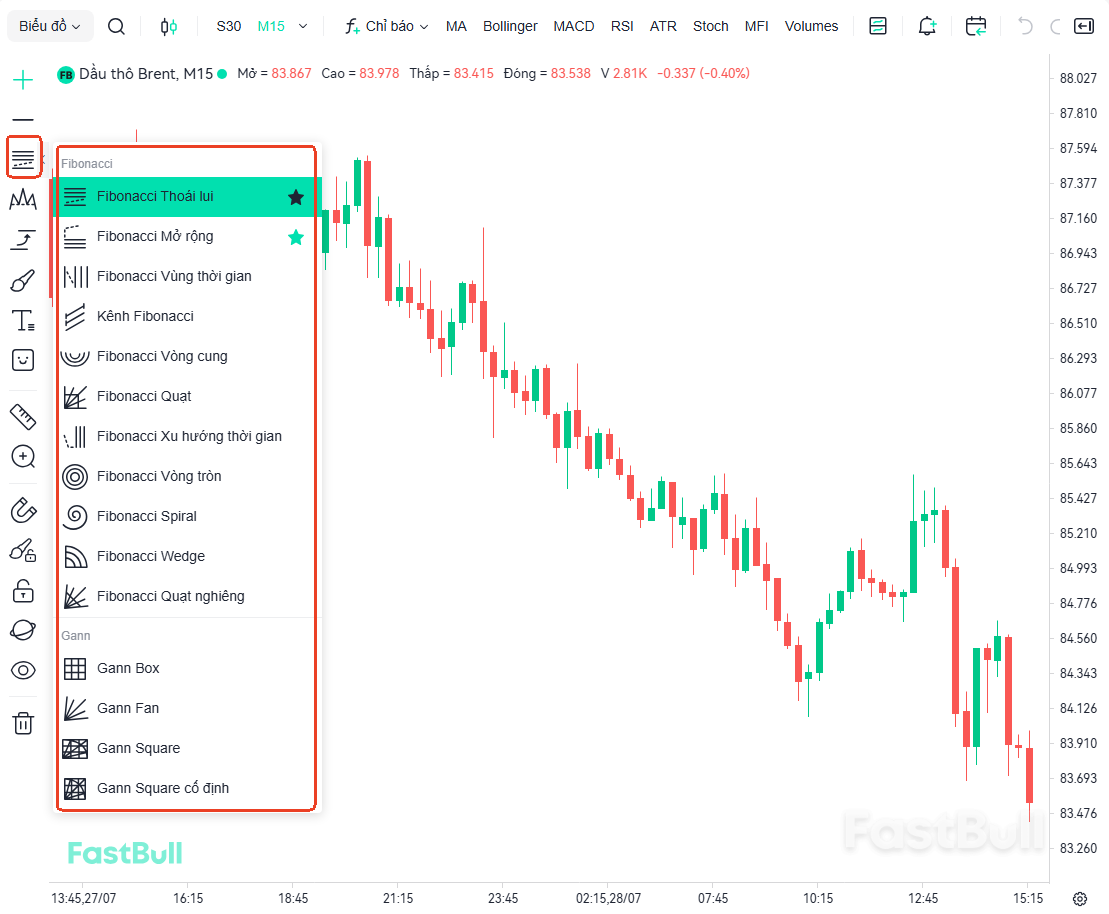
Công cụ Fibonacci và Gann chủ yếu được sử dụng để phân tích các mức hỗ trợ và kháng cự, các mức mục tiêu, và mối quan hệ giữa giá cả và thời gian. Đây là công cụ vẽ được sử dụng phổ biến khi phân tích kỹ thuật. Nhấp vào Công cụ tương ứng trong thanh công cụ bên trái để vẽ mô hình theo nhu cầu của bạn.
FastBull cung cấp 11 công cụ Fibonacci và 4 công cụ Gann, bao gồm Fibonacci thoái lui , Fibonacci mở rộng, Fibonacci quạt, Fibonacc vùng thời gian, Gann Fan và Gann Box v.v. Bạn có thể dùng để tìm các mức hỗ trợ và kháng cự tiềm năng, dự đoán các mức mục giá tiêu và phân tích mối quan hệ giữa giá cả và thời gian.
Trong đó, Fibonacci thoái lui là một trong những công cụ được sử dụng rộng rãi nhất, và các nhà giao dịch thường kết hợp nó với các tỷ lệ phần trăm quan trọng như 23,6%, 38,2%, 50%, 61,8% và 78,6% để tiến hành phân tích.
5.4 Công cụ mẫu, sóng và chu kỳ
Các công cụ phân tích mô hình biểu đồ, sóng và chu kỳ có thể giúp các nhà giao dịch xác định cấu trúc thị trường, phân tích sự thay đổi xu hướng và nghiên cứu các mô hình chuyển động giá và thời gian.
Nhấp vào công cụ tương ứng trên thanh công cụ bên trái để chọn mẫu biểu đồ, sóng Elliott hoặc công cụ chu kỳ để vẽ.
FastBull cung cấp nhiều mô hình biểu đồ cổ điển, bao gồm XABCD, Vai Đầu Vai, Tam Giác và mô hình Cypher v.v, có thể được sử dụng để xác định các vùng đảo chiều tiềm năng, sự tiếp diên của xu hướng và cơ hội đột phá. Nó cũng hỗ trợ công cụ vẽ Sóng Elliott hoàn chỉnh, cho phép phân tích sóng đẩy, sóng điều chỉnh và sóng đa kỳ. Hơn nữa, nó cung cấp các công cụ phân tích chu kỳ như Đường chu kỳ, Thời gian chu kỳ và Sóng sin để quan sát nhịp điệu thị trường và các khung thời gian tiềm năng.
Những công cụ này phù hợp cho việc phân tích cấu trúc thị trường, đánh giá xu hướng và phân tích chu kỳ, giúp các nhà giao dịch hoàn thành việc phân tích biểu đồ và dự đoán xu hướng một cách trực quan hơn.
5.5 Công cụ dự báo và định lượng
Công cụ dự báo và định lượng giúp các nhà giao dịch xây dựng kế hoạch giao dịch khách quan hơn, cung cấp phân tích trực quan về rủi ro, giá mục tiêu, chi phí thị trường và biến động giá. Nhấp vào "Công cụ dự báo và định lượng" trên thanh công cụ bên trái để chọn công cụ phù hợp và thêm vào biểu đồ của bạn.
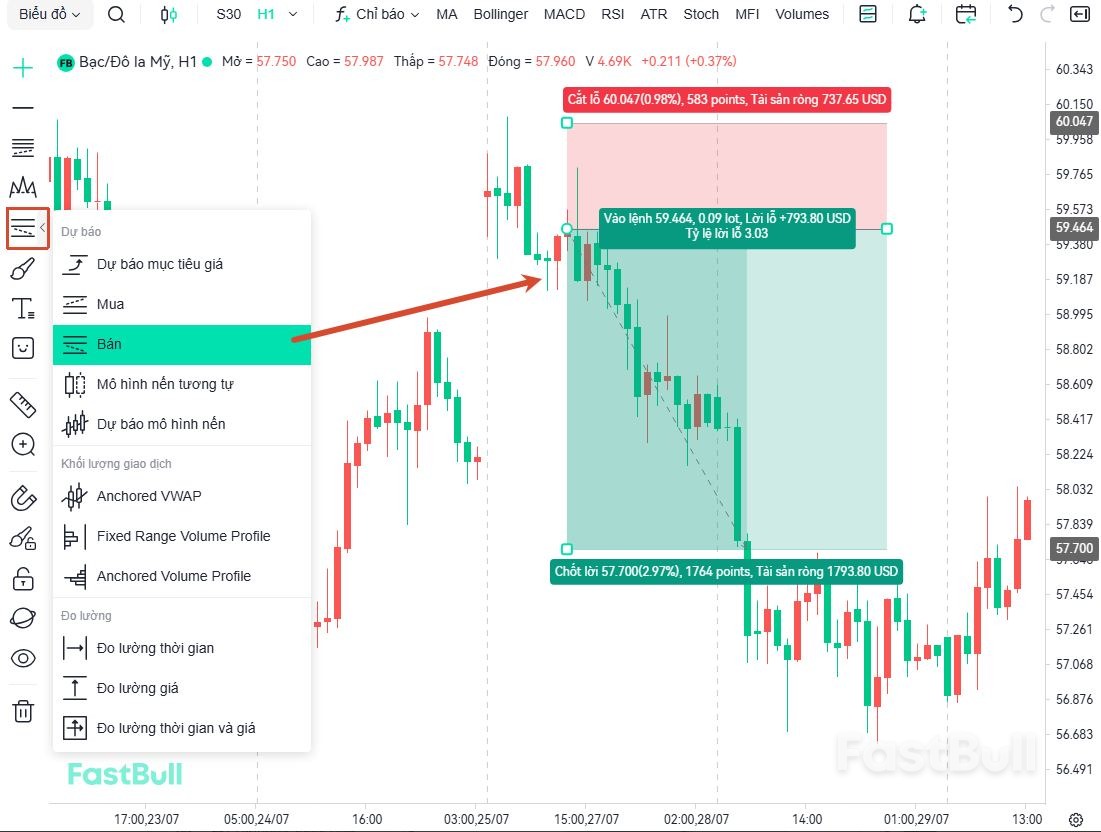
5.5.1 Công cụ tỷ lệ rủi ro/lợi nhuận (Vị thế mua/bán)
Công cụ tỷ lệ rủi ro/lợi nhuận cho phép bạn nhanh chóng lập kế hoạch chiến lược giao dịch trên biểu đồ. Sau khi chọn công cụ Mua (Long) hoặc Bán (Short), kéo để thiết lập giá vào lệnh, giá cắt lỗ và giá chốt lời. Hệ thống sẽ tự động tính toán tỷ lệ rủi ro/lợi nhuận, điểm lợi nhuận và điểm cắt lỗ, giúp bạn đánh giá rủi ro và lợi nhuận của mỗi lần giao dịch trước khi vào lệnh.
5.5.2 Giá mục tiêu và dự báo mô hình nến
Công cụ dự báo giá mục tiêu có thể được sử dụng để đánh dấu giá mục tiêu xu hướng, vùng chốt lời và mục tiêu giao dịch ngắn hạn, giúp lập kế hoạch giao dịch trực quan hơn. Công cụ dự báo mô hình nến hỗ trợ so sánh với các nến tương tự trong quá khứ và dự báo các nến trong tương lai, tạo điều kiện thuận lợi cho việc ghi lại các dự báo thị trường cũng như xem xét và xác minh trong thời gian tương lai.
5.5.3 VWAP cố định và phân phối khối lượng
FastBull cung cấp các công cụ chuyên nghiệp như Anchored VWAP (giá trung bình có trọng số theo khối lượng neo) và Volume Profile. Anchored VWAP tính toán chi phí giữ lệnh trung bình trên thị trường từ bất kỳ vị thế quan trọng nào, giúp phân tích hỗ trợ động, kháng cự động và sức mạnh xu hướng. Volume Profile hỗ trợ các phạm vi cố định và phân phối khối lượng neo, giúp bạn nhanh chóng xác định POC (Điểm tập trung), vùng khối lượng cao (HVN), vùng khối lượng thấp (LVN) và các vùng có hoạt động giao dịch tích cực trên thị trường, để cung cấp cơ sở tham khảo cho phân tích hỗ trợ và kháng cự.
5.5.4 Công cụ đo lường
FastBull cung cấp ba công cụ đo lường: đo lường thời gian, đo lường giá và đo lường thời gian + giá. Các công cụ này có thể nhanh chóng tính toán các dữ liệu như số lượng nến, khoảng thời gian, biến động giá và mức độ biến động v.v., để giúp bạn phân tích thị trường lịch sử, thống kê biến động và xem lại giao dịch.
5.6 Công cụ chú thích và hình dạng
Các công cụ chú thích và hình dạng giúp nhà giao dịch ghi lại các ý tưởng giao dịch, đánh dấu các khu vực quan trọng và làm cho kết quả phân tích trực quan hơn trên biểu đồ. Nhấp vào "Công cụ chú thích và hình dạng" trên thanh công cụ bên trái để chọn từ cọ vẽ tự do, bút tô sáng, mũi tên, hình chữ nhật, hình tròn, đa giác và các hình dạng khác.
Các công cụ này thường được sử dụng để đánh dấu các vị trí quan trọng như khối lệnh (Order Block), vùng cung cầu (Supply & Demand), khoảng cách giá trị hợp lý (FVG), vùng thanh khoản (Liquidity), mức hỗ trợ và kháng cự, và các vùng vào/đóng lệnh tiềm năng, để tạo điều kiện thuận lợi cho việc xem xét lại sau đó, tối ưu hóa chiến lược giao dịch hoặc chia sẻ kết quả phân tích với người khác.
Mẹo: Nên sử dụng các màu sắc nhất quán cho các loại đối tượng phân tích khác nhau, ví dụ như màu xanh lá cây cho mức hỗ trợ, màu đỏ cho mức kháng cự, màu xanh lam cho các khối lệnh và màu vàng cho các sự kiện quan trọng. Một hệ thống màu sắc thống nhất giúp cải thiện khả năng đọc biểu đồ và tạo điều kiện thuận lợi cho việc nhanh chóng nhận diện các loại nội dung phân tích khác nhau.
5.7 Công cụ Văn bản và ghi chú
Các công cụ Văn bản và ghi chú giúp các nhà giao dịch ghi lại quá trình phân tích, kế hoạch giao dịch và ghi chú thị trường trên biểu đồ, đảm bảo ghi chép đầy đủ mọi phân tích. Nhấp vào "Công cụ Văn bản và Chú thích" trên thanh công cụ bên trái để thêm văn bản, văn bản neo, hộp chú thích, hộp thoại, nhãn, nhãn giá, điểm đánh dấu nến và hình ảnh v.v.
Những công cụ này phù hợp cho việc ghi lại các thông tin như logic giao dịch, phân tích cấu trúc thị trường, tác động của các sự kiện tin tức, kế hoạch giao dịch và tóm tắt sau giao dịch. Sau khi phân tích hoàn tất, ngay cả khi bạn mở lại biểu đồ sau một khoảng thời gian, bạn vẫn có thể nhanh chóng hiểu được quá trình tư duy giao dịch tại thời điểm đó, giúp bạn tiếp tục tối ưu hóa chiến lược giao dịch của mình.
Mẹo: Nếu bạn thường xuyên xem lại giao dịch của mình, nên ghi chú ngắn gọn sau mỗi lần phân tích, ví dụ như lý do vào lệnh, mức cắt lỗ, mục tiêu lợi nhuận hoặc môi trường thị trường. Xây dựng thói quen này trong thời gian đủ dài, thì việc này sẽ giúp bạn tổng kết kinh nghiệm giao dịch và tối ưu hóa hệ thống giao dịch của mình.
5.8 Công cụ hỗ trợ biểu đồ
Thanh công cụ bên trái cũng cung cấp một loạt các công cụ hỗ trợ biểu đồ để nâng cao hơn nữa hiệu quả vẽ và trải nghiệm thao tác biểu đồ. Nhấp vào biểu tượng tương ứng để nhanh chóng bật hoặc tắt chức năng liên quan.
Các công cụ sau đây là những công cụ được sử dụng phổ biến nhất:
- Công cụ thước đo: Nhanh chóng đo lường biến động giá, phần trăm thay đổi, điểm, số lượng nến và khoảng thời gian. Công cụ này phù hợp cho việc thống kê biến động thị trường, tính toán mức mục tiêu và xem lại giao dịch.
- Công cụ nam châm: Khi được kích hoạt, các đối tượng vẽ sẽ tự động bám vào giá mở cửa, giá cao nhất, giá thấp nhất hoặc giá đóng cửa (OHLC) của biểu đồ nến, giúp vẽ các đường xu hướng, mức hỗ trợ và kháng cự, cũng như các mức thoái lui Fibonacci chính xác hơn.
- Công cụ ẩn (icon con mắt): Ẩn hoặc khôi phục tất cả các biểu đồ và ghi chú chỉ với một cú nhấp chuột, giúp bạn dễ dàng xem biểu đồ nến trần, kiểm tra cấu trúc thị trường hoặc chia sẻ ảnh chụp màn hình biểu đồ.
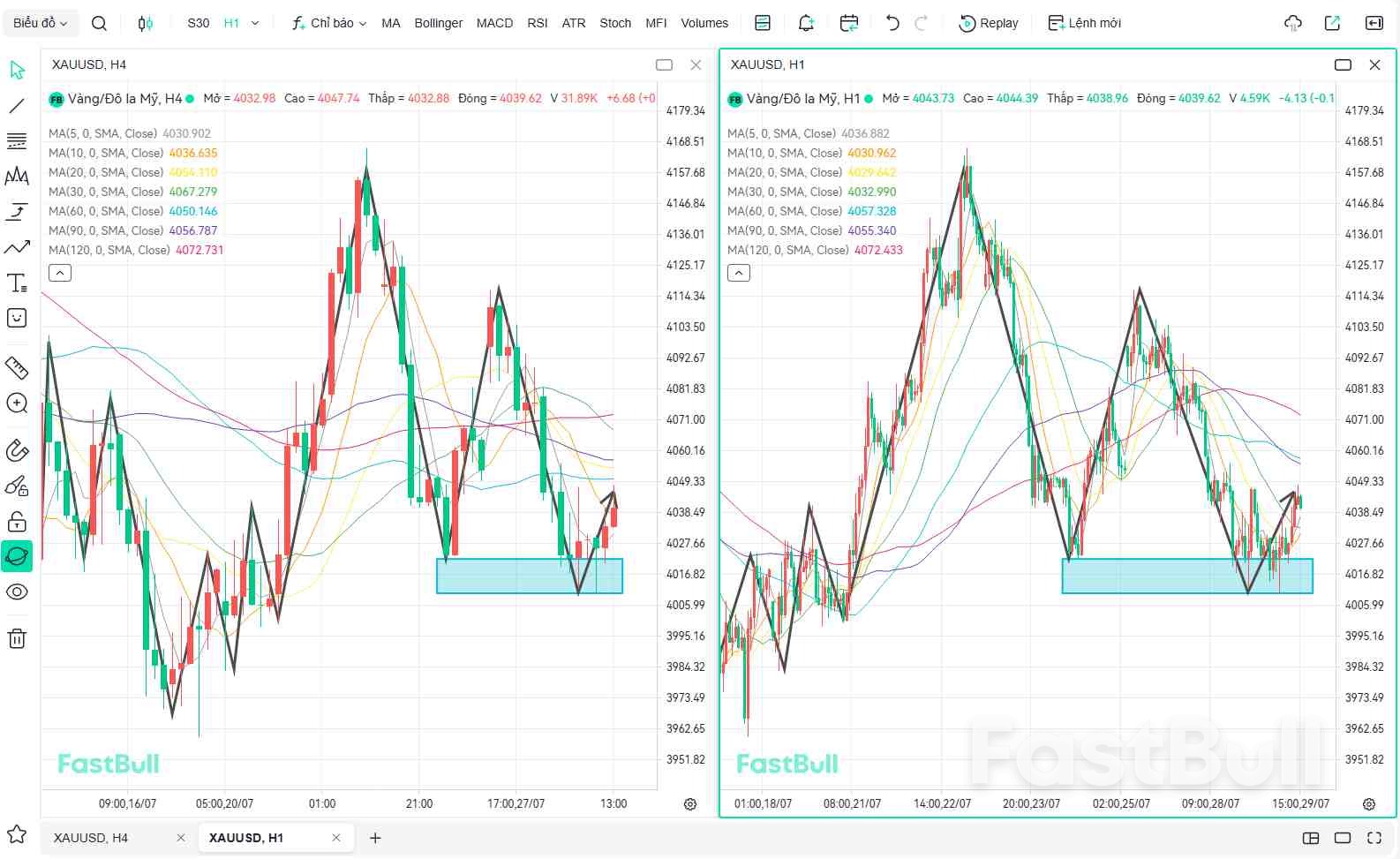
- Công cụ đồng bộ vẽ (icon quả địa cầu): Khi được kích hoạt, tính năng này tự động đồng bộ các đối tượng vẽ, chỉ báo kỹ thuật và kiểu biểu đồ trên các khung thời gian khác nhau cho cùng một sản phẩm giao dịch, mà không cần vẽ lại. Điều này đặc biệt phù hợp cho việc phân tích đa khung thời gian.
Ví dụ , sau khi vẽ các đường xu hướng và mức hỗ trợ/kháng cự trên biểu đồ XAU/USD 1 ngày , và khi chuyển sang biểu đồ 4 giờ, 1 giờ hoặc 15 phút sẽ tự động hiển thị các phân tích này mà không cần vẽ lại, cho phép bạn kết hợp trực tiếp các khung thời gian khác nhau để tìm kiếm các cơ hội vào lệnh chính xác hơn.
5.9 Lưu phân tích biểu đồ
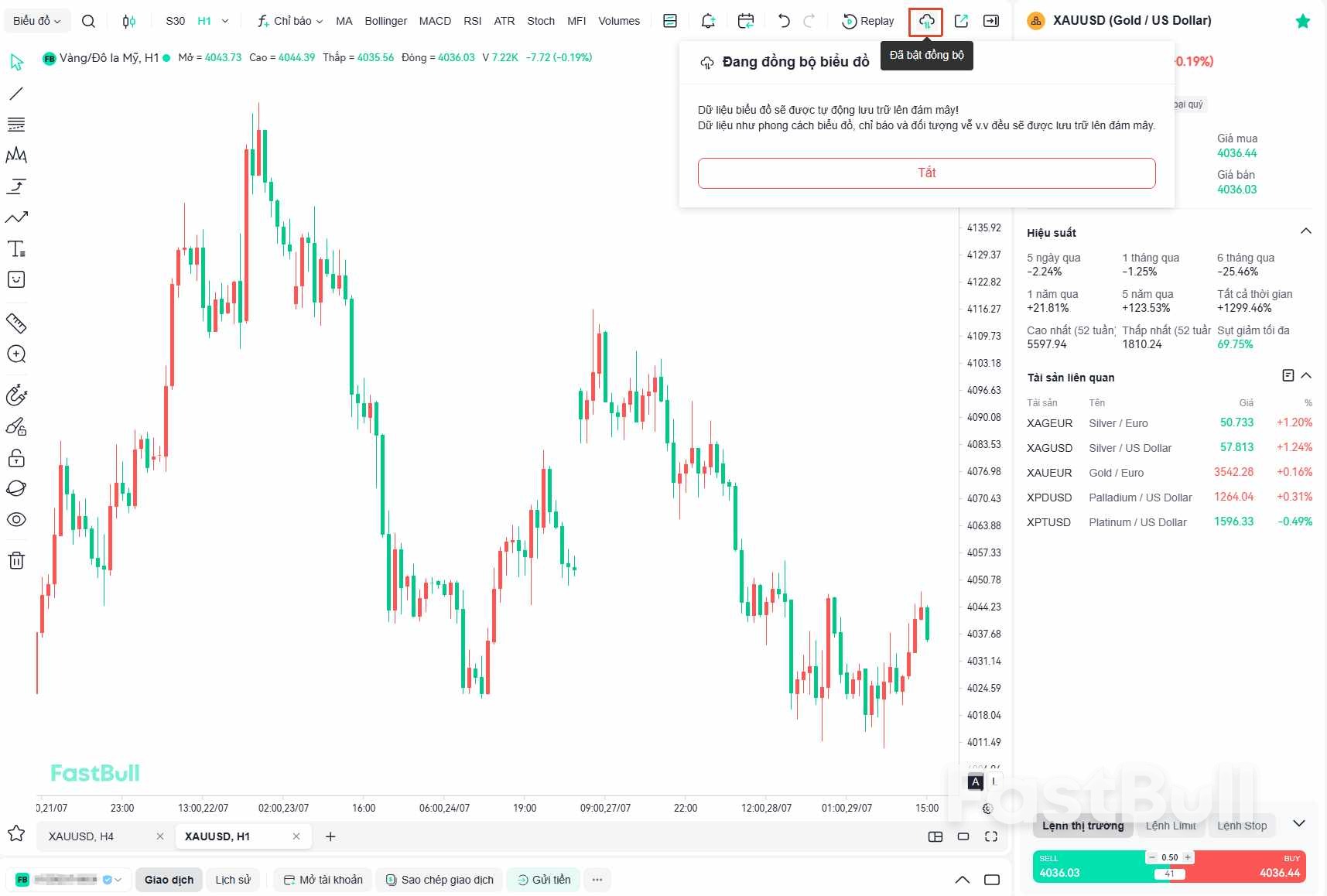
Nếu bạn muốn lưu trữ phân tích biểu đồ của mình lâu dài và duy trì đồng bộ giữa các thiết bị khác nhau như Web, PC và App, thì bạn cần đăng nhập vào tài khoản FastBull và bật tính năng đồng bộ lên đám mây.
Khi bật tính năng đồng bộ, các đối tượng vẽ biểu đồ, chỉ báo kỹ thuật, mẫu, bố cục biểu đồ, kiểu và cài đặt cá nhân hóa sẽ được tự động lưu trữ vào đám mây. Lần tiếp theo bạn mở lại biểu đồ hoặc chuyển đổi thiết bị, bạn có thể tiếp tục phân tích trước đó mà không cần cài đặt lại.
Nếu bạn chưa đăng nhập vào tài khoản hoặc chưa bật tính năng đồng bộ hóa đám mây, phân tích biểu đồ lần này sẽ không được lưu sau khi đóng biểu đồ hoặc chuyển đổi sản phẩm giao dịch.
6. Thanh công cụ dưới cùng
Thanh công cụ dưới cùng chủ yếu được sử dụng để quản lý nhiều tab biểu đồ, chuyển đổi bố cục biểu đồ và điều chỉnh kiểu hiển thị biểu đồ, rất phù hợp cho các nhà giao dịch phân tích nhiều sản phẩm giao dịch hoặc nhiều khung thời gian trong một thời điểm.
6.1 Tab biểu đồ
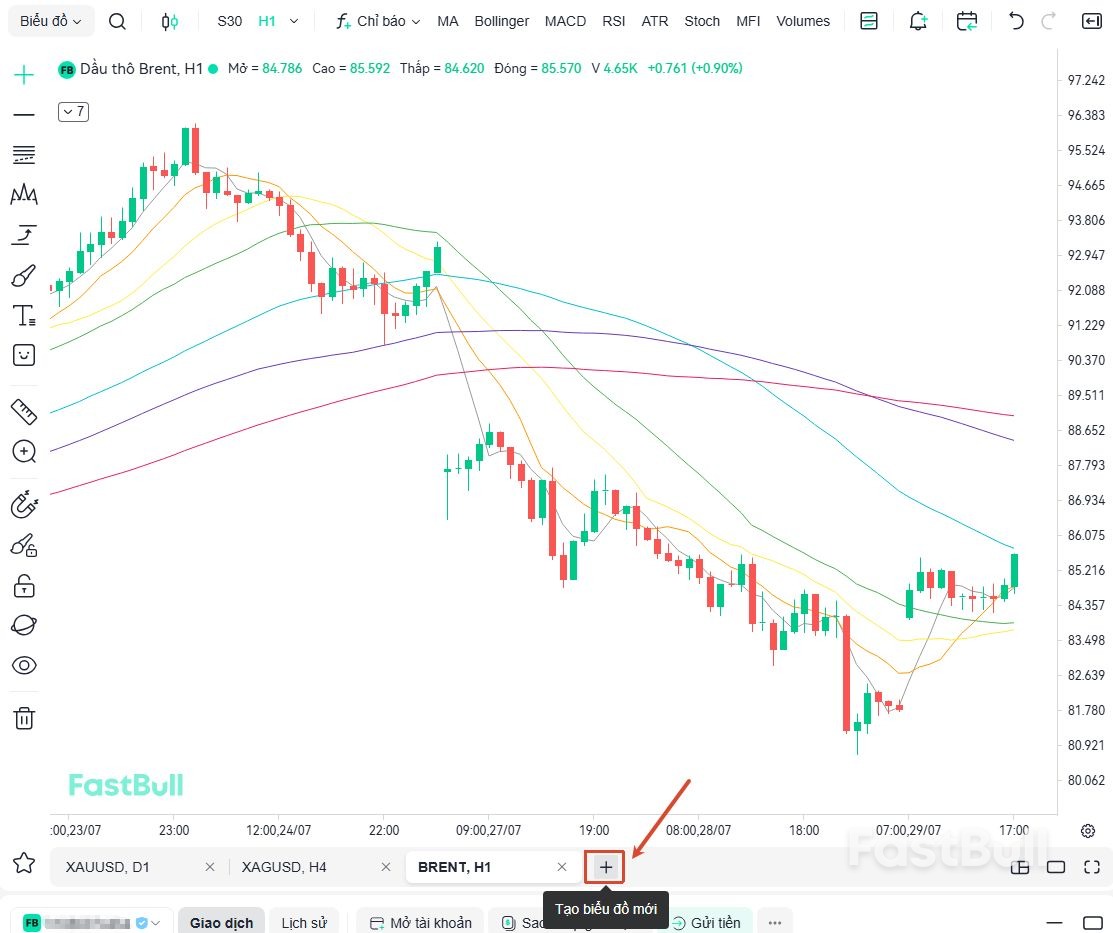
Mỗi khi bạn mở một sản phẩm giao dịch mới, một tab biểu đồ mới sẽ được tạo nên. Bạn có thể nhanh chóng chuyển đổi giữa tab biểu đồ bằng cách nhấp vào chúng. Để tạo biểu đồ mới, hãy nhấp vào nút "+" ở bên phải thanh tab.
So với việc chuyển đổi liên tục cùng một biểu đồ, việc sử dụng nhiều tab biểu đồ cho phép bạn lưu giữ nội dung phân tích về sản phẩm giao dịch hoặc khung thời gian khác nhau, để nâng cao hiệu quả phân tích biểu đồ.
6.2 Bố cục biểu đồ
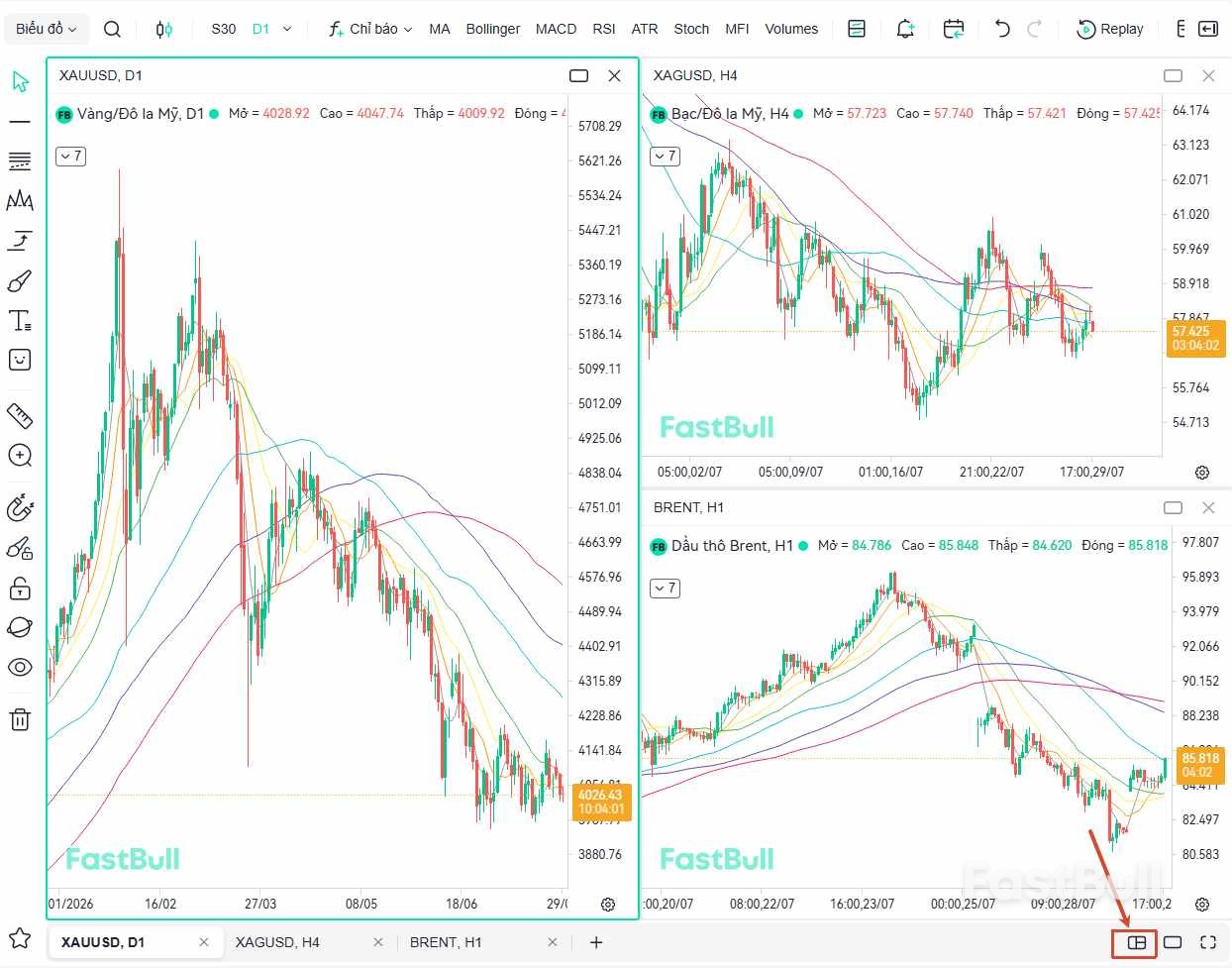
Giao diện biểu đồ hỗ trợ hiển thị nhiều biểu đồ cùng lúc. Bạn có thể chọn từ các tùy chọn bố cục như 2 màn hình hoặc 4 màn hình để dễ dàng theo dõi nhiều sản phẩm giao dịch hoặc phân tích cùng một loại sản phẩm với nhiều khung thời gian khác nhau.
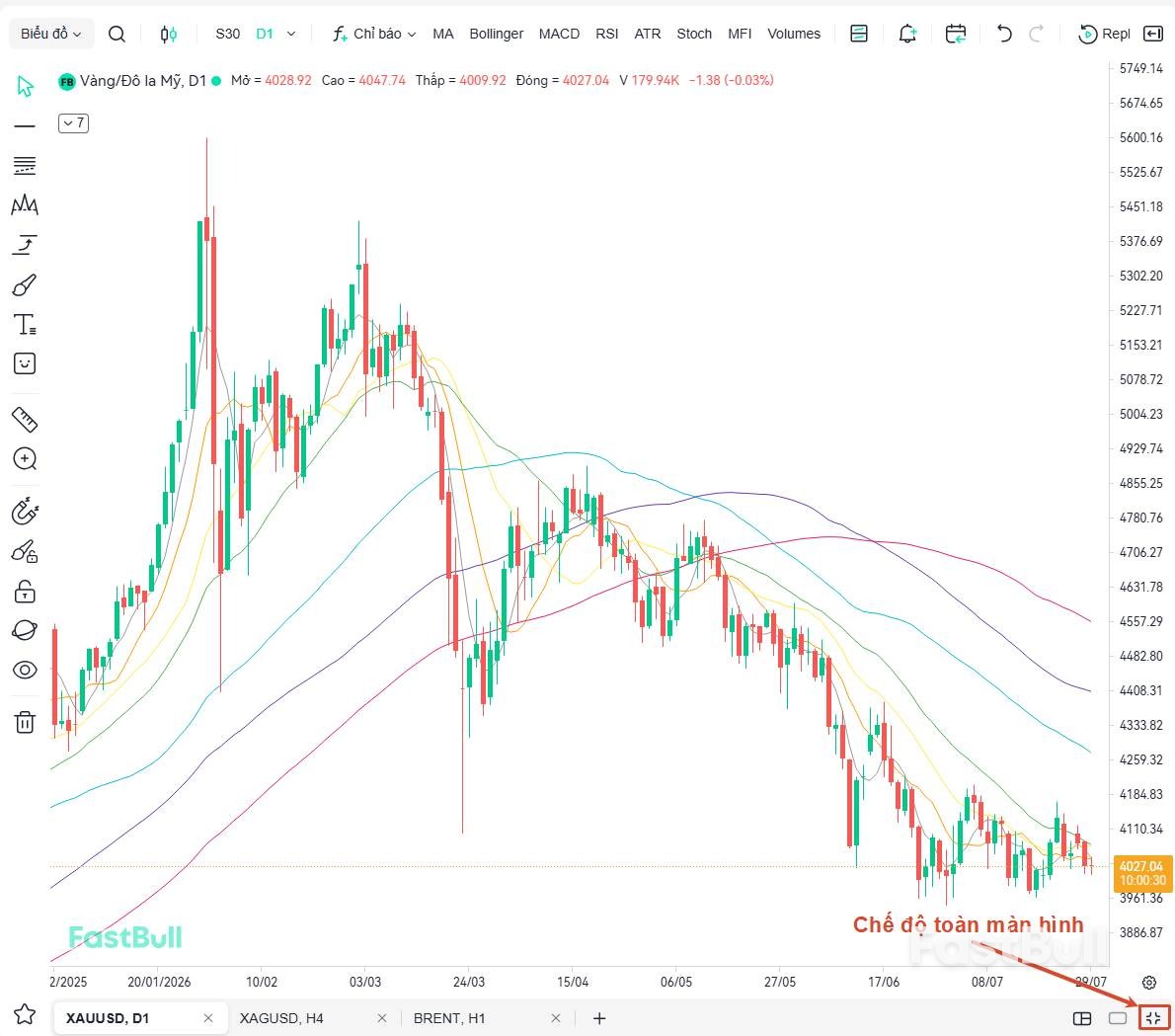
6.3 Chế độ toàn màn hình
Nhấp vào nút toàn màn hình để phóng to biểu đồ mà bạn đang phân tích vào toàn cửa sổ trình duyệt mà bạn đang sử dụng, ẩn các yếu tố giao diện khác và có được diện tích hiển thị biểu đồ lớn hơn để dễ dàng quan sát chi tiết nến và cấu trúc thị trường.
6.4 Biểu đồ đã đóng gần đây
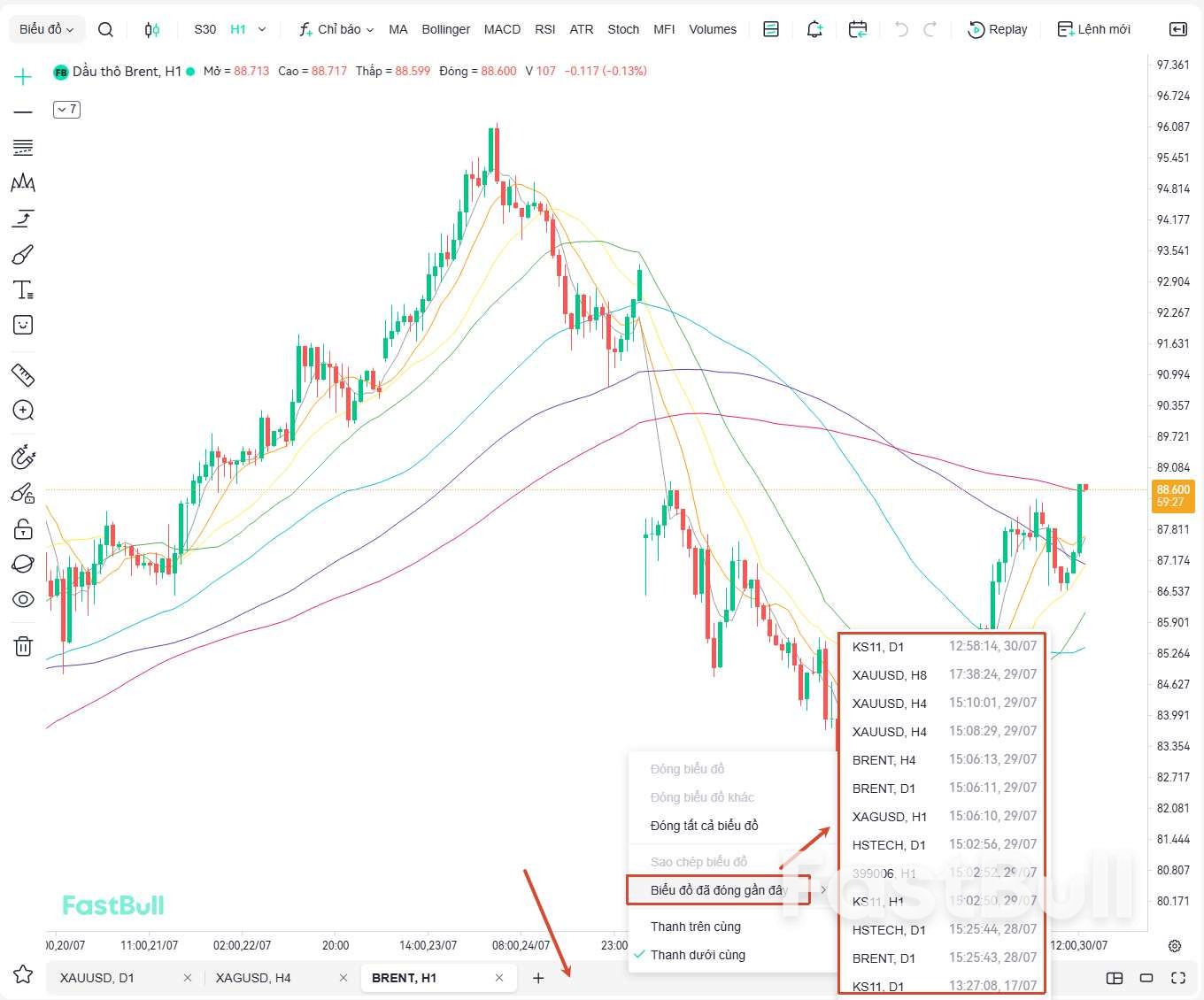
Nếu bạn vô tình đóng biểu đồ hoặc cần xem lại nội dung phân tích trước đó, bạn có thể nhấp chuột phải vào Tab biểu đồ và chọn "Biểu đồ đã đóng gần đây" để nhanh chóng khôi phục biểu đồ mà không cần phải mở lại.
Điều này yêu cầu phải bật tính năng đồng bộ đám mây; nếu không, nội dung phân tích trước đó sẽ không thể được khôi phục sau khi biểu đồ bị đóng.
6.5 Tạo tài khoản giao dịch Demo
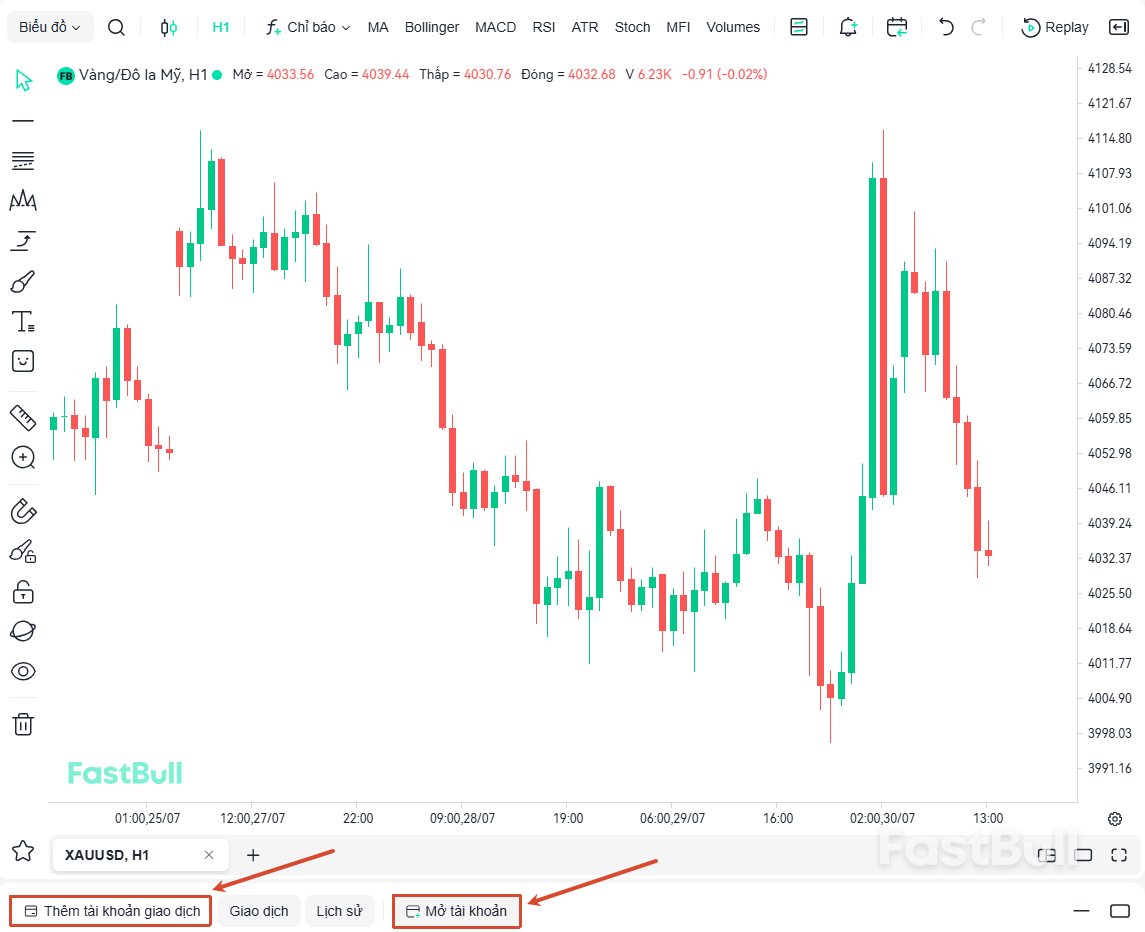
Trước khi sử dụng giao dịch Demo lần đầu tiên, bạn cần tạo một tài khoản giao dịch Demo. Sau khi đăng nhập vào tài khoản FastBull của mình, hãy nhấp vào "Thêm tài khoản giao dịch" hoặc "Mở tài khoản" trên thanh dưới cùng và làm theo các bước hướng dẫn để hoàn tất quy trình tạo tài khoản. Sau khi tạo xong, bạn có thể thực hành các chiến lược giao dịch hoặc làm quen với quy trình giao dịch bằng cách sử dụng các tùy chọn "Giao dịch Demo" hoặc "Chi tiết sản phẩm" trong menu trên cùng.
7. Mẹo cài đặt và sử dụng biểu đồ
7.1 Nhanh chóng chuyển đến một ngày cụ thể
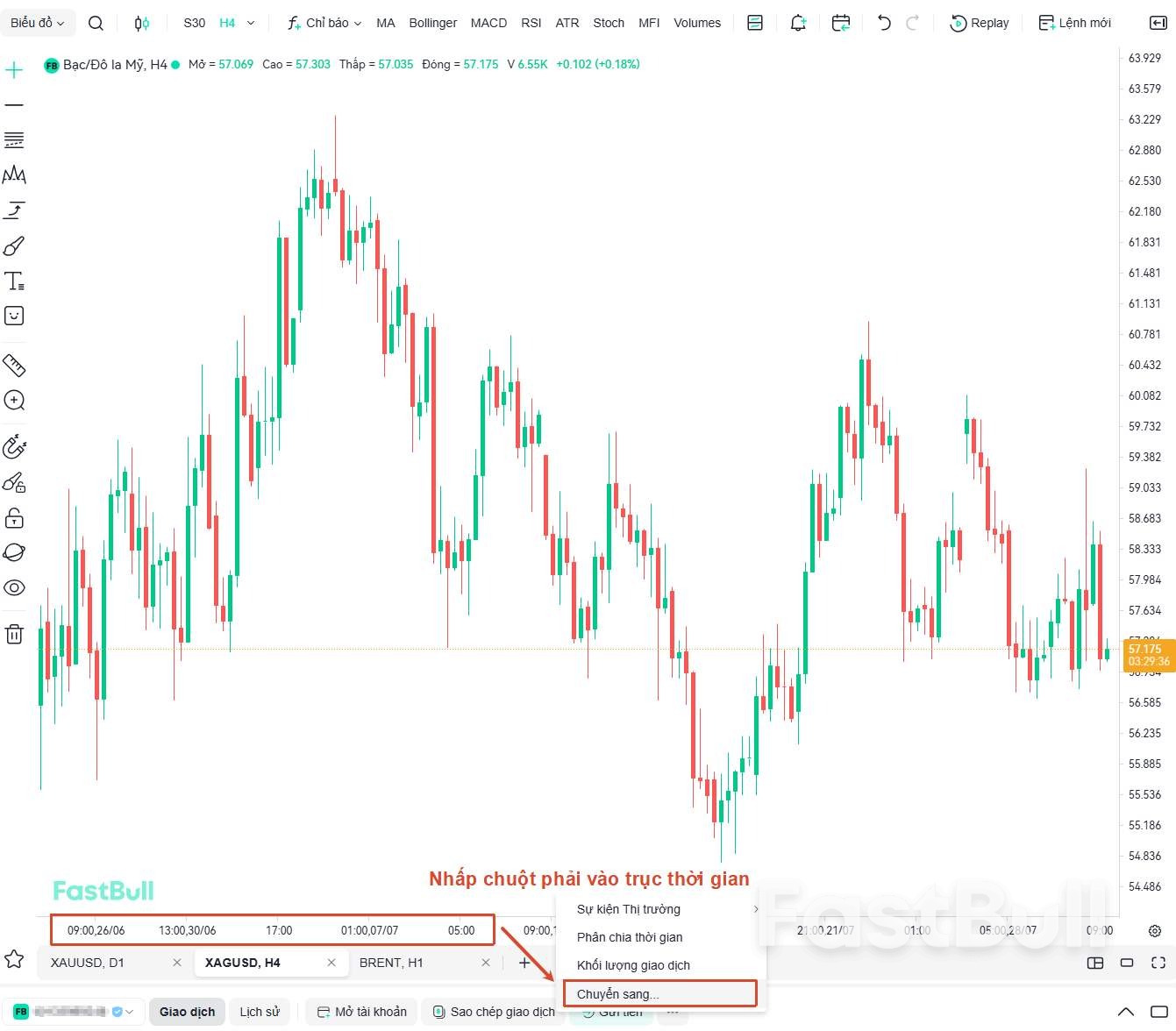
Để xem dữ liệu thị trường cho một ngày cụ thể hoặc sự kiện lịch sử, bạn có thể nhanh chóng chuyển sang ngày chỉ định bằng cách sử dụng trục thời gian. Nhấp chuột phải vào trục thời gian dưới cùng, chọn "Chuyển sang" → "Ngày", và bạn có thể nhanh chóng chuyển sang thời điểm tương ứng mà không cần kéo biểu đồ thủ công.
Lưu ý: Chức năng tương tự cũng được hỗ trợ để quay lại mốc thời gian trước đó trong menu trên cùng. Bạn có thể sử dụng chúng theo thói quen cá nhân.
7.2 Bật đếm ngược nến
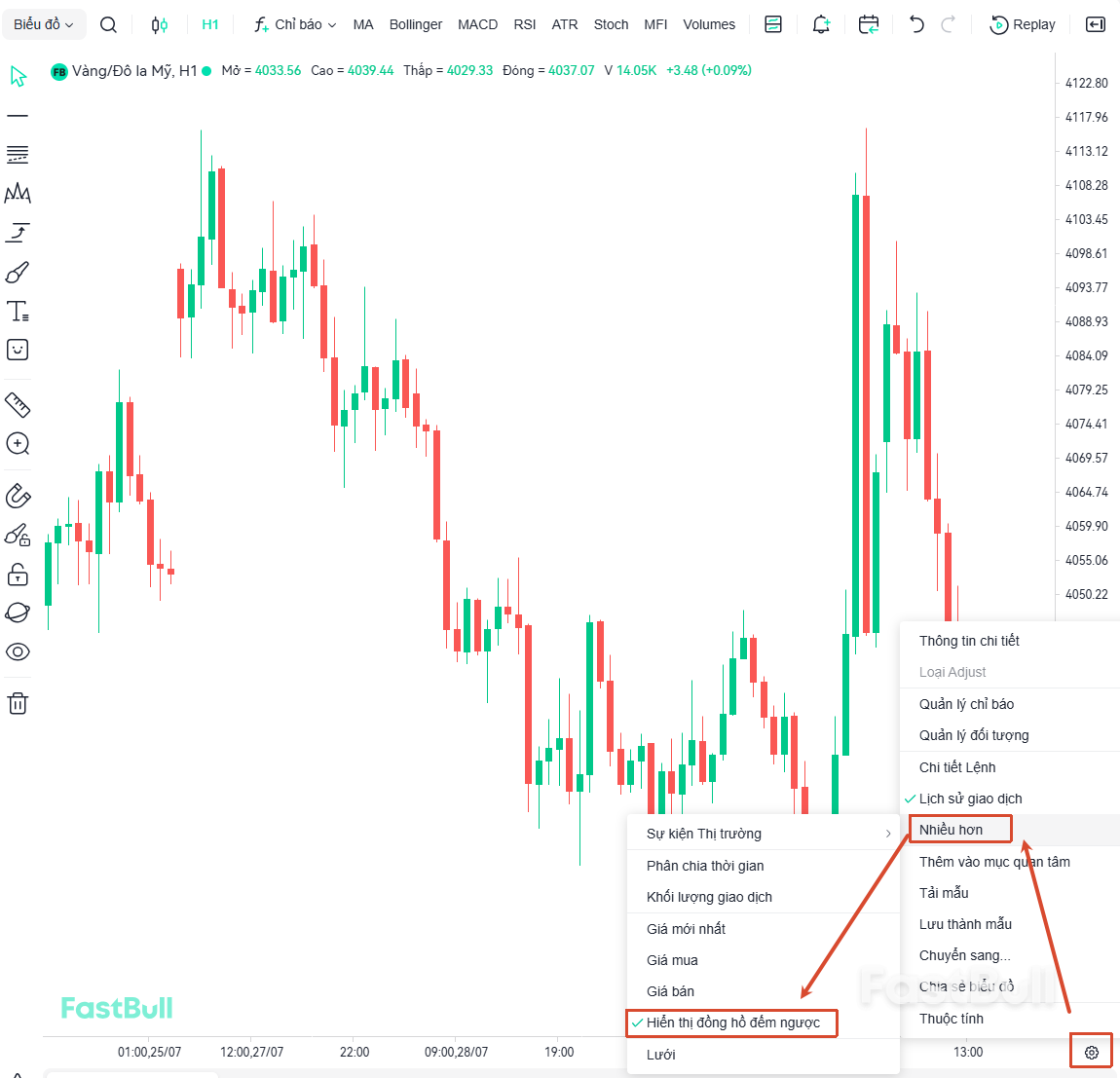
Bộ đếm ngược nến hiển thị thời gian còn lại cho đến khi nến hiện tại đóng cửa, giúp dễ dàng nắm bắt xu hướng thị trường hơn. Để bật chức năng này, hãy nhấp vào [Cài đặt biểu đồ] → [Nhiều hơn] → [Hiển thị đồng hồ đếm ngược] .
Tính năng này rất hữu ích cho các nhà giao dịch ngắn hạn, nhà giao dịch trong ngày và những nhà giao dịch cần chú ý đến các tín hiệu xác nhận đóng cửa nến.
7.3 Tự động điều chỉnh tọa độ giá
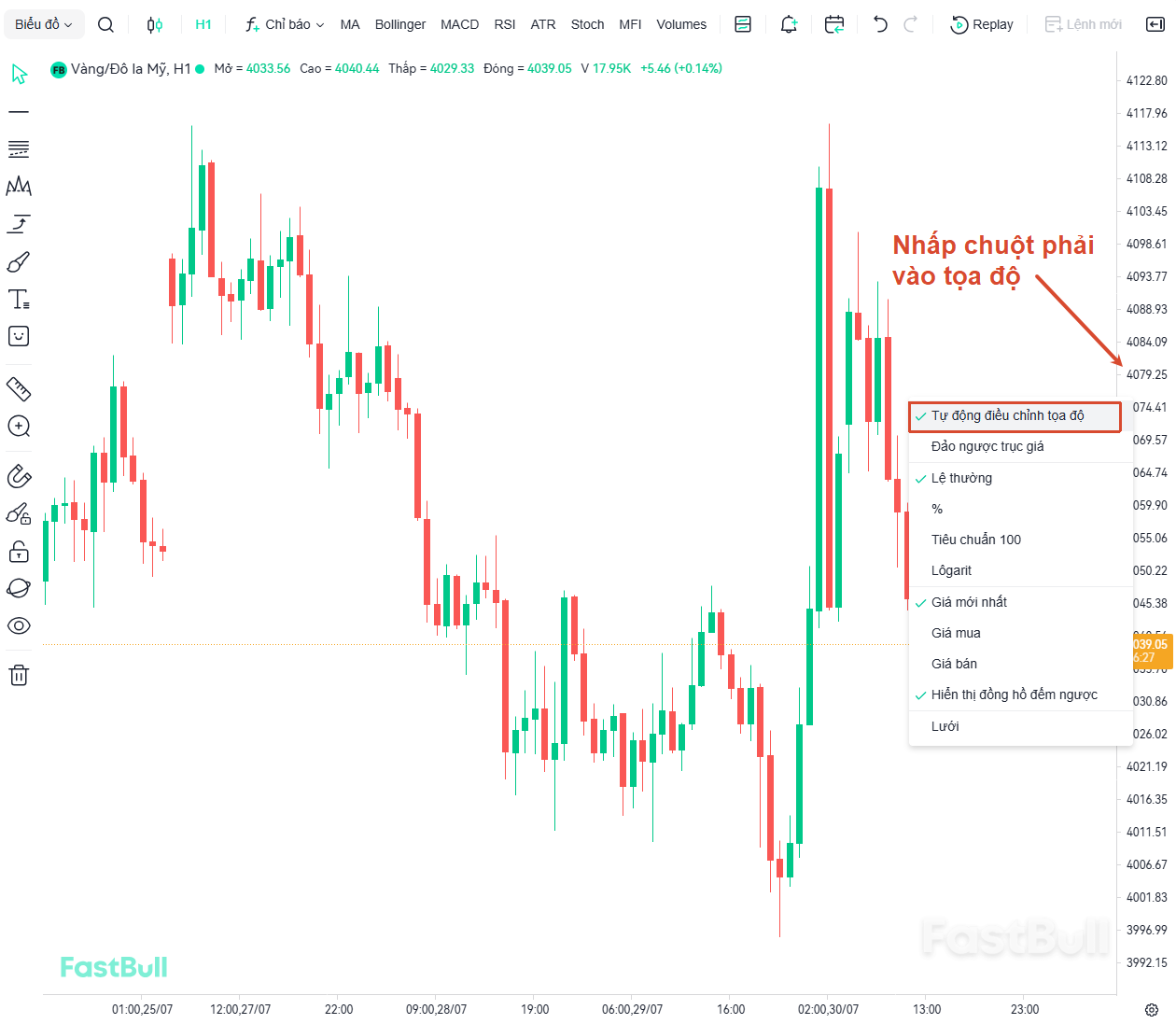
Nếu tọa độ giá bị thay đổi sau khi kéo biểu đồ, bạn có thể sử dụng chức năng tự động điều chỉnh tọa độ để nhanh chóng khôi phục hiển thị mặc định. Nhấp chuột phải vào tọa độ và chọn "Tự động điều chỉnh trục giá" để điều chỉnh lại phạm vi hiển thị.
7.4 Thay đổi múi giờ biểu đồ
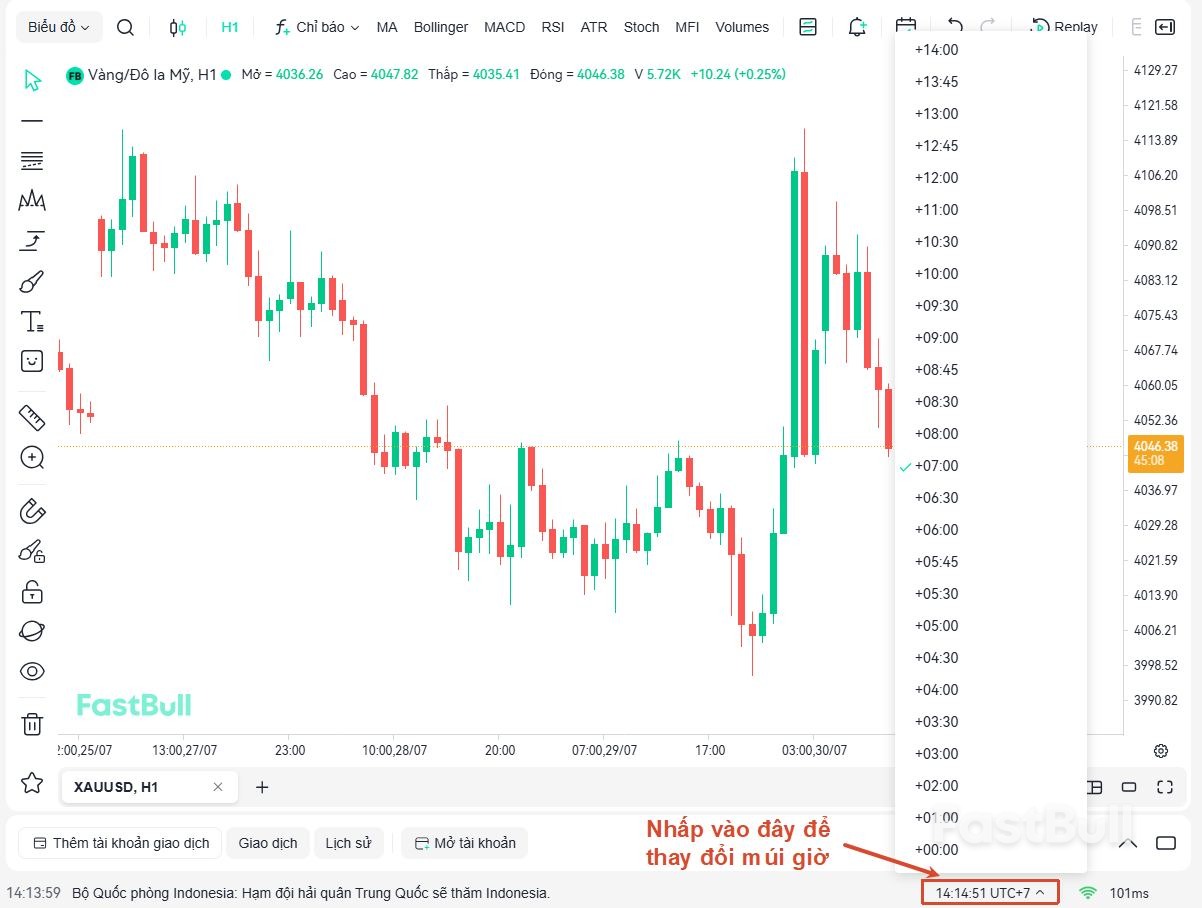
FastBull hỗ trợ tùy chỉnh múi giờ biểu đồ, giúp bạn dễ dàng duy trì tính nhất quán với các nền tảng giao dịch hoặc thị trường khác nhau. Nhấp vào múi giờ hiện tại ở góc dưới bên phải biểu đồ để chuyển đổi múi giờ hiển thị.
Nếu bạn đang sử dụng nhiều nền tảng giao dịch, nên thống nhất múi giờ biểu đồ để tránh ảnh hưởng đến phân tích thị trường do chênh lệch múi giờ.
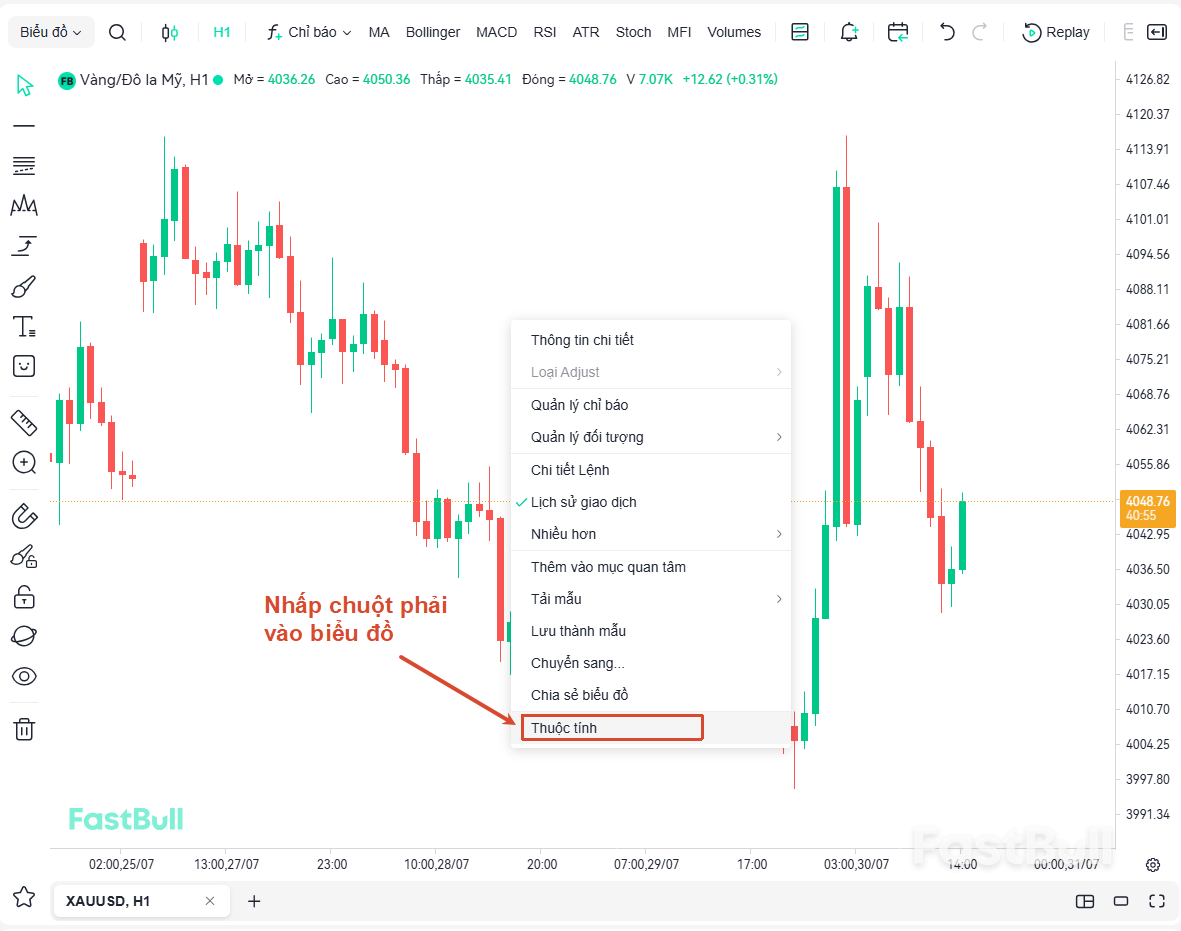
Ngoài các cài đặt đã được đề cập trên, FastBull cũng hỗ trợ nhiều tùy chọn hiển thị biểu đồ khác nhau như đường lưới, trục, nhãn giá, phiên giao dịch và màu nến. Bạn có thể tùy chỉnh các tùy chọn này trong phần Thuộc tính biểu đồ để phù hợp với thói quen giao dịch của mình .
Lần đầu sử dụng FastBull? Chúng tôi khuyên bạn nên hoàn tất những cài đặt này trước.
Nếu đây là lần đầu tiên bạn sử dụng FastBull, chúng tôi khuyên bạn nên hoàn tất những cài đặt sau và làm quen với một vài tính năng thường dùng để có trải nghiệm phân tích biểu đồ tốt hơn:
- Đăng nhập vào tài khoản FastBull của bạn và bật tính năng đồng bộ đám mây.
- Thêm sản phẩm giao dịch và khung thời gian thường dùng vào mục quan tâm.
- Lưu các mẫu chỉ báo kỹ thuật thường dùng.
- Cài đặt cảnh báo giá để tránh bỏ lỡ những biến động quan trọng của thị trường.
- Hãy làm quen với chức năng Replay (Phát lại) và thực hành các chiến lược giao dịch
- Phân tích đa kỳ thời gian bằng cách sử dụng bố cục đa biểu đồ
- Bắt đầu đếm ngược nến (thích hợp cho giao dịch ngắn hạn)
- Kích hoạt chế độ nam châm để cải thiện độ chính xác khi vẽ.
- Hãy học cách sử dụng các biểu đồ đã đóng gần đây để nhanh chóng khôi phục phân tích lịch sử.
Sau khi hoàn tất những cài đặt trên, bạn sẽ có thể phân tích biểu đồ và xây dựng kế hoạch giao dịch hiệu quả hơn, đồng thời hãy không ngừng thực hành và tối ưu hóa chiến lược giao dịch của mình thông qua Replay và giao dịch Demo.
8. Khu chức năng bên phải (Dịch vụ giao dịch trọn gói ngoài biểu đồ)
Ngoài các tính năng phân tích biểu đồ, FastBull còn tích hợp giao dịch, dữ liệu thị trường, tin tức, lịch kinh tế và cộng đồng giao dịch tại thanh bên cạnh biểu đồ, cho phép bạn thực hiện phân tích thị trường, nhận thông tin thị trường và tham gia thảo luận cộng đồng mà không cần rời khỏi biểu đồ.
8.1 Giao dịch
Phần giao dịch được sử dụng để quản lý sản phẩm giao dịch. Bạn có thể thêm các sản phẩm giao dịch mà bạn quan tâm vào danh sách theo dõi và kéo thả để điều chỉnh thứ tự, giúp chuyển đổi nhanh chóng và dễ dàng. Nếu bạn đang kết nối với nhà môi giới đối tác của FastBull, bạn cũng có thể nhanh chóng truy cập các chức năng liên quan đến giao dịch thông qua phần này.
8.2 Thị trường
Mục dữ liệu thị trường cung cấp bảng giá theo thời gian thực của các thị trường tài chính toàn cầu, bao gồm ngoại hối, kim loại quý, hàng hóa, tiền điện tử, cổ phiếu, chỉ số và quỹ. Ngoài giá mới nhất, bạn cũng có thể xem dữ liệu như mức tăng giảm, giá mở cửa, giá cao nhất và giá thấp nhất để giúp bạn nhanh chóng nắm bắt biến động thị trường.
8.3 Sao chép giao dịch
Phần sao chép giao dịch cho phép người dùng xem hiệu suất của các nhà giao dịch trên nền tảng và chiến lược giao dịch của họ, cũng như theo dõi các tín hiệu giao dịch quan trọng để làm tham khảo phân tích thị trường và học hỏi. Tính năng này cũng đang được hoàn thiện, và sẽ hỗ trợ thêm chiến lược và dữ liệu nhiều hơn trong tương lai.
8.4 Cuộc thi
Mục cuộc thi cho phép xem lại cuộc thi giao dịch do FastBull tổ chức. Trong thời gian diễn ra sự kiện, người dùng có thể xem thông tin cuộc thi, đăng ký tham gia, theo dõi bảng xếp hạng và xem quy tắc nhận thưởng.
8.5 Tin 24x7
Mục tin tức cung cấp thông tin tài chính toàn cầu 24x7, cập nhật liên tục về chính sách của ngân hàng trung ương, dữ liệu kinh tế, sự kiện địa chính trị và các điểm nóng thị trường, giúp các nhà giao dịch hiểu rõ nguyên nhân đằng sau biến động thị trường.
8.6 Lịch kinh tế
Lịch kinh tế tập hợp các dữ liệu kinh tế toàn cầu quan trọng và các sự kiện tài chính, bao gồm quyết định lãi suất, dữ liệu phi nông nghiệp, CPI, GDP, PMI, v.v., và cung cấp thời gian công bố, dữ liệu dự báo, dữ liệu trước đó và dữ liệu thực tế, giúp bạn dễ dàng lên kế hoạch giao dịch trước khi dữ liệu được công bố chính thức.
8.7 Q&A
Mục Q&A thuộc cộng đồng giao dịch của FastBull, nơi người dùng có thể đặt câu hỏi liên quan đến giao dịch, tương tác với các nhà giao dịch khác và tham khảo phân tích cũng như câu trả lời của các chuyên gia trên nền tảng cho các câu hỏi thường gặp.
8.8 Trò chuyện
Phần trò chuyện cung cấp các phòng trò chuyện trực tuyến, nơi các nhà giao dịch toàn cầu chia sẻ nhận định thị trường, phân tích kỹ thuật và cơ hội giao dịch. Bạn có thể tham gia thảo luận, trao đổi kinh nghiệm với các nhà giao dịch khác và thu thập thêm thông tin thị trường từ nhiều góc nhìn khác nhau.
Câu hỏi thường gặp về FastBull (FAQ)
Q1Biểu đồ FastBull có yêu cầu trả phí không?
Không. Tất cả các tính năng biểu đồ của FastBull đều được sử dụng miễn phí, bao gồm các chức năng cơ bản như công cụ vẽ đường và các chỉ báo kỹ thuật, cũng như các tính năng nâng cao như Replay và biểu đồ Footprint, đều không cần phải đăng ký gói VIP.
Q2FastBull có phải là một công ty môi giới không?
Không. FastBull là một nền tảng tích hợp dữ liệu thị trường thời gian thực, phân tích biểu đồ, tin tức tài chính và các công cụ hỗ trợ giao dịch; và không cung cấp dịch vụ môi giới.
Nếu sàn giao dịch của bạn hỗ trợ tính năng giao dịch của FastBull, bạn có thể thực hiện phân tích thị trường và đặt lệnh trực tiếp trên biểu đồ FastBull, loại bỏ nhu cầu chuyển đổi giữa các nền tảng khác nhau và giúp phân tích cũng như giao dịch hiệu quả hơn.
Q3Tôi có cần mở tài khoản môi giới trước khi sử dụng biểu đồ FastBull không?
Không. Khác với nhiều nền tảng giao dịch truyền thống, FastBull cho phép bạn xem dữ liệu thị trường và thực hiện phân tích kỹ thuật trực tiếp bằng biểu đồ mà không cần phải mở tài khoản môi giới trước.
Nếu bạn cần các tính năng như lưu phân tích biểu đồ và đồng bộ dữ liệu giữ nhiều thiết bị, thì bạn chỉ cần đăng ký tài khoản FastBull; nếu bạn cần giao dịch thông qua FastBull, bạn có thể kết nối với nhà môi giới đối tác được FastBull hỗ trợ.
Q4Tại sao các đường và chỉ báo của tôi không được lưu?
Nếu bạn không đăng nhập vào tài khoản FastBull và chưa bật tính năng đồng bộ đám mây, thì khi bạn đóng biểu đồ hoặc chuyển đổi sản phẩm giao dịch, phân tích này sẽ không được lưu giữ.
Chúng tôi khuyên bạn nên đăng nhập vào tài khoản FastBull và bật tính năng đồng bộ đám mây để lưu các đối tượng vẽ, chỉ báo, mẫu và bố cục biểu đồ, và đồng bộ giữa Web, PC và App.
Q5FastBull đã có sẵn trên những nền tảng nào?
FastBull có sẵn trên nhiều nền tảng bao gồm Web, Windows PC, iOS và Android. Sau khi đăng nhập bằng cùng một tài khoản, bạn có thể đồng bộ dữ liệu phân tích biểu đồ và cài đặt cá nhân hóa giữa các thiết bị khác nhau.
Q6Tôi là người mới bắt đầu, thì tôi nên học những chức năng nào trước tiên?
Chúng tôi khuyên bạn nên làm quen với các chức năng sau trước:
- Chuyển đổi sản phẩm giao dịch và khung thời gian
- Thêm các chỉ báo kỹ thuật
- Sử dụng công cụ vẽ
- Lưu mẫu
- Bật cảnh báo giá
- Luyện tập giao dịch bằng cách sử dụng Replay.
- Tạo tài khoản Demo để thực hiện giao dịch Demo.
Khi bạn đã nắm vững các chức năng trên, bạn có thể đáp ứng được nhu cầu cơ sở về công việc phân tích thị trường hàng ngày và thực hành giao dịch của mình.
Tóm tắt
FastBull cung cấp nhiều loại công cụ phân tích biểu đồ và các tính năng hỗ trợ giao dịch, từ tính năng cơ sở như chuyển đổi sản phẩm giao dịch, khung thời gian và các chỉ báo kỹ thuật đến các công cụ vẽ chuyên nghiệp, Replay biểu đồ nến, bố cục đa biểu đồ và đồng bộ dữ liệu lên đám mây — tất cả đều miễn phí. Bài hướng dẫn này nhằm giúp bạn nhanh chóng làm quen với các tính năng biểu đồ của FastBull, thực hiện phân tích thị trường hiệu quả hơn, xây dựng kế hoạch giao dịch và từng bước tạo ra hệ thống phân tích giao dịch của riêng mình.
Sẵn sàng bắt đầu phân tích thị trường?
Không cần đăng ký, không cần tải xuống — mở biểu đồ FastBull trong trình duyệt để xem thị trường toàn cầu theo thời gian thực.
Mở biểu đồ FastBull →